


Как подключить стилус к планшету: пошаговая инструкция
Стилус – это полноценный функциональный инструмент, позволяющий использовать планшет для работы, учебы и творчества наравне с ноутбуком. С его помощью можно: писать и рисовать с естественной точностью, редактировать графику с высокой детализацией, управлять интерфейсом, не касаясь пальцем, работать с pdf, таблицами и презентациями, а также выполнять точные действия, что удобно для графических и архитектурных приложений. В данной статье мы расскажем какие виды стилусов существуют и как подключить ручку к планшету разными способами.
Какие стилусы поддерживаются планшетами Samsung?
Планшеты Samsung славятся широкими возможностями взаимодействия со стилусами, а в первую очередь, с фирменным пером S Pen. Тем не менее, с различными моделями ручек их работа может быть отличаться.
Поддерживаемые стилусы
Тип стилуса | Совместимые планшеты Samsung | Особенности |
S Pen (встроенный) | Galaxy Tab S6, S7, S8, S9, S10 и FE-версии | Не требует зарядки, работает по технологии Wacom |
S Pen Pro | Поддерживает Bluetooth-подключение | Функция Air Actions, переключение между устройствами |
S Pen Fold Edition | Только для Galaxy Fold | Ультратонкий наконечник, чувствительность к нажатию |
Универсальные Bluetooth-стилусы | Некоторые Galaxy Tab и сторонние Android-планшеты | Требуют сопряжения, работают от батареи |
Как подключить стилус к графическому планшету: подготовка устройства и пера
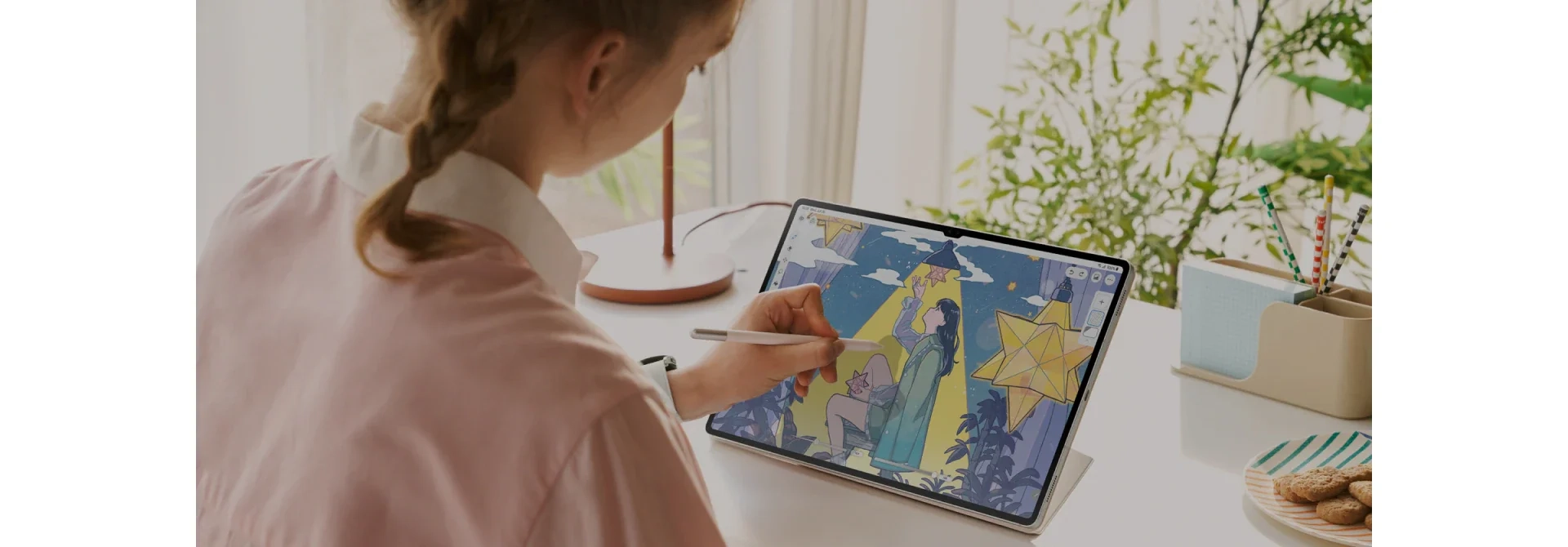
Прежде, чем начать работу с цифровым пером, необходимо подготовить само устройство и аксессуар. Следующие шаги помогут обеспечить правильное подключение и функционирование всех возможностей.
Подготовка планшета
- Обновите прошивку – в разделе «Настройки» → «Обновление ПО» → «Загрузить и установить».
- Проверьте, поддерживает ли модель планшета выбранный стилус. Это относится в первую очередь к S Pen Pro или Bluetooth-стилусам.
- Подключите Bluetooth, если стилус работает по беспроводной связи.
- Очистите экрана, так как загрязнения могут снизить точность касаний.
Подготовка стилуса
- Зарядите стилус – если он оснащен аккумулятором. Это актуально для моделей S Pen Pro.
- Проверьте наконечник. Если он изношен – замените.
- Активируйте передачу Bluetooth, чаще всего это делается нажатием кнопки на корпусе пера.
Как подключить S Pen к планшету по Bluetooth?
- Включите Bluetooth. Перейдите в Настройки → Подключения → Bluetooth и включите беспроводной модуль.
- Убедитесь, что стилус заряжен. Для моделей S Pen Pro уровень заряда вы можете проверить по индикатору или в приложении S Pen.
- Поднесите ручку к планшету. Далее устройство самостоятельно определит S Pen.
- Удерживайте кнопку на аксессуаре 3-5 секунд, пока не замигает индикатор, если таковой имеется. Это будет означать готовность устройства к сопряжению.
- Следуйте подсказкам, которые появятся на экране. Планшет предложит подключить S Pen – согласитесь и дождитесь, пока процесс завершится.
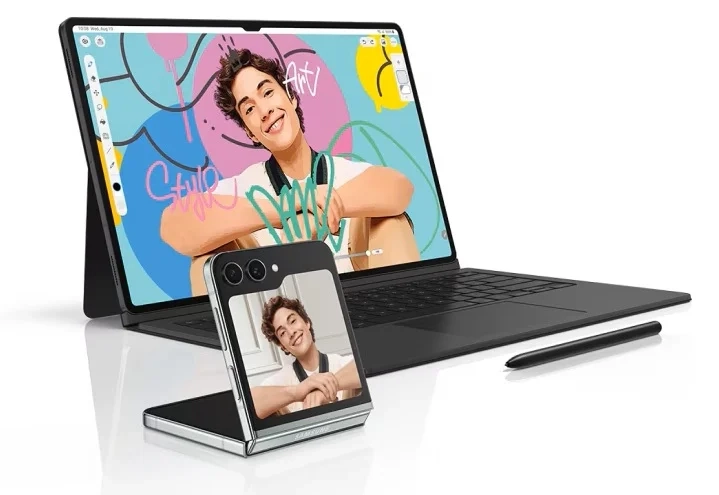
Как подключить стилус к планшету Самсунг?
Планшеты Samsung с поддержкой S Pen автоматически распознают перо при его приближении к экрану. Тем не менее, для стабильной работы и доступа к дополнительным функциям важно правильно выполнить подключение:
- Проверьте, что планшет входит в число совместимых моделей.
- Откройте “Настройки” → “Дополнительные функции” → “S Pen” и включите все необходимые опции.
- Поднесите стилус к экрану. Перо будет автоматически распознано и на дисплее загорится значок ручки.
- В случае Bluetooth моделей нажмите и удерживайте кнопку на С Пен, пока не появится уведомление о подключении. Следуйте инструкциям на экране.
- Попробуйте написать заметку или нарисовать линию. При правильном подключении стилус будет реагировать моментально.
Возможные проблемы при подключении стилуса
Проблема | Возможные причины |
Планшет не распознает стилус | стилус разряжен или неисправен; планшет не поддерживает активные или Bluetooth-пера; поврежден экран или нарушена работа сенсора. |
Стилус работает с задержкой | перегруженная система; включены фоновые ресурсоемкие приложения; устаревшая прошивка. |
Не работает Bluetooth-подключение | Bluetooth отключён на планшете; стилус не переведен в режим сопряжения; устройство уже подключено к другому гаджету. |
Некорректно работают кнопки или жесты | сбои в приложении S Pen; настройки пера сброшены; неполная поддержка функционала на конкретной модели планшета. |
Как откалибровать и настроить стилус?
Чтобы сделать перо точным без задержек и отклонений, его можно откалибровать под себя. Это особенно важно при работе с графикой, рукописным вводом и жестами. Как откалибровать стилус:
- Зайдите в Настройки планшета → Дополнительные функции → S Pen.
- Выберите “Чувствительность” или “Калибровка”.
- Следуйте подсказкам на экране. Обычно требуется провести пером по заданным точкам, чтобы система зафиксировала координаты.
- Сохраните изменения и протестируйте работу пера. Можно проверить точность в приложение Samsung Notes или в любом другом графическом ПО.
Часто задаваемые вопросы
Можно ли подключить любой стилус к планшету Samsung?
Не все стилусы совместимы с планшетами Samsung. Лучше использовать фирменные S Pen или сертифицированные аналоги, чтобы избежать проблем с подключением и функционалом.
Как проверить, заряжен ли Bluetooth-стилус?
Большинство моделей показывают уровень заряда в панели уведомлений планшета или в специальном приложении для управления стилусом.
Почему стилус не подключается к планшету?
Причины могут быть разными: разряжен аккумулятор, выключен Bluetooth, планшет не поддерживает активное перо, или стилус уже сопряжен с другим устройством.
Нужно ли отключать стилус после использования?
Большинство современных стилусов автоматически переходят в спящий режим для экономии заряда. Ручное отключение не требуется.
Как заменить перо стилуса?
Аккуратно извлеките изношенное перо с помощью специального инструмента (или пальцами), затем вставьте новое до щелчка.
Что делать, если стилус начал «мерцать» или не реагирует?
Попробуйте перезагрузить планшет, проверить заряд пера, откалибровать стилус или обновить программное обеспечение.
Подключение стилуса к планшету значительно расширяет функционал устройства и повышает удобство работы. Если вы планируете обновить гаджет, воспользуйтесь сервисом Trade-win и обменяйте неограниченное количество старых устройств с выгодой до 100%.
Подключение стилуса к планшету значительно расширяет функционал устройства и повышает удобство работы. Если вы планируете обновить гаджет, воспользуйтесь сервисом Trade-win и обменяйте неограниченное количество старых устройств с выгодой до 100%.

Будьте первыми
кто узнает о скидках, рекомендациях и презентациях новинок Samsung
Подпишись и получи 100 грн
на первую покупку



