


Что делать, если планшет не включается даже на зарядке – причины и способы устранения
Когда происходит ситуация, что планшет не включается, хотя он подключен к электросети – это нас очень расстраивает и выбивает из привычного ритма жизни. Кнопка питания не реагирует, экран полностью черный, а индикатор зарядки не светится. Причины могут быть самые разные: от обычного сбоя питания до проблем с аккумулятором, контроллером или разъемом.
Если у вас планшет с S-Pen, не помешает проверить стилус вместе с экраном во время диагностики. Нужно ли паниковать и сразу искать сервисный центр, или есть что-то, что можно сделать самому, чтобы вернуть гаджет к жизни? В данной статье мы рассмотрим популярные причины поломки, пошаговые рекомендации по диагностике и советы, которые помогут вам сэкономить время, деньги и нервы, а также сохранить оборудование в рабочем состоянии.
Если у вас планшет с S-Pen, не помешает проверить стилус вместе с экраном во время диагностики. Нужно ли паниковать и сразу искать сервисный центр, или есть что-то, что можно сделать самому, чтобы вернуть гаджет к жизни? В данной статье мы рассмотрим популярные причины поломки, пошаговые рекомендации по диагностике и советы, которые помогут вам сэкономить время, деньги и нервы, а также сохранить оборудование в рабочем состоянии.
Почему планшет не включается – основные причины
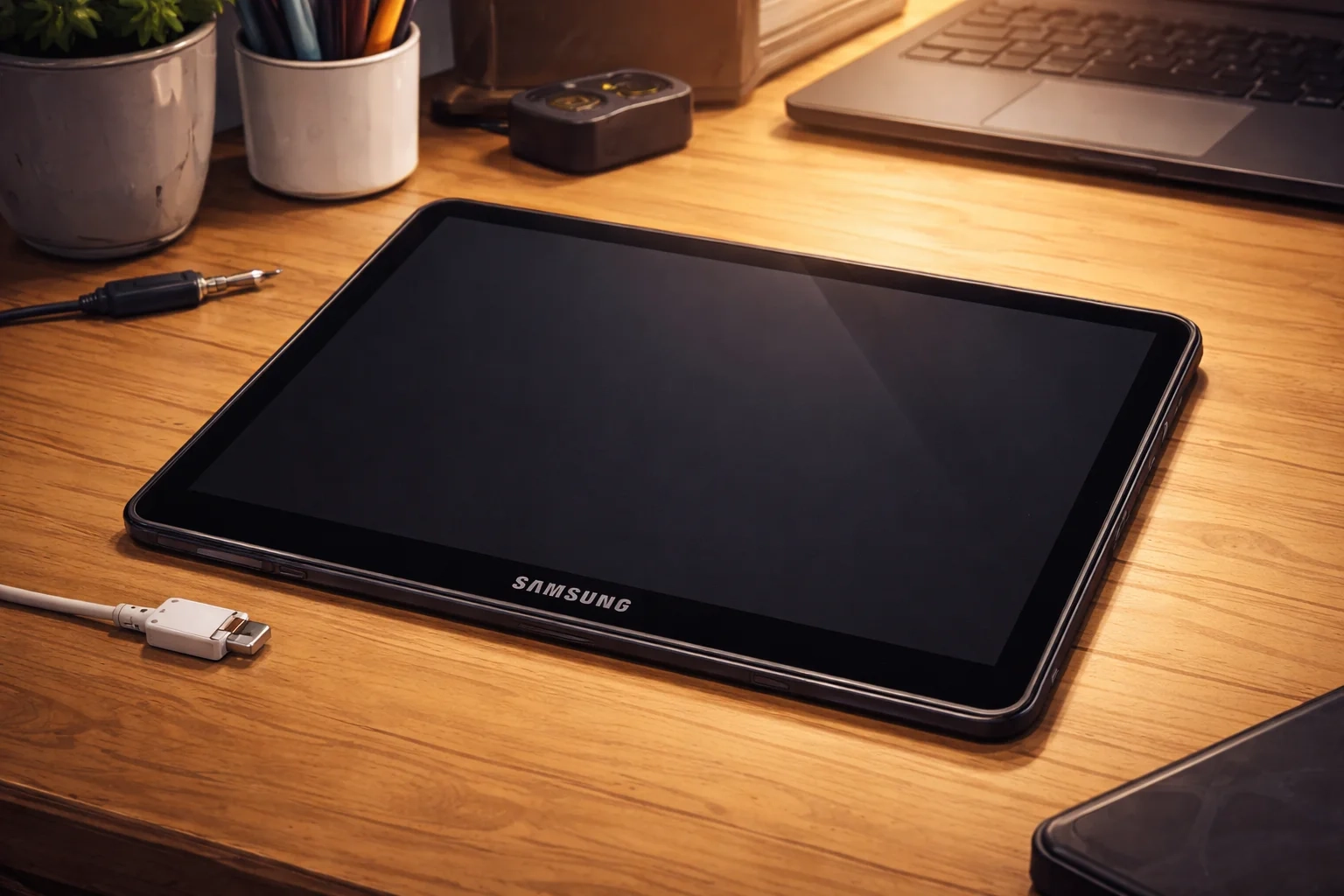
Если планшет полностью не реагирует, проблема может быть связана с аппаратным или, в некоторых случаях, с программным обеспечением. Знание причин возникновения проблемы поможет вам определить, какой метод ремонта подходит, и сократить расходы на обслуживание.
Наиболее распространенные причины:
- Батарея сильно разряжена и не принимает заряд сразу.
- Кнопка питания не реагирует, но при этом планшет заряжается.
- Неисправность контроллера – питание не подается на компоненты.
- Перегрев или переохлаждение. В результате срабатывает защита, питание не включается.
- Из-за проникновения влаги контакты ржавеют, высыхают, и питание не проходит.
Дополнительные факторы риска:
- падение или удар корпуса;
- использование неоригинального адаптера или поврежденного кабеля;
- более быстрая, чем обычно, зарядка.
Что делать если планшет не включается и не заряжается – с чего начать?
Если вы нажали кнопку питания, но планшет не заряжается или не реагирует, просто постарайтесь сохранять спокойствие и действуйте последовательно, не делая поспешных выводов. Сначала вам нужно проверить, есть ли у девайса признаки жизни, а затем решить, мешает ли система защиты его включению.
Первые шаги:
Первые шаги:
- Отключите планшет от сети и дайте ему постоять 10-15 минут.
- Проверьте, не перегрелся ли корпус перед выключением.
- Осмотрите устройство на наличие трещин, следов ударов или деформаций.
- Подключите планшет к компьютеру и посмотрите, удается ли обнаружить устройство.
На что следует обратить внимание сразу:
- Чувствуете ли вы вибрацию при длительном нажатии кнопку питания?
- Включается ли дисплей на секунду или включается подсветка?
- Есть ли небольшое тепло вокруг аккумулятора?
Любая реакция является признаком наличия питания и увеличивает шансы на восстановление. Эти первые шаги помогут определить, можете ли вы продолжить восстанавливать работу гаджета самостоятельно, или нужно перейти к более глубокой диагностике.
Проверка кабеля, адаптера, разъема – 3 причины, почему планшет не заряжается
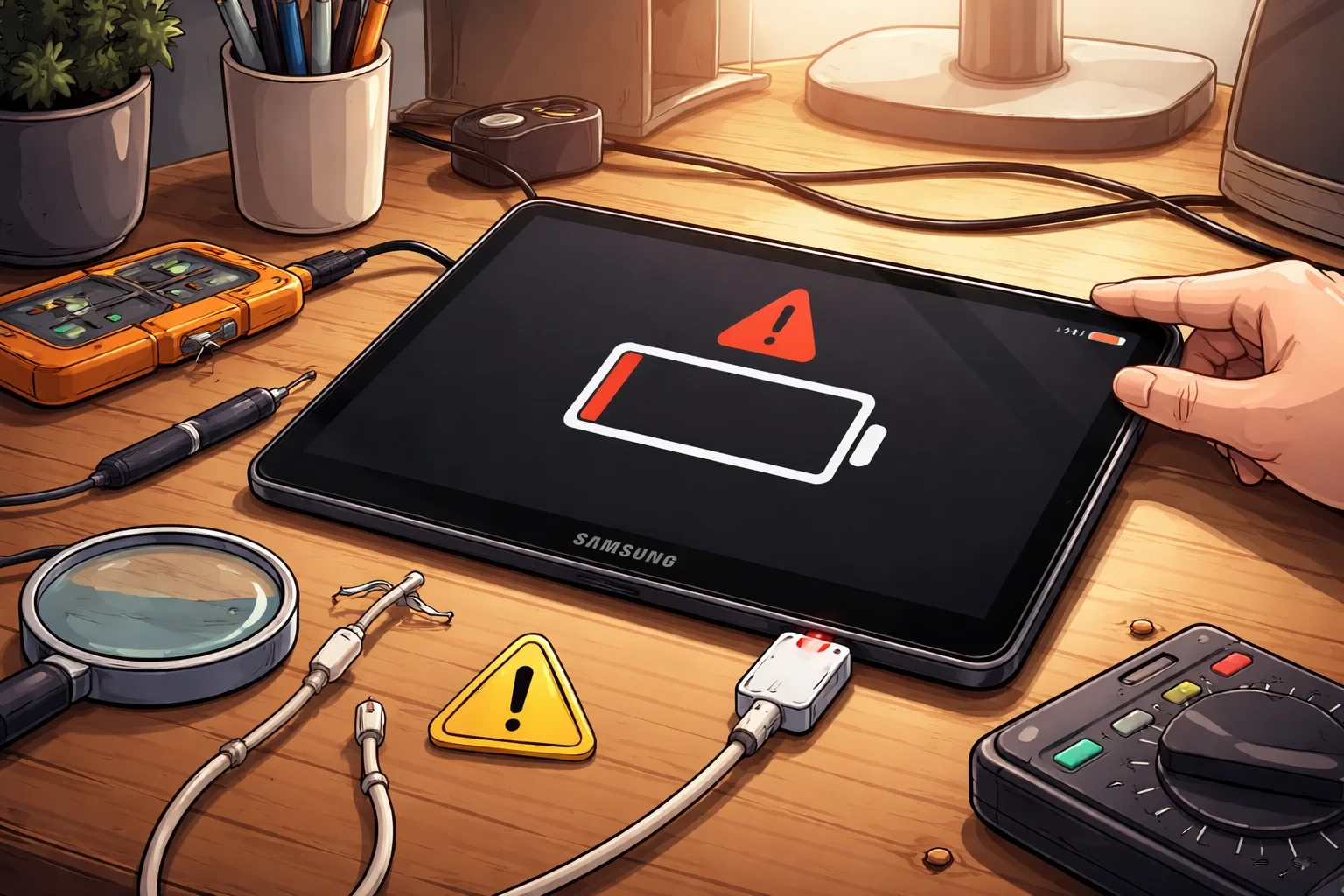
Невозможность зарядки обычно связана с внешним источником питания, а не с вашим планшетом. Если аксессуары повреждены или разъем загрязнен, питание не может поступать на аккумулятор.
Что нужно проверить в первую очередь:
- Зарядный кабель – разрывы, износ изоляции, ослабленное соединение штекера.
- Адаптер питания: падение выходной мощности, перегрев, не работает.
- Разъем планшета – скопление пыли, ворса, остатки влаги или неисправный разъем Type-C или microUSB.
Признаки проблем с подключением:
- зарядка появляется и исчезает;
- планшет работает только в одном положении кабеля;
- индикатор питания не включается вообще;
- через несколько минут заряд батареи не увеличивается.
Как включить планшет, если он не включается: перезагрузка и режимы
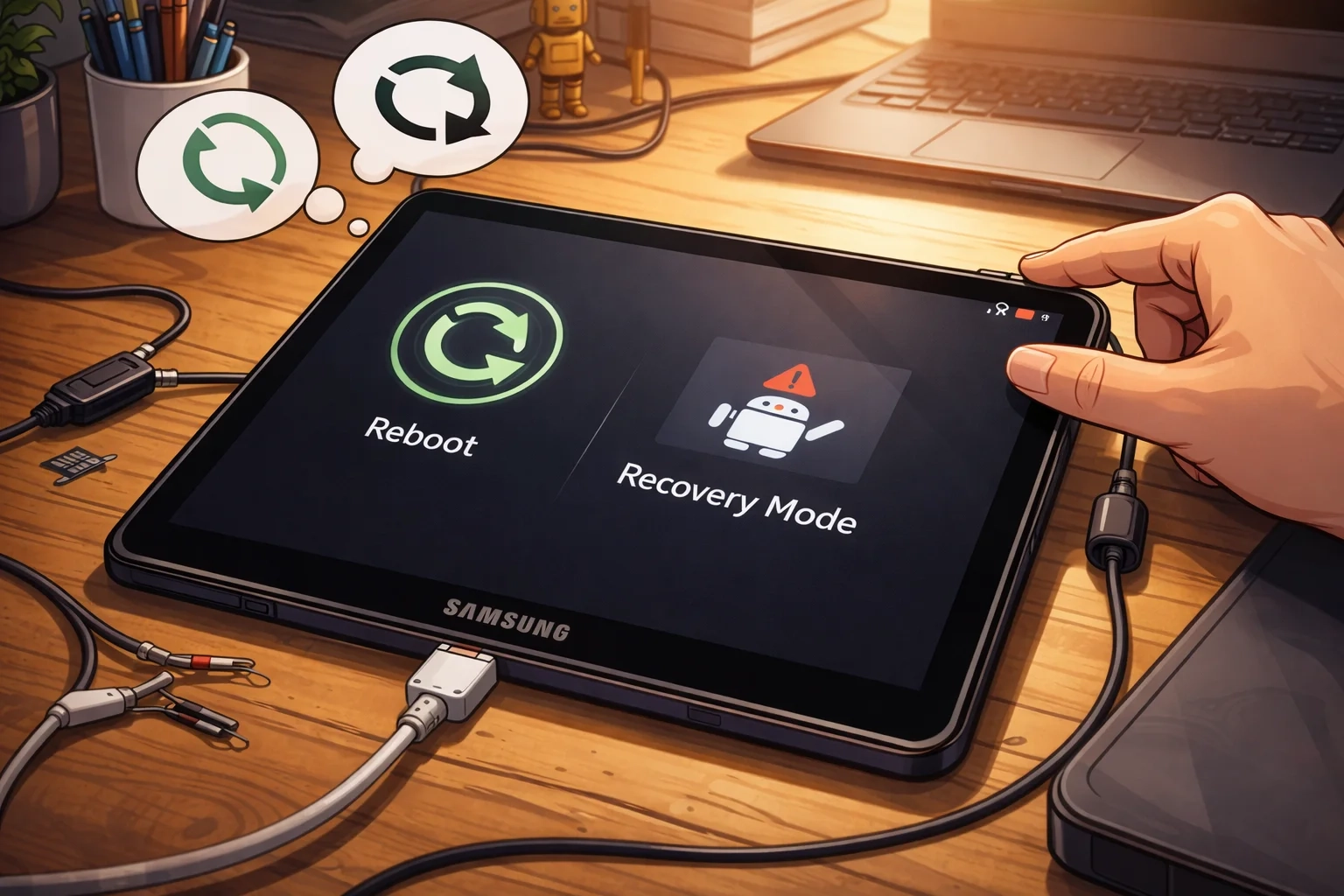
Если планшет не реагирует на стандартное нажатие кнопки питания, есть несколько способов вернуть его в рабочее состояние с помощью встроенных режимов восстановления и жесткой перезагрузки.
Основные методы:
- Принудительная перезагрузка – удерживайте кнопку питания нажатой в течение 10-20 секунд. Ряд моделей подают питание даже при сильно разряженной батарее.
- Комбинация клавиш – нажмите и удерживайте кнопки питания и уменьшения громкости для перехода в режим восстановления (Recovery).
- Заряжайте планшет в режиме ПК – соедините планшет и компьютер: иногда система «просыпается» при подключении к USB.
- Восстановление заводских настроек (если данные уже сохранены или их восстановление не важно) – это можно сделать в режиме Recovery Mode, устраняя проблемы, связанные со сбоем ПО.
Не запускается планшет после обновления: что можно сделать самостоятельно?
После обновления системы может случиться так, что планшет «завис». Во многих случаях эту ситуацию можно легко устранить без дорогостоящего ремонта. Давайте рассмотрим что делать, если не включается планшет Самсунг после обновления прошивки:
- Первым шагом выполните жесткую перезагрузку или войдите в режим Recovery, как указывалось в разделе выше.
- Очистите кэш – в режиме восстановления выберите «Wipe Cache Partition» (Очистить раздел кэша); это не удаляет личные данные, но очищает поврежденные системные файлы.
- Переподключитесь к зарядному устройству – проверьте, что батарея не разряжена, и ваш контроллер получает питание.
- Подключитесь к ПК для восстановления – с помощью программного обеспечения производителя вы можете перепрошить систему без потери данных.
Когда необходимо обратиться в сервис?

Профессиональная диагностика предотвращает усугубление повреждений и сохраняет ваш гаджет в рабочем состоянии. Это особенно важно, если у вас есть детский планшет (поскольку в этом случае безопасность и производительность имеют ключевое значение). Обратитесь в сервисный центр, если девайс:
- не заряжается и не перезагружается;
- экран черный или мигает подсветка;
- разъем, контроллер или аккумулятор сломаны;
- не загружается после обновления, несмотря на все попытки исправить самостоятельно.
Вопросы-ответы
Планшет не включается, но индикатор мигает – что делать?
Попробуйте принудительную перезагрузку и подключение к исправной зарядке.
Можно ли использовать любой кабель Type-C или microUSB?
Лучше использовать оригинальный кабель, чтобы избежать проблем с контроллером и зарядкой. Наши специалисты легко смогут подобрать оригинальный аксессуар для вашего гаджета через онлайн-консультацию.
Планшет не включился после обновления – как вернуть данные?
Через Recovery Mode можно очистить кэш или перепрошить систему без потери информации.
Планшет сильно греется и не включается – безопасно ли продолжать попытки включения?
Нет, сначала дайте остыть гаджету и только потом пробуйте перезагрузку или зарядку. Для пользователей, интересующихся развлечениями, стоит отметить, что существуют игровые планшеты, специально оптимизированные для высокой производительности и длительных игровых сессий.

Будьте первыми
кто узнает о скидках, рекомендациях и презентациях новинок Samsung
Подпишись и получи 100 грн
на первую покупку



