Как пользоваться помощником в рисовании Drawing Assist на устройствах Samsung Galaxy
Новые возможности творчества с искусственным интеллектом Galaxy AI
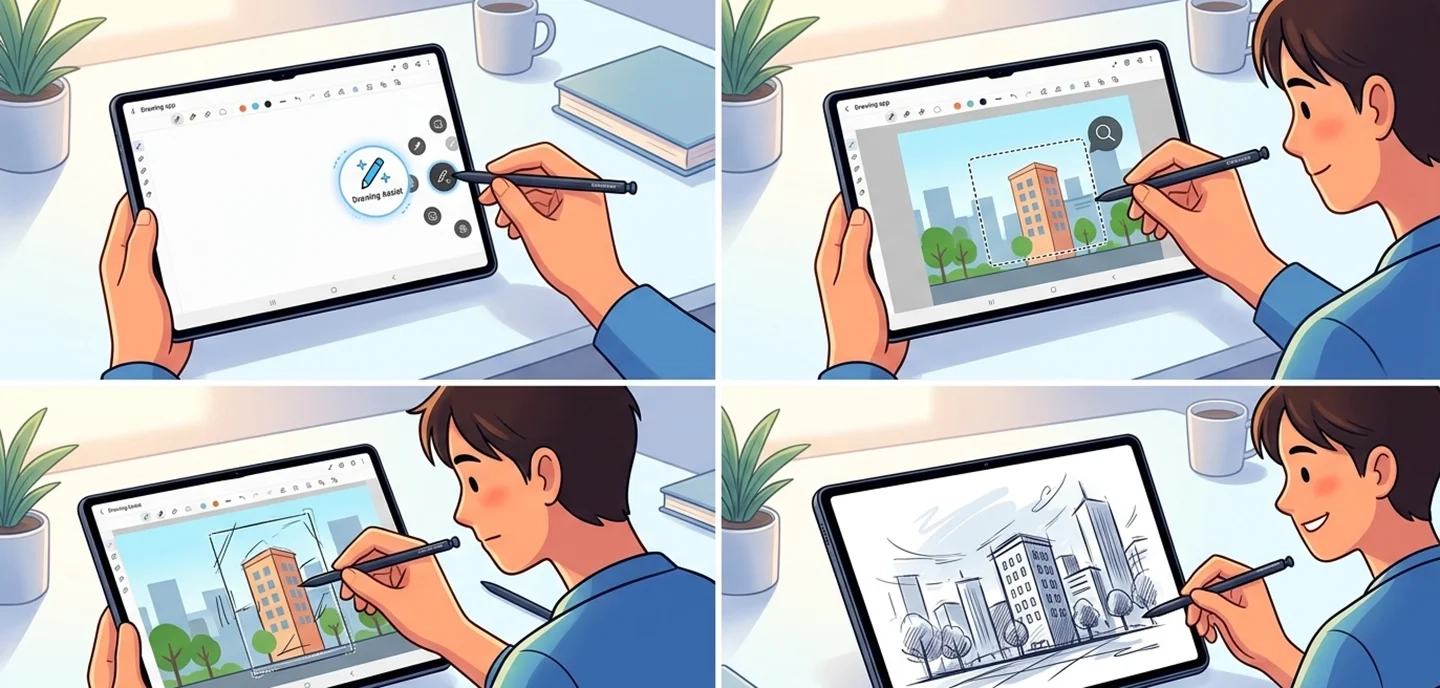
Планшеты и смартфоны сейчас умеют такое, что обычный человек без художественного образования может запросто выдать крутой арт. Взять хотя бы ассистент по рисованию Самсунг — эта штука ломает привычные стереотипы. Раньше, чтобы нарисовать что-то внятное, люди годами учились выставлять свет, накладывать тени и разбираться в перспективе.
По сути, новое рисование с искусственным интеллектом делает процесс намного проще. Фирменная функция эскиз на базе Galaxy AI забирает на себя всю нудную и монотонную рутину, вроде прорисовки текстур или мелких деталей. Вам нужно лишь набросать примерные контуры от руки или прямо поверх какой-нибудь фотки из галереи. Дальше выбираем нужный стиль, пара секунд — и нейросеть выдает готовый, объемный объект, который четко вписывается в общую картинку. Это классный способ быстро набросать эскиз, оформить заметку или просто развлечься.
Как активировать функцию в настройках вашего смартфона?
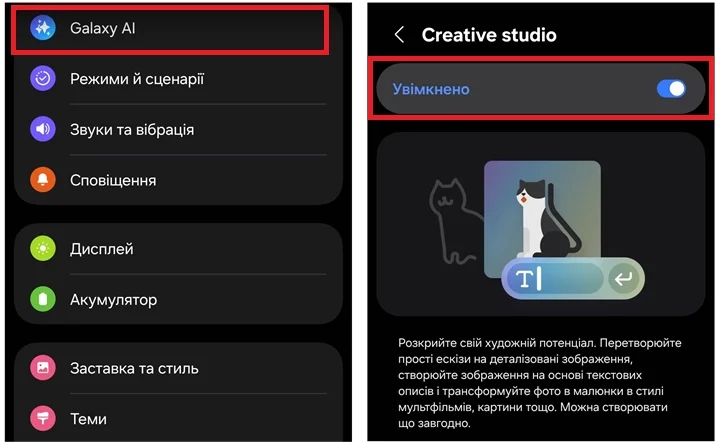
- Откройте главное меню настроек на вашем мобильном устройстве.
- Перейдите в специализированный раздел «Galaxy AI».
- Выберите пункт «Помощник по рисованию».
- Убедитесь, что переключатель сгенерированного ИИ активирован и система имеет разрешение на обработку данных на устройстве или в облаке.
Как открыть инструмент через боковую панель Edge или меню S Pen?
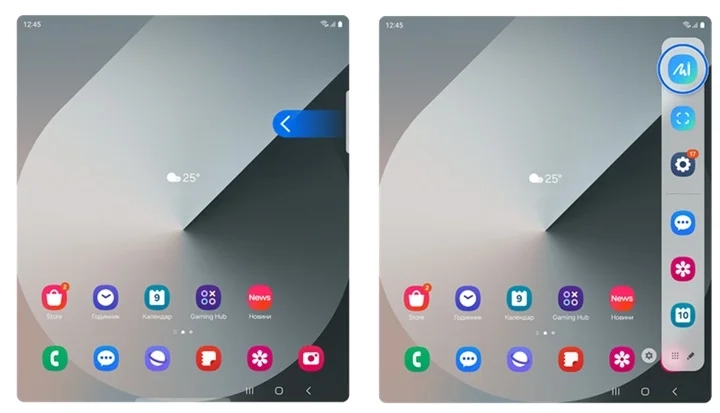
- Через боковую панель Edge. Если вы активировали соответствующую панель в настройках экрана, сделайте легкий свайп от края дисплея. Выберите иконку «Эскиз в изображение» (Sketch to Image) на панели инструментов. Перед вами откроется прозрачное окно для рисования поверх любого открытого приложения.
- Через контекстное меню S Pen. Извлеките фирменное электронное перо из корпуса или снимите его с магнитной площадки. На экране появится круглая кнопка быстрых команд Air Command. Нажмите на нее и выберите пункт, за который отвечает ассистент по рисованию Самсунг, чтобы мгновенно открыть чистый лист или запустить режим редактирования текущего экрана.
Пошаговый процесс преобразования простого эскиза в рисунок
- Откройте приложение Samsung Notes или запустите прозрачную панель рисования.
- С помощью электронного пера S Pen или обычного пальца нарисуйте схематичный контур предмета. Например, набросайте простые геометрические формы дома, дерева, кота или автомобиля.
- Нажмите на иконку с изображением сияющих звезд Galaxy AI в нижней или боковой панели.
- Выделите область вашего рисунка, которую нейросеть должна обработать.
- Нажмите кнопку «Генерация» и подождите около 5–7 секунд, пока алгоритмы создают графику.
Обзор доступных художественных стилей от акварели до 3D-мультфильмов
- Акварель. Создает легкие, полупрозрачные рисунки с характерными размытыми потеками краски и мягкими переходами тонов.
- Иллюстрация. Превращает линии в четкий векторный арт, идеально подходящий для создания логотипов, комиксов или оформления блогов.
- Эскиз. Оставляет рисунок монохромным, но превращает его в профессиональную карандашную графику с детальной штриховкой.
- 3D-мультфильм. Превращает плоский набросок в объемный объект, напоминающий графику из современных анимационных фильмов студии Pixar.
Как редактировать и сохранять полученные результаты?
Если результат вас полностью устраивает, нажмите кнопку «Выполнить» или «Сохранить», чтобы зафиксировать объект на холсте. Полученное изображение можно масштабировать, перемещать в любые части заметки или экспортировать как стандартный файл JPEG или PNG в системную галерею для последующей отправки друзьям или публикации в социальных сетях.
Создание новых элементов на уже готовых фотографиях
Откройте любое фото в фирменной галерее и нажмите значок карандаша (редактировать), а затем выберите значок Galaxy AI. Нарисуйте, к примеру, простые очки на лице человека, корону на голове кота или парусник на горизонте морского пейзажа. Искусственный интеллект сгенерирует этот предмет так, словно он изначально находился в кадре, идеально подобрав тени, освещение, зернистость снимка и фокусное расстояние камеры.
На каких моделях Samsung Galaxy доступен помощник в рисовании?
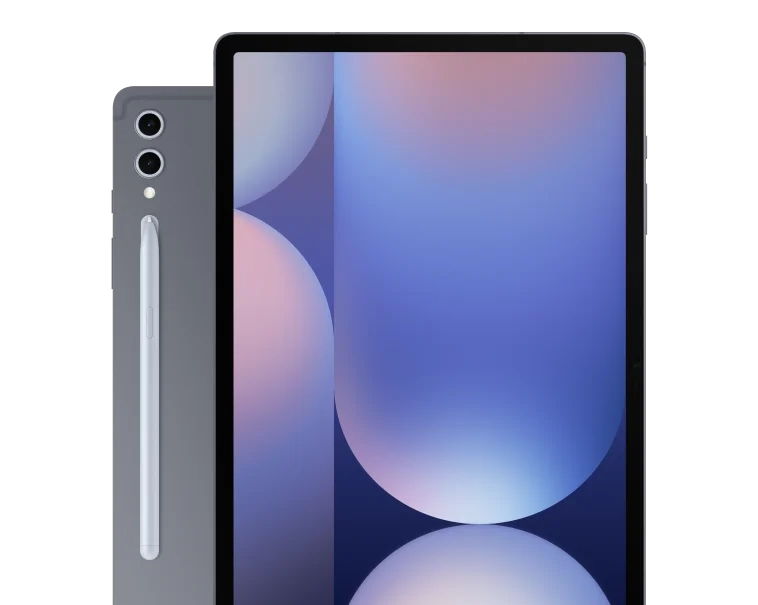
Инструмент полноценно поддерживает профессиональное рисование на Samsung Galaxy Tab S10 всей одиннадцатой и десятой серий, включая версии Plus и Ultra. Также высокоточный отклик пера гарантирует комфортное рисование на Samsung Galaxy Tab S9, где алгоритмы работают максимально плавно. Опция доступна на смартфонах семейств Galaxy S24, S25, S26, а также на складных устройствах семейств Galaxy Fold. Если вы подбираете более доступные планшеты для школы или рассматриваете базовые графические планшеты для простых чертежей, обязательно уточняйте наличие поддержки Galaxy AI в конкретной модификации.
Инструмент Drawing Assist наглядно демонстрирует, как высокие технологии меняют привычные творческие процессы. Из простого развлечения эта функция превратилась в полезный инструмент для создания быстрых визуализаций, концепт-артов и оформления личных заметок. Если ваш текущий гаджет не поддерживает умные алгоритмы, вы можете сдать его по программе Trade-In и выгодно обновиться на современный флагман вроде Tab S11, чтобы лично раскрыть свой творческий потенциал вместе с передовым искусственным интеллектом.

Будьте первыми
кто узнает о скидках, рекомендациях и презентациях новинок Samsung
Подпишись и получи 100 грн
на первую покупку
.webp "Смартфоны - фото 1")
Часто задаваемые вопросы
Нужен ли интернет для работы помощника по рисовании?
Да, для генерации сложных текстур и стилей устройству необходимо стабильное подключение к сети интернет, так как основные тяжелые вычисления происходят на защищенных удаленных серверах компании.
Могу ли я коммерчески использовать рисунки, созданные с помощью Drawing Assist?
Samsung не накладывает прямых ограничений на использование результатов, однако стоит помнить, что на всех сгенерированных ИИ изображениях в левом нижнем углу автоматически проставляется едва заметный водяной знак, указывающий на использование технологий искусственного интеллекта.
Будет ли работать функция, если рисовать обычным пальцем, а не стилусом S Pen?
Да, вы можете рисовать контуры обычным пальцем на экране любого поддерживаемого смартфона или планшета. Однако электронное перо S Pen обеспечивает гораздо более высокую точность линий и мелких деталей, что улучшает конечный результат генерации.
Можно ли с помощью этой функции удалить объект с фотографии?
Для удаления элементов на фотографиях в редакторе предусмотрен другой родственный инструмент — «Объектный ластик» (Object Eraser). Drawing Assist предназначен исключительно для создания, добавления и дорисовки новых объектов на основе ваших эскизов.