Как увеличить время работы батареи на планшете Samsung
Почему устройство теряет заряд быстрее обычного?
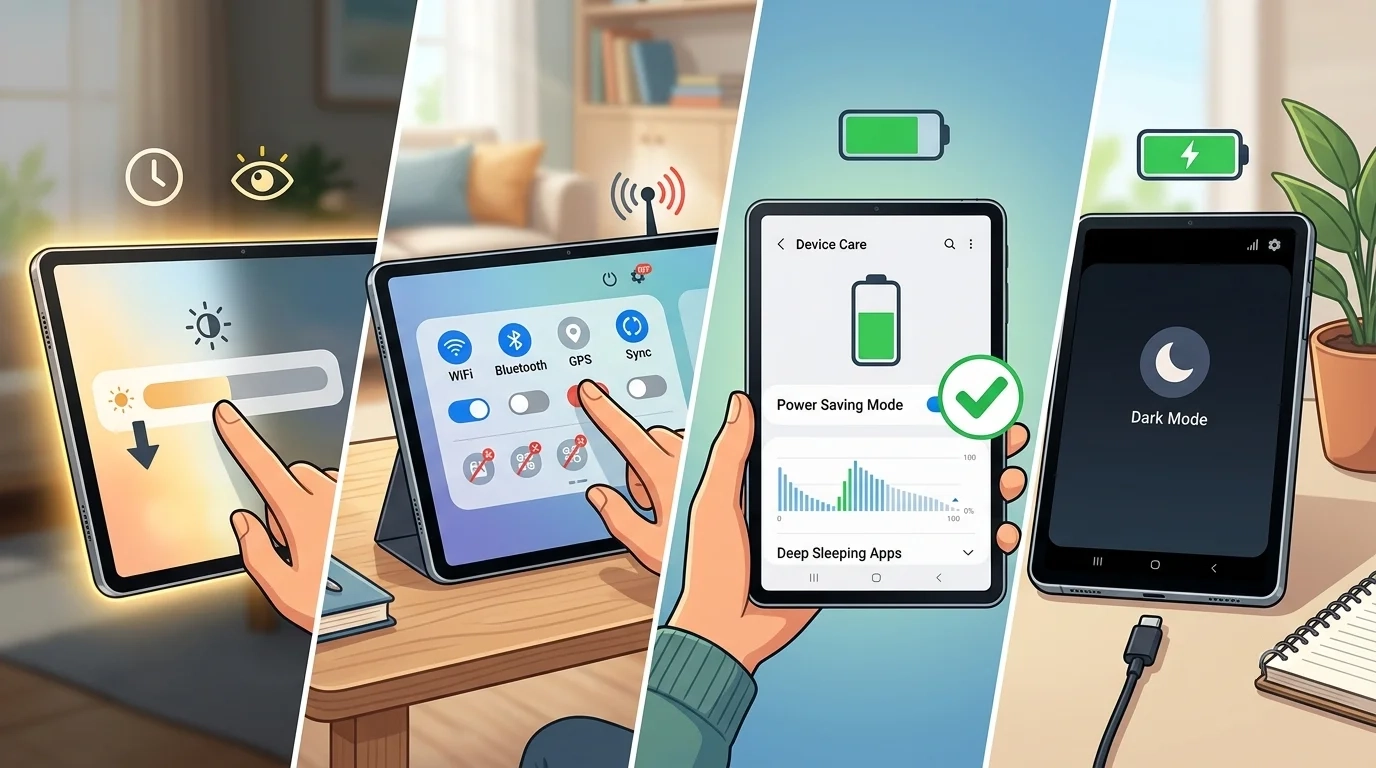
Прежде чем переходить к радикальным мерам, важно понять первопричину проблемы. Если ваш планшет Самсунг быстро разряжается, это может быть следствием работы нескольких скрытых факторов. Чаще всего к ним относятся слишком высокая яркость дисплея, постоянный автоматический поиск беспроводных сетей в фоновом режиме, а также некорректно оптимизированные мобильные приложения, которые продолжают нагружать процессор даже тогда, когда экран девайса полностью заблокирован. Понимание этих процессов поможет вам быстро сориентироваться, как эффективно увеличить время работы планшета и настроить его под свои повседневные нужды.
Как активировать режим энергосбережения для моментальной экономии заряда?
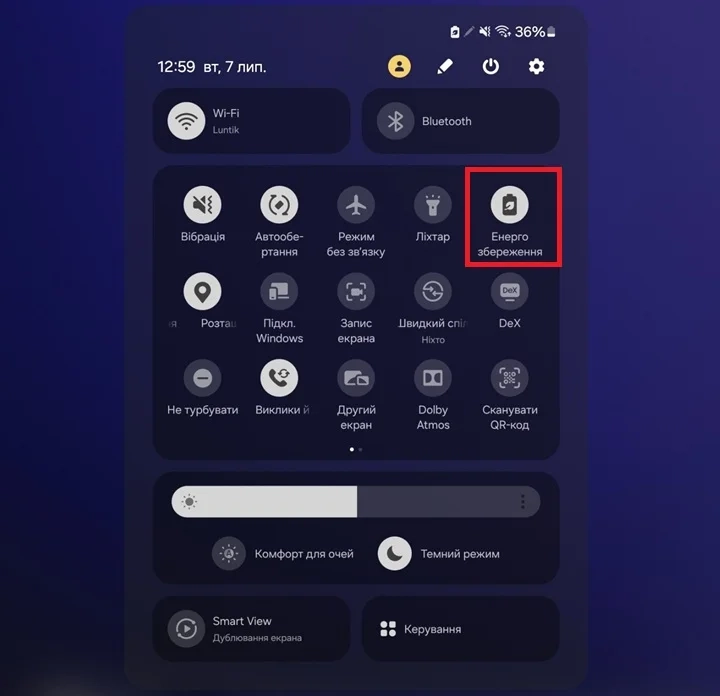
- Свайпните пальцем сверху вниз по экрану, чтобы открыть панель быстрого доступа.
- Найдите и активируйте иконку в виде батарейки с надписью «Энергосбережение».
Настройка ограничений для работы приложений в фоновом режиме
Зайдите в меню настроек, выберите категорию «Обслуживание устройства», перейдите в раздел «Батарея» и найдите пункт «Ограничения в фоновом режиме». Здесь вы можете перевести редко используемые программы в режим «Глубокого сна». Такие приложения будут полностью замораживаться операционной системой и не смогут потратить ни одного процента энергии, пока вы не запустите их вручную.
Как использовать функции защиты аккумулятора и адаптивную зарядку?
Дополнительно в меню доступна опция «Защита аккумулятора», которая аппаратно ограничивает максимальный уровень заряда на отметке в 80% или 85%. Это позволяет существенно снизить химическую деградацию литий-ионных элементов и продлить общий жизненный цикл батареи на несколько лет. Приобретая устройства в авторизованных брендовых магазинах, вы также можете получить дополнительный бонус, например +1 год гарантии на обслуживание техники.
Оптимизация экрана: яркость, темный режим и время ожидания
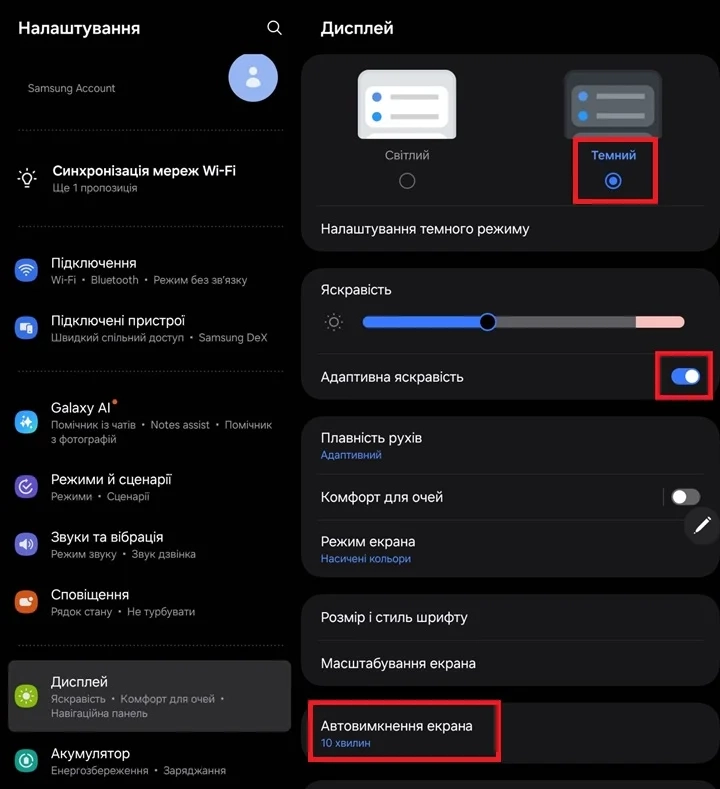
- Адаптивная яркость. Включите автоматическую регулировку в настройках дисплея. Встроенный датчик освещенности будет мгновенно подстраивать свечение экрана под окружающую обстановку, не позволяя матрице зря расходовать драгоценные миллиамперы в темном помещении.
- Темный режим. Поскольку большинство актуальных моделей бренда оснащаются матрицами Super AMOLED, каждый черный пиксель на экране просто выключается и вообще не потребляет электричество. Переход на системную темную тему способен сохранить до 20–30% общего заряда в течение дня.
- Таймаут экрана. Установите минимальное время ожидания до автоматической блокировки (оптимально — 30 секунд или 1 минута), чтобы дисплей не горел впустую, когда вы отложили гаджет в сторону.
Как найти и остановить программы, которые потребляют больше всего энергии?
Отключение неиспользуемых соединений: Wi-Fi, Bluetooth и GPS
Если в данный момент вы не используете беспроводные наушники, смарт-часы или геолокацию, отключайте Bluetooth и GPS через панель быстрого доступа. Это не только сохранит заряд, но и повысит общую конфиденциальность ваших личных данных. Для тех, кто только планирует покупку нового надежного гаджета, наш актуальный ТОП планшетов Samsung поможет выбрать модель с самой выдающейся автономностью.
Борьба за высокую автономность портативной техники — это всегда комплексный подход. Вам вовсе не обязательно постоянно держать устройство в жестком режиме экономии, лишая себя всех мультимедийных удовольствий. Достаточно один раз правильно настроить фоновую активность приложений, включить встроенные интеллектуальные функции защиты аккумулятора и приучить себя отключать лишние беспроводные датчики, когда они не нужны. Эти несложные правила позволят вам навсегда забыть о панике при виде низкого процента заряда и обеспечат стабильную, долгую и комфортную работу гаджета на протяжении всего дня.

Будьте первыми
кто узнает о скидках, рекомендациях и презентациях новинок Samsung
Подпишись и получи 100 грн
на первую покупку
Часто задаваемые вопросы
Вредно ли использовать планшет во время процесса зарядки?
Небольшой скроллинг социальных сетей или чтение книг во время подключения к сети не нанесут вреда устройству. Однако запускать тяжелые 3D-игры или монтировать видеоролики в этот момент настоятельно не рекомендуется.
Нужно ли полностью разряжать новый планшет до 0% после покупки?
Нет, этот миф остался со времен старых никель-кадмиевых батарей с «эффектом памяти». Современные литий-ионные и литий-полимерные элементы питания не требуют подобной раскачки.
Помогают ли сторонние приложения-оптимизаторы экономить заряд?
Большинство сторонних утилит из сторонних магазинов, обещающих «ускорить батарею в один клик», работают с точностью до наоборот. Они постоянно висят в оперативной памяти, шлют рекламу и принудительно закрывают фоновые процессы, которые система затем запускает снова, тратя на это еще больше энергии.
Влияет ли живые обои на скорость разрядки аккумулятора?
Да, использование анимированных интерактивных обоев на главном экране заставляет графический сопроцессор постоянно работать на повышенных частотах при каждом разблокировании устройства.