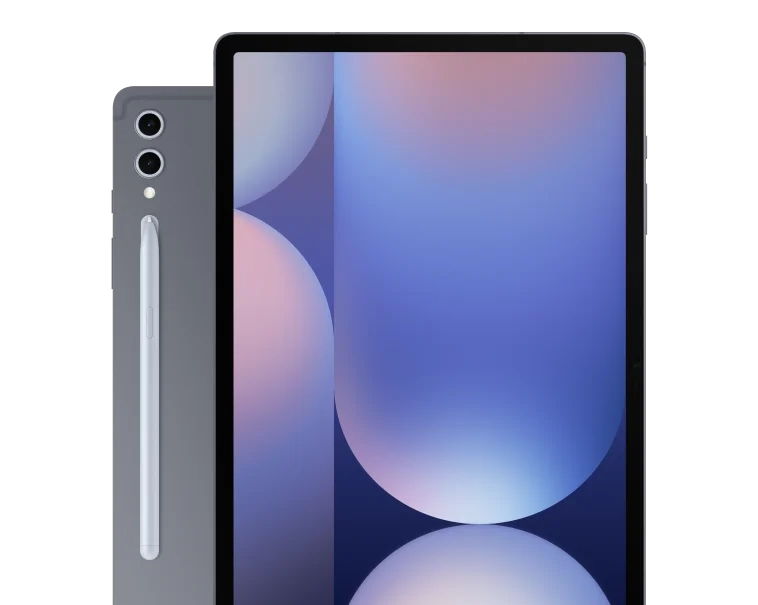
Как подсоединить клавиатуру к планшету: пошаговая инструкция
Планшет – это удобное и многофункциональное устройство, которое объединяет в себе мобильность смартфона и вместительность ноутбука. Если вы только планируете выбрать планшет, обратите внимание на модели с возможностью подключения клавиатуры и мыши – это расширяет возможности гаджета. Так как при длительном использовании девайса, написании больших объемов текста или работе с таблицами, ввода с помощью сенсорной панели будет недостаточным и неэффективным.
Поэтому многие пользователи задаются вопросом о том, как подключить клавиатуру и мышку к планшету для того, чтобы он превратился в компактную рабочую станцию. Использование дополнительных аксессуаров значительно увеличивает скорость ввода данных и повышает точность и удобство работы с интерфейсом. Особенно это важно для студентов, фрилансеров, офисных работников и всех тех, кто использует планшет за рабочим столом. Для устройств бренда Samsung существует множество вариантов подключения, начиная от проводных клавиатур и заканчивая моделями с технологией Bluetooth, а также клавиатурных чехлов.
В данной статье мы расскажем о том как к планшету подключить клавиатуру разными способами, как подсоединить мышь, с какими проблемами вы можете столкнуться и как их быстро решить.
Поэтому многие пользователи задаются вопросом о том, как подключить клавиатуру и мышку к планшету для того, чтобы он превратился в компактную рабочую станцию. Использование дополнительных аксессуаров значительно увеличивает скорость ввода данных и повышает точность и удобство работы с интерфейсом. Особенно это важно для студентов, фрилансеров, офисных работников и всех тех, кто использует планшет за рабочим столом. Для устройств бренда Samsung существует множество вариантов подключения, начиная от проводных клавиатур и заканчивая моделями с технологией Bluetooth, а также клавиатурных чехлов.
В данной статье мы расскажем о том как к планшету подключить клавиатуру разными способами, как подсоединить мышь, с какими проблемами вы можете столкнуться и как их быстро решить.
Как подключить внешнюю клавиатуру к планшету: проверенные способы
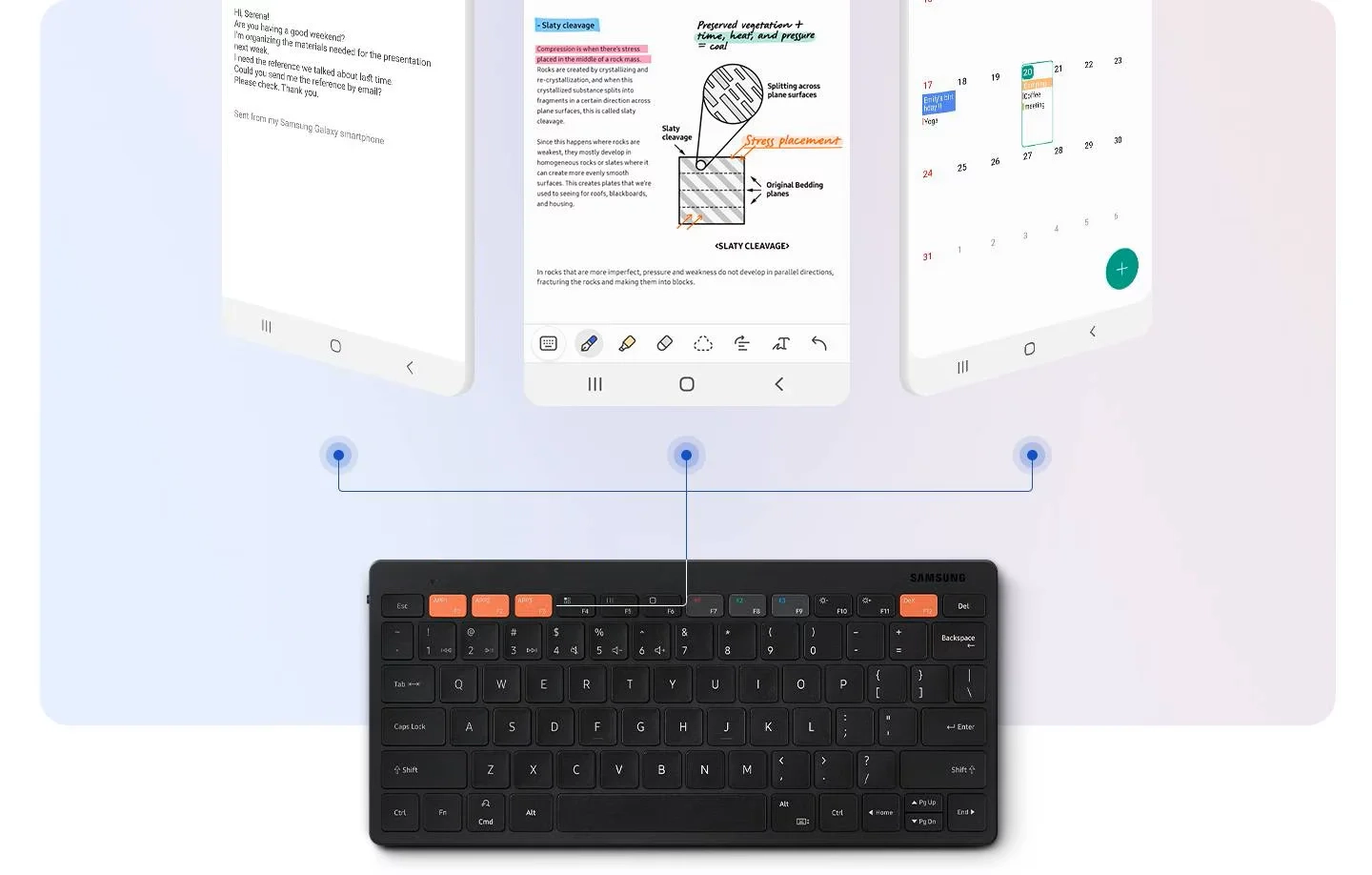
Подключить клавиатуру к планшету довольно легко. В зависимости от модели гаджета и его конструкции существует несколько способов подсоединения: проводной, беспроводной и через чехол-клавиатуру. Но обязательно перед тем как подключить клавиатуру к планшету Самсунг одним из следующих методов – проверьте заряд батареи.
Как подключить проводную клавиатуру к планшету?
Подключение проводной клавиатуры через кабель – самый простой и надежный способ расширить функционал устройства, если вы часто пользуетесь текстовыми приложениями. Для выполнения потребуется проводная клавиатура, кабель или переходник, совместимый с разъемом планшета – USB-C или microUSB.
Как подключить клавиатуру к планшету через USB:
Как подключить клавиатуру к планшету через USB:
- Убедитесь, что клавиатура имеет стандартный USB-разъем. В случае использования планшета с портом типа USB Type-C или microUSB потребуется OTG-адаптер.
- Подсоедините клавиатуру к переходнику OTG и затем подключите адаптер к планшету.
- Подождите, пока устройство автоматически идентифицирует клавиатуру: как правило, планшет сам распознает устройство ввода. На вашем экране должно появиться уведомление или значок, указывающий на успешное соединение.
- Убедитесь, что клавиатура работает. Откройте программу, где вы можете вводить текст например, “Блокнот” и проверьте, появляется ли текст после нажатия на клавиши.
Как подключить беспроводную клавиатуру к планшету?
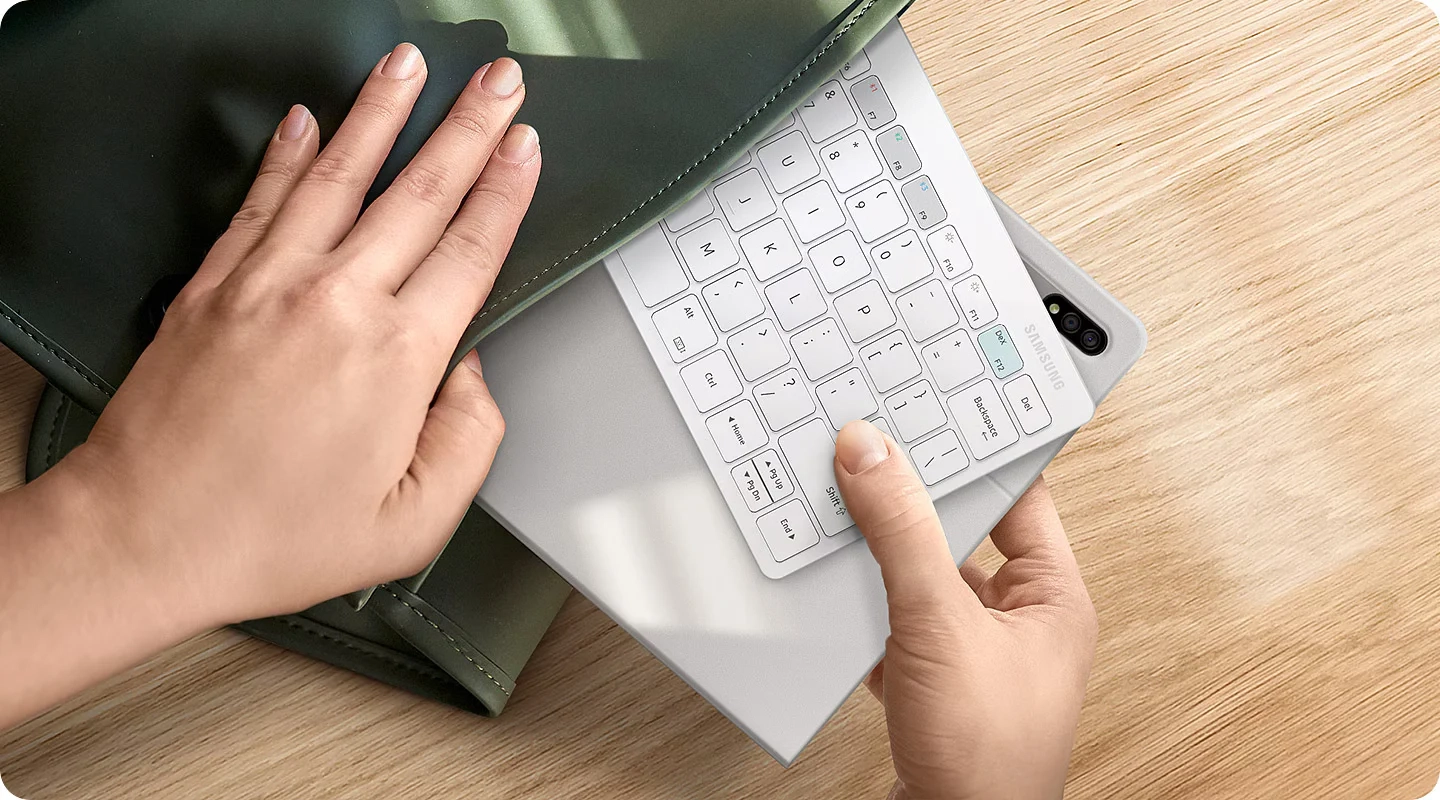
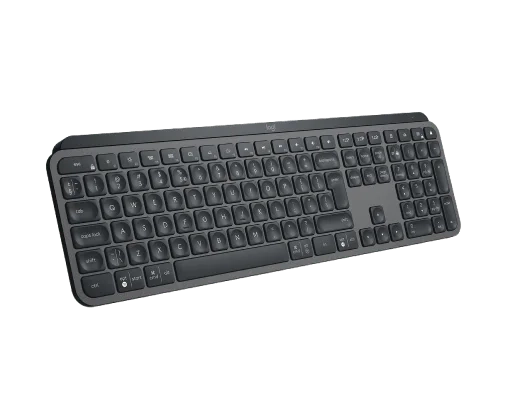
Беспроводная клавиатура отлично подойдет тем, кто ценит свободу движений и отсутствие проводов на столе. Для подключения к планшету в данном случае используется Bluetooth и не требуются дополнительные кабели и переходники.
Как подключить планшет к клавиатуре с помощью Bluetooth:
- Включите клавиатуру. Проверьте, чтобы она была заряжена, а также вставлены батарейки. Далее активизируйте режим сопряжения с помощью специальной кнопки (“Connect” или “Pair”).
- Откройте настройки Bluetooth на планшете в разделе Настройки → Подключения → Bluetooth. Активируйте беспроводной модуль.
- Найдите ваше устройство в списке доступных. Найдите в планшете вашу клавиатуру и кликните по ней.
- Подтвердите подключение. Если устройства не смогли подключиться без подтверждения, введите код, показанный на экране.
- Проверьте работоспособность. Откройте текстовое поле для ввода и убедитесь, что клавиатура работает.
Как подключить чехол-клавиатуру к планшету Самсунг?
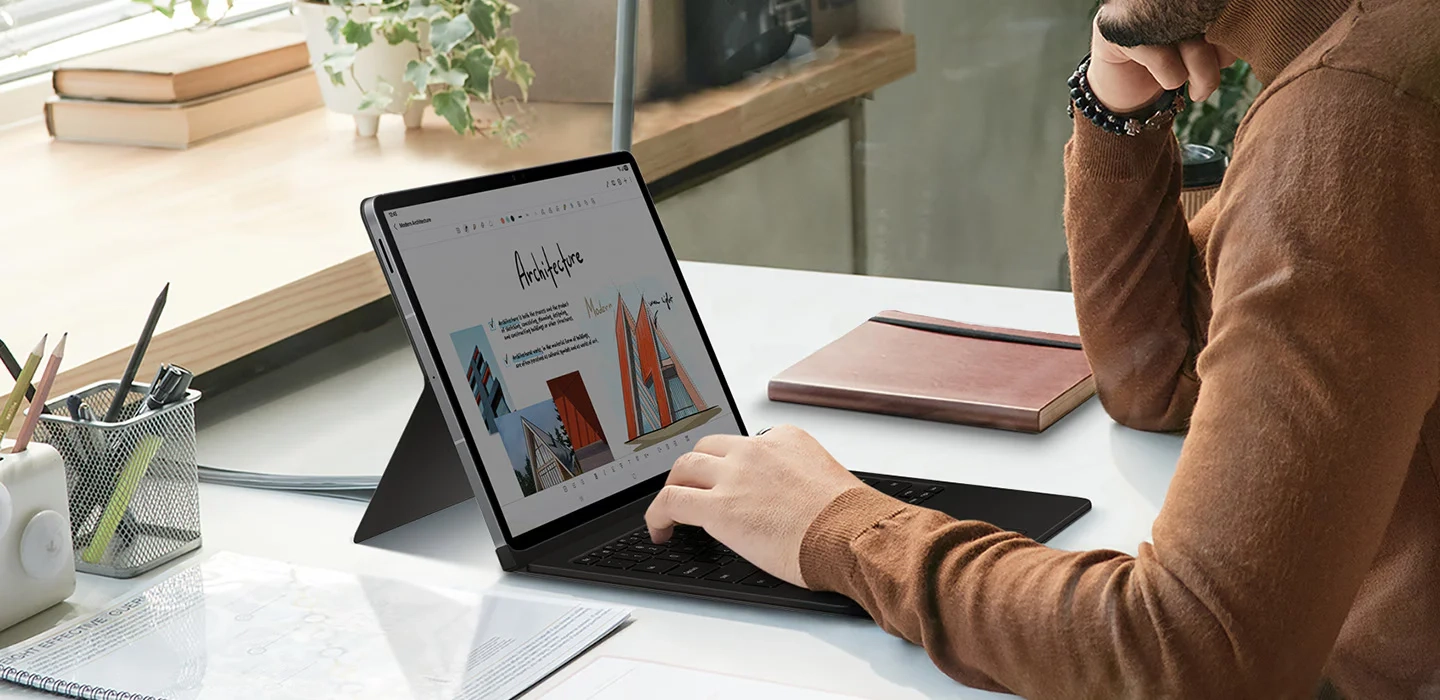
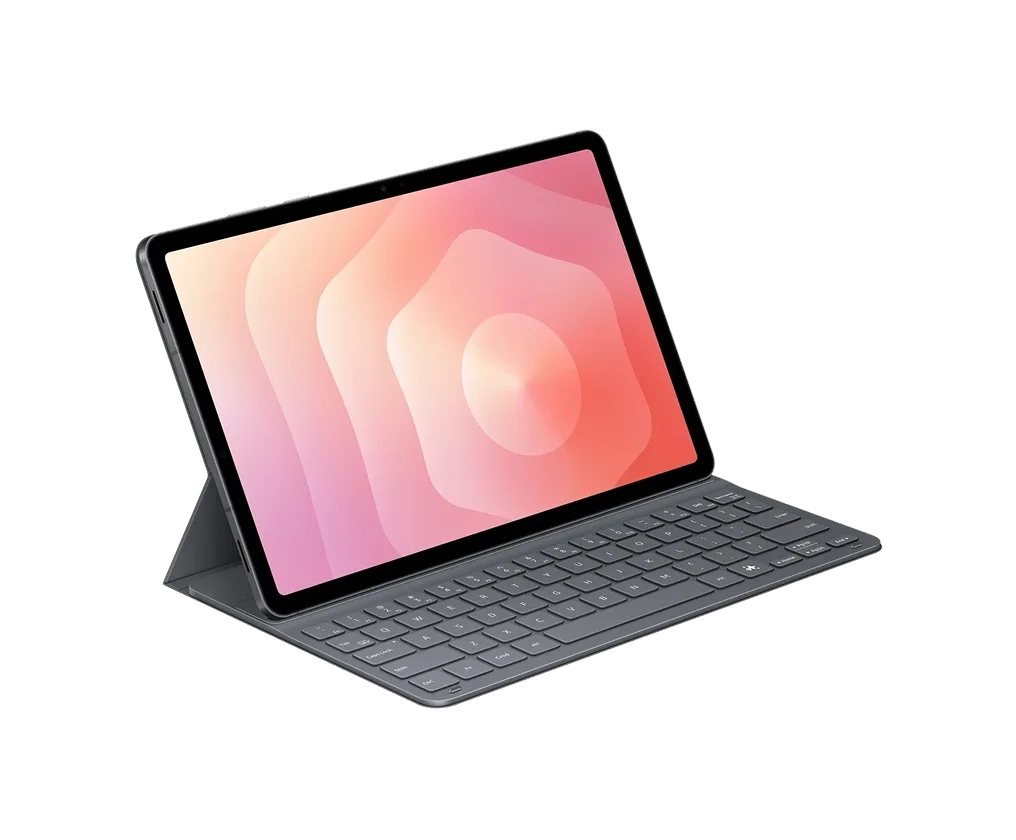
Чехол-клавиатура совмещает в себе функцию защиты устройства и удобный способ ввода текста. В основном такие аксессуары используются с планшетами для работы, учебы или путешествий. Некоторые модели чехлов-клавиатур необходимо предварительно зарядить и активировать по кнопке. Чехол-клавиатура бывает двух основных видов:
- с подключением через кабель (обычно USB или microUSB/Type-C);
- с беспроводным подсоединением через Bluetooth.
Как подключить к планшету клавиатуру-чехол этими двумя методами мы описали в разделах выше.
Как подключить к планшету клавиатуру и мышь одновременно?
Для полноценного использования планшета многие пользователи присоединяют к гаджету сразу два аксессуара для ввода: клавиатуру и мышь. Это делается как с помощью проводных кабелей, так и через Bluetooth, в зависимости от возможностей устройства. Примеры подключения клавиатуры и мыши к планшету:
- Через USB-хаб (для проводных моделей):
- подключите USB-хаб к порту планшета через USB Type-C или microUSB через OTG-адаптер;
- в USB-хаб вставьте клавиатуру и мышь;
- планшет автоматически определит оба устройства, никаких драйверов при этом устанавливать не понадобится.
- С помощью Bluetooth:
- включите Bluetooth на планшете и переведите клавиатуру и мышь по очереди в режим сопряжения;
- подключите каждое устройство по отдельности в меню настроек;
- на некоторых планшетах можно соединять сразу несколько Bluetooth-гаджетов.
- Комбинированный способ удобен, когда доступен только один USB-порт. Для этого подключите к планшету клавиатуру по кабелю, а мышь – через блютуз.
Подключенные одновременно клавиатура и мышь превращают планшет в рабочее пространство, где можно с комфортом создавать тексты, использовать браузер и управления интерфейсом, особенно в режиме DeX, если у вас гаджет от Samsung.
Возможные проблемы, с которыми можно столкнуться и способы их решения
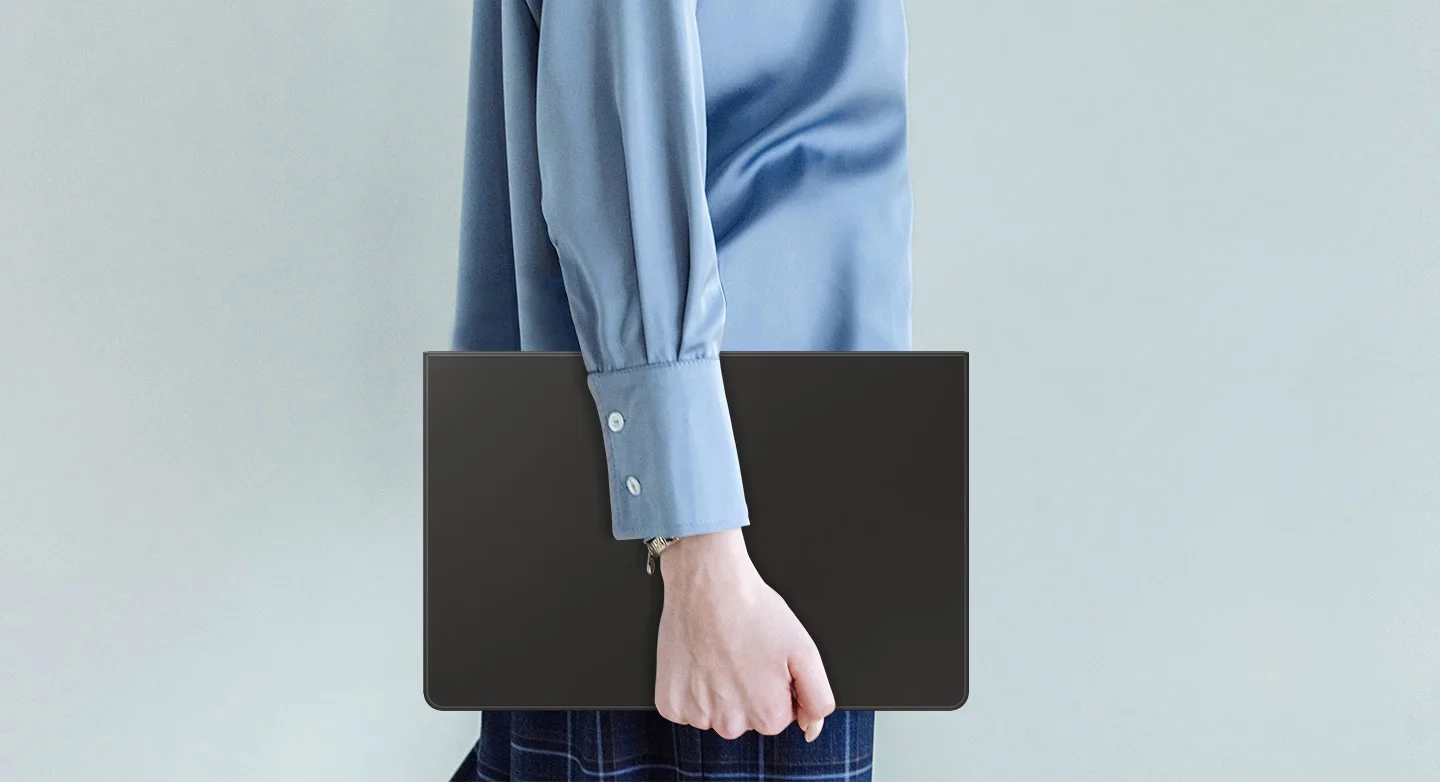
Проблемы, с которыми может столкнуться пользователь при подключении клавиатуры к планшету, связаны с несовместимостью, недостаточной подзарядкой, неправильными настройками или техническими неполадками. Знание основных трудностей и вариантов их решения позволит быстро приступить к работе:
- Планшет не видит клавиатуру. Перезагрузите гаджет и попробуйте подконнектиться снова. Для проводных моделей проверьте корректность работы адаптера OTG и разъема.
- Клавиши не реагируют или работают с задержкой. Очистите контакты и проверьте, не мешают ли помехи беспроводному сигналу. При Bluetooth-устройствах – отключите и заново включите модуль связи.
- Не работают специальные клавиши и сочетания. Возможно, на планшете отсутствуют нужные драйверы или настройки. Проверьте обновления операционной системы или установите сторонние приложения для расширения функционала.
- Проблемы с сопряжением Bluetooth. Проверьте, чтобы клавиатура находилась в зоне действия сигнала – до 10 метров. Отключите рядом находящиеся устройства, чтобы избежать помех. Если подключение не удается, удалите устройство из списка и совершите повторное сопряжение.
- Конфликты при подсоединении нескольких устройств. Чтобы избежать подобных проблем, используйте качественные USB-хабы с внешним питанием или воспользуйтесь беспроводным вариантом, чтобы избежать перебоев в работе.
Теперь вы знаете, как подключить клавиатуру к планшету Samsung разными способами и какие нюансы учитывать при выборе подходящего метода. Рекомендуем выбирать планшеты бренда Самсунг, которые оснащены разъемом USB-C, модулем Bluetooth и режимом Dex – это гарантирует максимальную совместимость с периферийными устройствами и превращает гаджет в рабочую платформу. Также, на все устройства линейки Samsung Galaxy мы предоставляем +1 год гарантии для вашей уверенности и комфорта.

Будьте первыми
кто узнает о скидках, рекомендациях и презентациях новинок Samsung
Подпишись и получи 100 грн
на первую покупку