Инструкция: как скинуть планшет до заводских настроек
Планшеты Samsung являются надежными устройствами, но даже они со временем начинают тормозить. Системные ошибки, вирусы, зависания, конфликты приложений – частые причины падения производительности. В этом случае может помочь сброс планшета до заводских настроек. Как результат, устройство начнет стабильно работать, ненужные данные сотрутся, и гаджет можно будет подготовить к передаче или продаже. В данной статье мы расскажем как сбросить настройки до заводских на планшете разными способами, восстановить данные после сброса и защитить свою информацию.
Что такое сброс к заводским настройкам?
Сброс к заводским настройкам – это полное удаление пользовательских данных: фотографий, видео, аккаунтов и установленных программ. Планшет вернется к тем же параметрам, что и при начале использования. Такая операция также называется Hard Reset. Специалисты рекомендуют проводить ее, если работа встроенной системы замедлилась или планшет зависает, а также перед продажей устройства. Она позволяет:
- удалить все личные файлы и программы;
- очистить все разделы памяти от временных данных;
- восстановить параметры системы;
- отключить все собственные аккаунты.
Когда стоит сбросить планшет Samsung?
Существует несколько причин, из-за которых может потребоваться сброс планшета Samsung. Однако это не просто способ “почистить” память. Сброс используется для восстановления работоспособности системы. Когда актуально выполнить процедуру:
- планшет зависает, тормозит, перезагружается без причины;
- приложения вылетают или не функционируют должным образом;
- невозможно уничтожить “вредоносное” программное обеспечение;
- забыт графический ключ от устройства, пин-код или пароль;
- нужно сбросить планшет для продажи или передачи другому человеку;
- при загрузке системы постоянно появляются ошибки или гаджет включается через раз.
Как вернуться к заводским настройкам на планшете: подготовка и сохранение важных данных
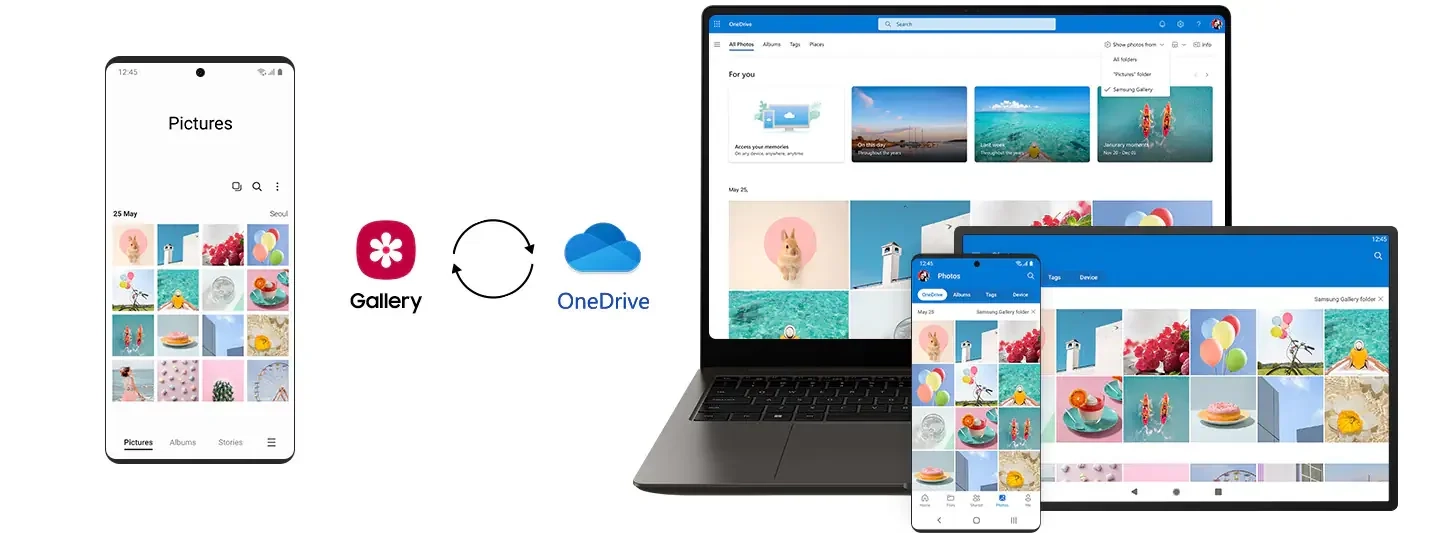
Перед тем как снести систему на планшете, нужно позаботиться о сохранности вашей информации. Така как после процедуры все данные будут утрачены. Чтобы подготовиться к сбросу:
- Сделайте резервную копию. Можно воспользоваться Samsung Cloud, Google Drive или внешней картой памяти.
- Скопируйте фото и видео на компьютер. Для этого можно использовать специальное облачное хранилище.
- Синхронизируйте контакты, заметки и календарь с аккаунтом Google.
- Сохраните файлы документов на USB-накопитель либо в Dropbox.
- Проверьте учетку: логины от аккаунтов Google и Samsung.
Как сбросить планшет до заводских параметров через настройки системы?
Этот способ подходит, в случае, если устройство включается и реагирует на команды. Как это сделать:
- Откройте «Настройки» планшета.
- Перейдите в раздел «Общее управление» или «Администрирование».
- Выберите пункт «Сброс» → «Сброс данных».
- Ознакомьтесь с предупреждением и нажмите «Сбросить настройки».
- Подтвердите действие, введя пароль или графический ключ.
- Нажмите «Удалить все», после чего начнется процесс очистки.
Как закончится очистка, планшет автоматически перезагрузится и начнет первичную настройку, как при первом запуске.
Как почистить планшет до заводских настроек через Recovery Mode?
Этот метод полностью очищает внутреннюю память, включая все аккаунты и настройки. Обязательно сохраните ваши данные заранее.
- Полностью выключите планшет.
- Одновременно зажмите кнопки увеличения громкости + питания (или Домой + питание).
- Удерживайте клавиши до появления логотипа Samsung, затем отпустите.
- Откроется меню Recovery Mode. Используйте кнопки громкости для навигации.
- Выберите пункт Wipe data/factory reset и подтвердите нажатием кнопки питания.
- После завершения выберите Reboot system now для перезапуска.
Что делать, если планшет не реагирует?
Если планшет Samsung не включается, не реагирует на кнопки, завис на логотипе – все еще можно попытаться сделать принудительную перезагрузку или восстановить устройство. Вам помогут следующие шаги:
- Принудительная перезагрузка. Зажмите кнопки питания и уменьшения громкости на 10-15 секунд. Планшет должен перезапуститься.
- Подключение к зарядке. Возможно, планшет не включается из-за разряда батареи – подключите его к оригинальному ЗУ минимум на 30 минут.
- Загрузка в Recovery Mode. Если дисплей не реагирует, попробуйте загрузиться в режим восстановления – смотрите предыдущий раздел.
- Проверьте кабель и адаптер. Поврежденные аксессуары могут препятствовать зарядке и включению.
Часто задаваемые вопросы о том, как сбросить настройки на планшете
Удалятся ли все мои данные при сбросе?
Да, запуская заводские настройки смартфона, вы теряете личную информацию: файлы, приложения и настройки.
Если я забыл пароль от Google-аккаунта после сброса, что делать?
Устройство блокируется защитой FRP. Пожалуйста, предварительно записывайте и сохраняйте пароль.
Сколько занимает времени процедура сброса?
Обычно время на сброс занимает от 2 до 10 минут в зависимости от объема данных и конкретной модели планшета.
Можно ли сбросить планшет, не удаляя данные?
Нет, при сбросе к заводским данным все пользовательские файлы и настройки удаляются.
Восстановление данных после сброса
Восстановить файлы и настройки можно несколькими способами:
- Путем резервного копирования. Данная функция позволяет вернуть файлы из облачных хранилищ Samsung Cloud, Google Drive или других ресурсов.
- С внешних носителей. В зависимости от того куда сохранены данные, карта памяти или хранилище на компьютере.
- С использованием спецпрограмм. Некоторые утилиты для восстановления информации помогут найти удаленные файлы, но эффективность зависит от времени после сброса и типа устройства.
Рекомендации по защите информации
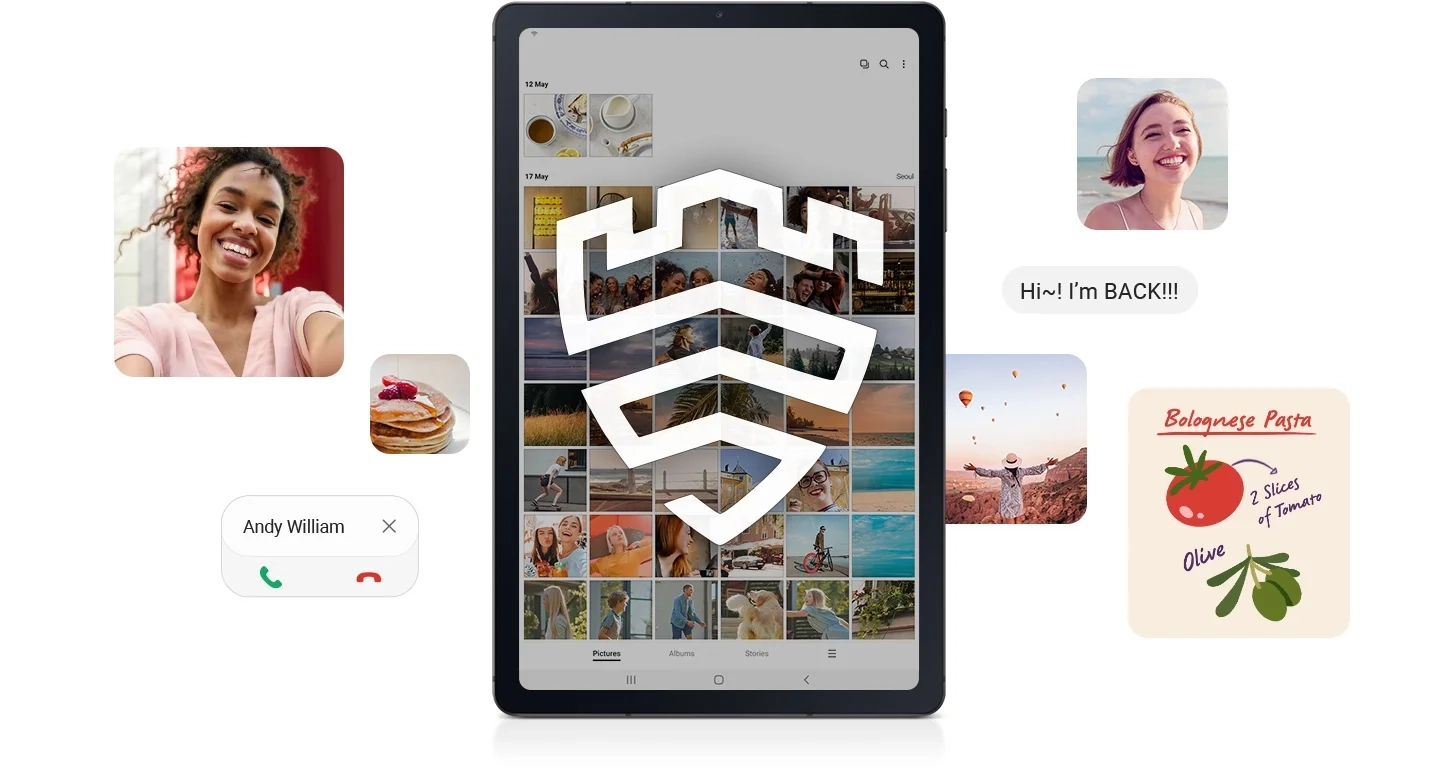
- Регулярно делайте резервные копии в облачные сервисы и на внешние носители.
- Используйте надежные пароли и двухфакторную аутентификацию для аккаунтов Google и Samsung.
- Перед продажей или передачей устройства полностью удаляйте данные, выполняя сброс к заводским настройкам.
- Отключайте все аккаунты и удаляйте личную информацию вручную, если возможно.
- Обновляйте программное обеспечение и антивирусы для защиты от вредоносных программ.
- Не используйте открытые Wi-Fi сети для передачи конфиденциальных данных.
Сброс планшета Samsung до заводских настроек – это эффективный способ вернуть устройству стабильность и производительность. Процедура поможет решить множество проблем, от системных сбоев до забытых паролей. Однако важно тщательно подготовиться: сохранить все важные данные и учесть особенности восстановления. Выбирайте планшеты Самсунг с +1 годом гарантии и системой безопасности Samsung Knox для вашей безопасности.

Будьте первыми
кто узнает о скидках, рекомендациях и презентациях новинок Samsung
Подпишись и получи 100 грн
на первую покупку