Как быстро транслировать экран телефона на планшет
Преимущества большого экрана планшета для повседневных задач
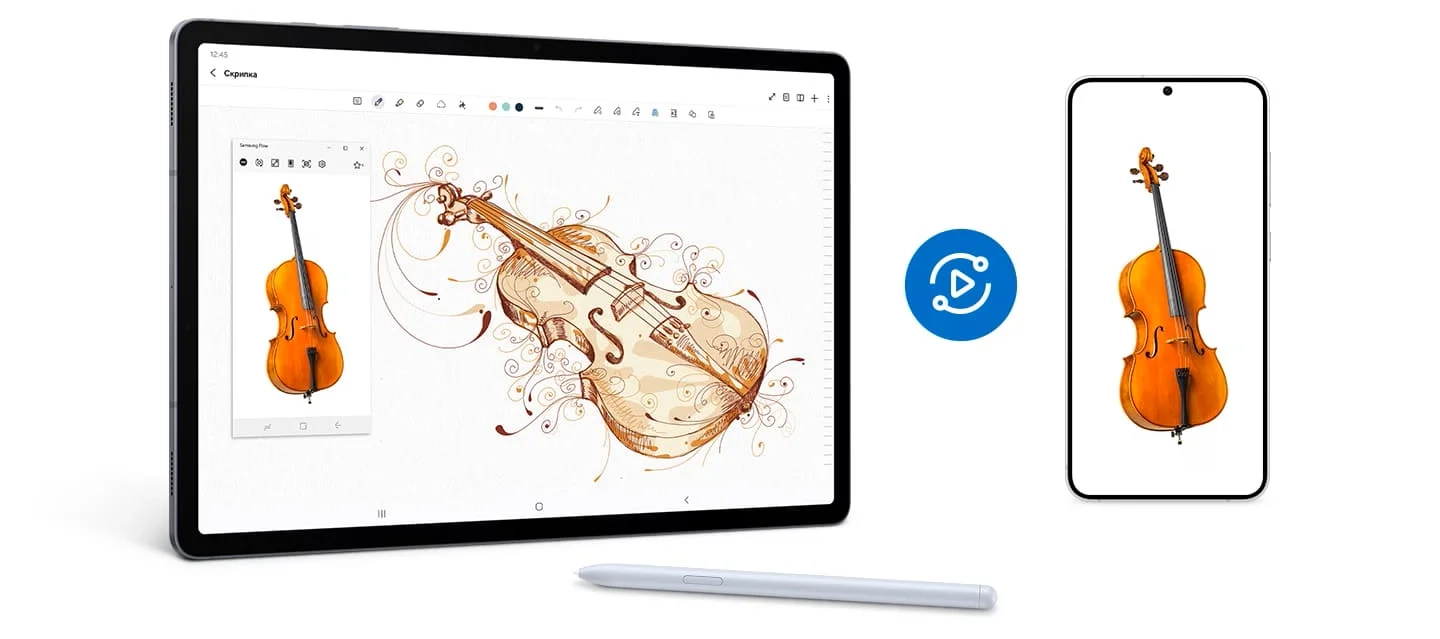
Связка двух мобильных гаджетов открывает перед пользователем массу практических преимуществ. Большой экран позволяет с комфортом рассматривать мелкие детали на фотографиях, монтировать короткие видеоролики, читать длинные аналитические статьи или управлять сложными интерфейсами приложений.
Если вам нужно продемонстрировать коллегам или близким презентацию, запущенную на смартфоне, или запустить мобильную игру на тринадцатидюймовом дисплее — качественная трансляция с телефона на планшет решает эту проблему без проводов. Вы получаете полноценный портативный монитор, который не привязывает вас к рабочему столу и розетке.
Как быстро запустить дублирование экрана через системную функцию?
- Проведите пальцем сверху вниз по экрану обоих устройств, чтобы открыть панель быстрого доступа.
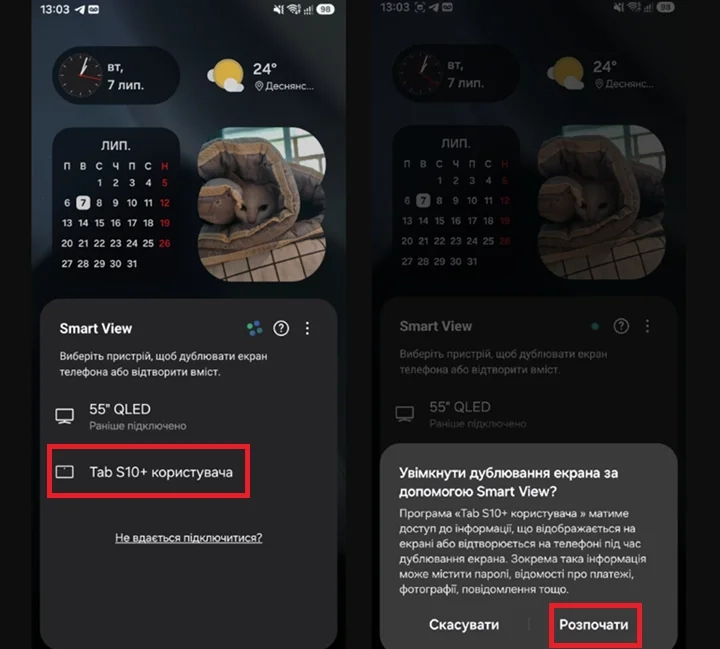
- На смартфоне найдите и активируйте иконку Smart View (или «Трансляция» / «Беспроводной дисплей»).
- На планшете включите функцию под названием «Второй экран» (Second Screen).
- В появившемся списке доступных беспроводных мониторов на телефоне выберите ваш планшет и подтвердите сопряжение. Через мгновение рабочий стол вашего смартфона отобразится в отдельном интерактивном окне.
Чтение сообщений и мгновенный обмен файлами между устройствами
Более того, функция общего буфера обмена позволяет скопировать кусок текста или ссылку на одном гаджете и мгновенно вставить ее на втором. Перетаскивание фотографий, тяжелых видеороликов или рабочих документов (Drag and Drop) между окнами устройств происходит практически мгновенно, избавляя от необходимости отправлять файлы самому себе в избранное мессенджеров.
Простая настройка связи через общую сеть Wi-Fi или Bluetooth
Как подключить телефон к планшету с помощью QR-кода или через интернет-браузер?
Большинство таких программ предлагают ультрапростой способ синхронизации:
- Вы запускаете приложение на смартфоне, и оно генерирует уникальный QR-код.
- Вы наводите камеру планшета на этот код или вводите короткий цифровой IP-адрес в строке любого стандартного интернет-браузера.
- Связь устанавливается мгновенно, транслируя видеопоток прямо в окно браузера без сложных системных настроек.
Технологии беспроводного дублирования рабочих столов превращают современные гаджеты из изолированных устройств в гибкие элементы единой рабочей среды. Умение быстро перенаправлять видеопоток со смартфона на крупную матрицу планшетного компьютера позволяет значительно повысить личную продуктивность, сберечь зрение и сделать процесс работы или развлечений по-настоящему комфортным. Если технические возможности ваших текущих мобильных помощников уже не позволяют пользоваться продвинутыми экосистемными фишками без задержек, имеет смысл выгодно обновить свой арсенал техники по официальной программе Trade-In.

Будьте первыми
кто узнает о скидках, рекомендациях и презентациях новинок Samsung
Подпишись и получи 100 грн
на первую покупку
.webp "Смартфоны - фото 1")
Часто задаваемые вопросы
Будет ли разряжаться батарея телефона быстрее во время трансляции?
Да, процесс беспроводного кодирования и непрерывной передачи видеопотока высокой четкости создает серьезную нагрузку на центральный процессор и графический чип смартфона, а также задействует Wi-Fi модуль на максимальную мощность. Во время долгих сессий зеркалирования экран девайса может заметно нагреваться, а заряд аккумулятора будет падать быстрее обычного, поэтому желательно держать под рукой зарядное устройство.
Можно ли транслировать экран, если устройства находятся в разных комнатах?
Поскольку передача данных осуществляется посредством прямой связи Wi-Fi или через домашний роутер, стабильность картинки напрямую зависит от расстояния между гаджетами. Оптимальный вариант — находиться в пределах одной комнаты на расстоянии прямой видимости (до 3–5 метров). Толстые бетонные стены и обилие бытовой техники между устройствами могут создавать сильные помехи, вызывая задержки звука и фризы изображения.
Поддерживается ли передача звука вместе с картинкой?
Да, все современные протоколы беспроводного вещания (включая Smart View и сторонний софт) умеют дублировать не только видеоряд, но и полноценный аудиопоток. Вы можете самостоятельно выбрать в настройках, откуда именно должен идти звук — из динамиков телефона или через более мощную акустическую систему вашего планшета.
Зависит ли скорость трансляции от скорости моего домашнего интернета?
Если вы используете встроенные системные функции (Wi-Fi Direct), внешняя скорость интернета от вашего провайдера вообще не играет роли. Обмен данными происходит локально, напрямую между чипами устройств. Интернет-канал и его пропускная способность станут критически важными факторами только в том случае, если вы используете облачные сервисы удаленного доступа.