


Как включить/отключить режим разработчика на Самсунг устройствах?
Современный смартфон на базе Android — это не просто средство связи, а сложный компьютер в кармане. Оболочка One UI от Samsung скрывает в себе массу возможностей, которые по умолчанию недоступны обычному пользователю. Чтобы получить доступ к «подкапотным» настройкам системы, существует специальный инженерный раздел. В этой статье мы детально разберем как зайти в режим разработчика Samsung, что дает эта функция и как ею правильно пользоваться.
Режим разработчика Samsung — что это и зачем нужен?
Режим разработчика Samsung — это скрытый раздел системных настроек, предназначенный изначально для создателей софта и инженеров. Однако обычные пользователи активируют его ради нескольких практических целей:
- Оптимизация скорости: возможность ускорить или полностью отключить анимации окон, что делает интерфейс визуально мгновенным.
- Отладка по USB: необходима для работы с ADB, прошивки устройства или восстановления данных.
- Управление производительностью: тонкая настройка графического процессора, мониторинг частоты обновления экрана и ограничение работы приложений в фоне.
- Разблокировка загрузчика: доступ к пункту «Заводская разблокировка» для тех, кто планирует кастомные модификации.
Процесс активации идентичен для большинства моделей, будь то бюджетная серия A или флагманский S24/S25. Пошаговая инструкция, как включить режим разработчика на Самсунг через сведения о ПО:
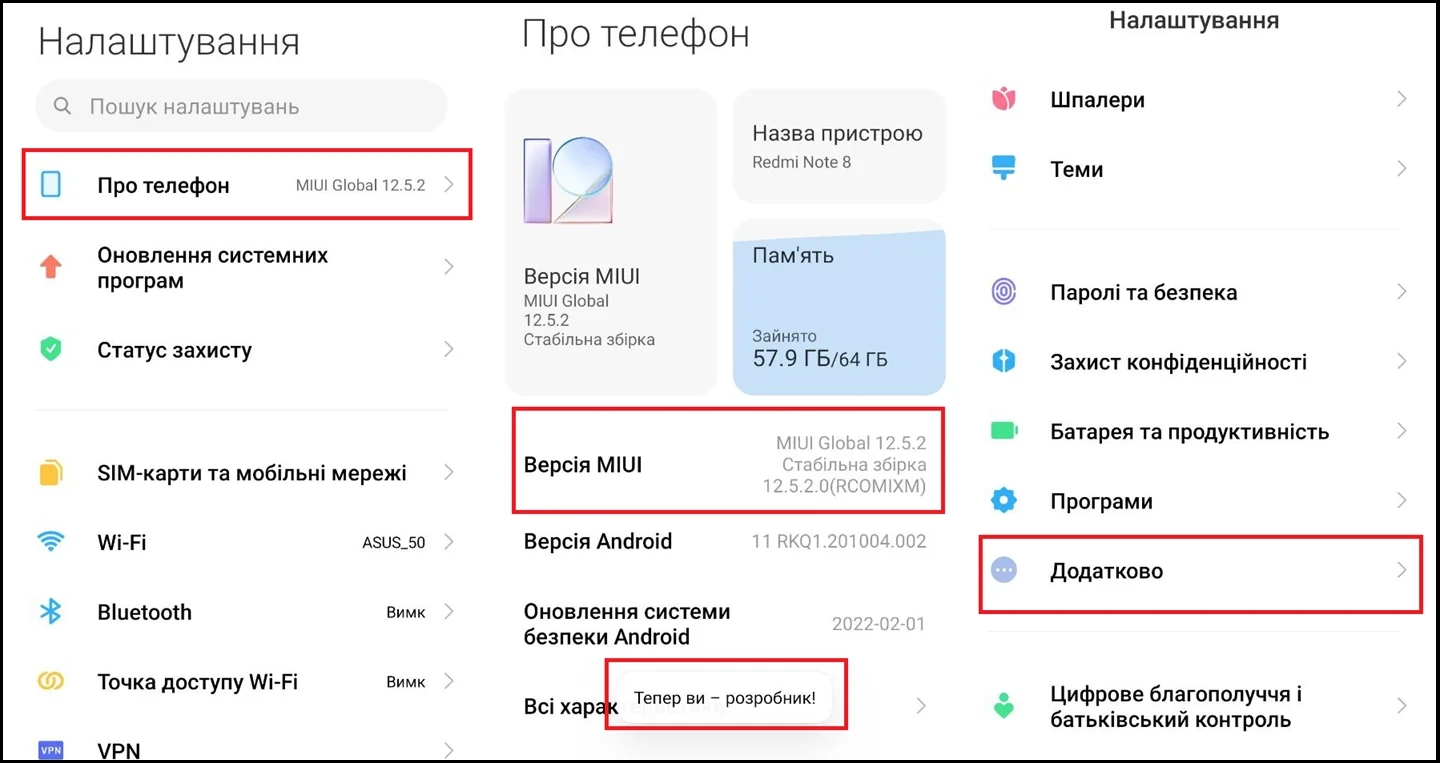
- Откройте «Настройки» вашего устройства.
- Прокрутите список в самый низ и выберите пункт «Сведения о телефоне» (или «О планшете», если у вас планшет).
- Перейдите в раздел «Сведения о ПО».
- Найдите строку «Номер сборки».
- Быстро нажмите на этот пункт 7 раз подряд. После третьего нажатия появится уведомление «Осталось 4 шага...».
- Введите свой графический ключ или PIN-код для подтверждения.
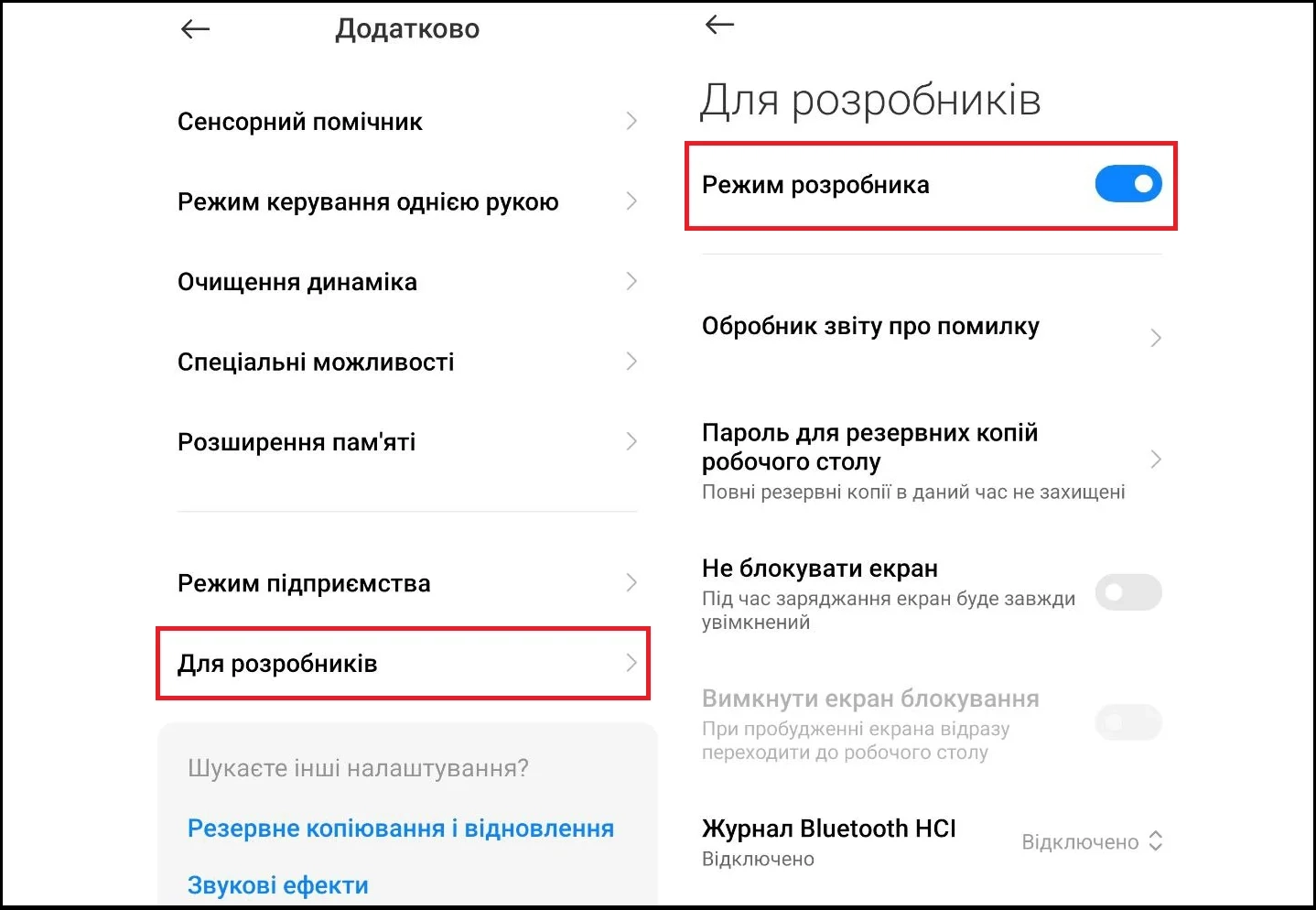
- Внизу экрана появится надпись: «Режим разработчика включен».
Где найти меню “Режим разработчика Самсунг” после активации?
Многие пользователи ожидают увидеть новый пункт сразу на главном экране, но это не так. Чтобы зайти в режим разработчика, вернитесь в главное меню настроек. Пролистайте в самый низ — под пунктом «Обновление ПО» или «Сведения о телефоне» появится новая строка «Параметры разработчика».
Поиск через настройки
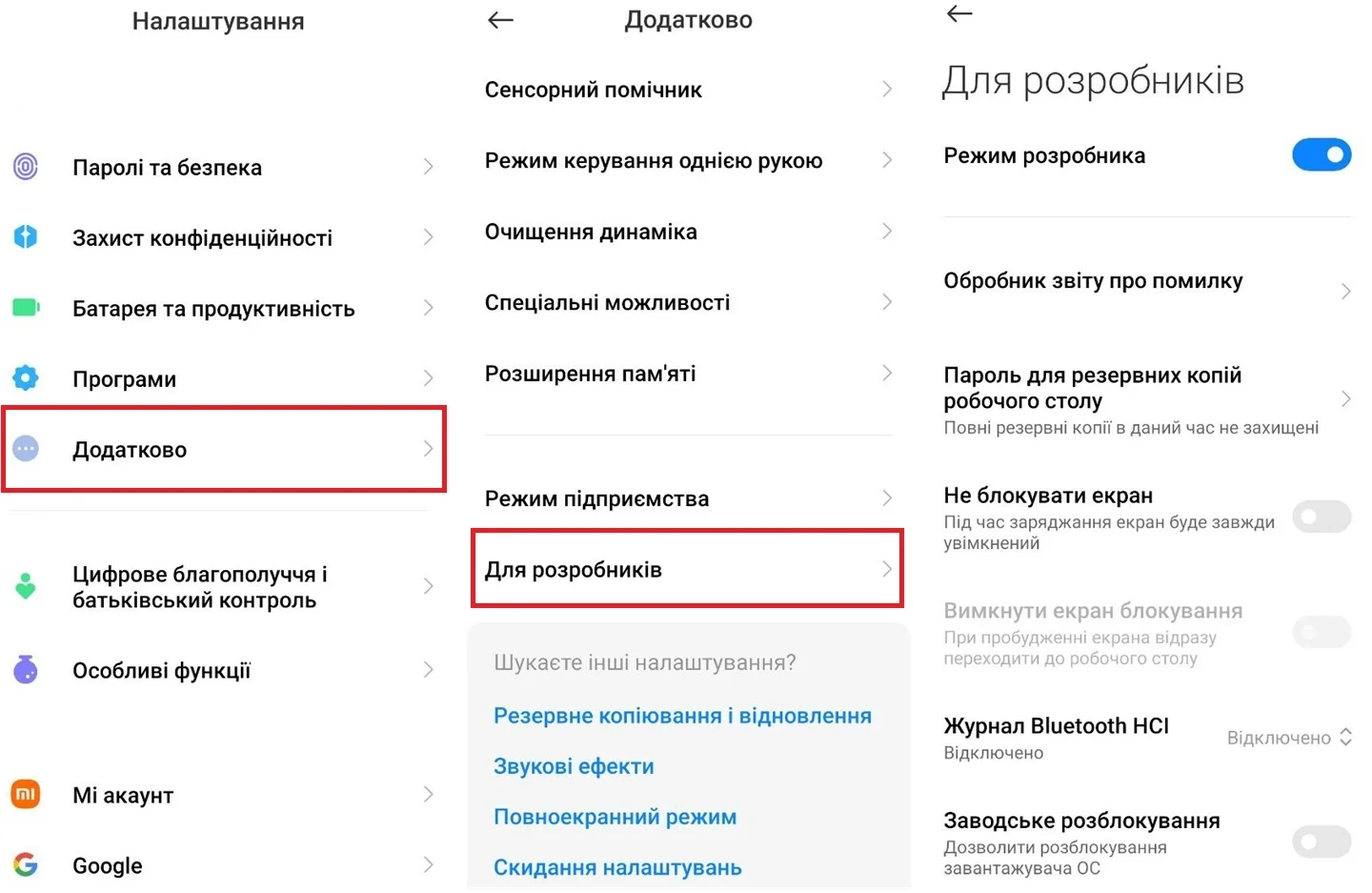
Если вы не хотите долго листать меню, просто нажмите на иконку лупы (поиск) в верхней части настроек и введите слово «разработчик». Система мгновенно подсветит нужный раздел. Это самый быстрый способ того, как включить меню разработчика Samsung и сразу перейти к правкам.
Режим разработчика Samsung — самые популярные настройки
После того как вы разобрались, как включить режим разработчика на Samsung, важно понимать, какие функции действительно полезны:
- Отладка по USB: активация передачи команд между ПК и телефоном через мост ADB.
- Анимация окон/переходов: если изменить значение с 1.0x на 0.5x, визуально прошивка станет работать в два раза быстрее.
- Ограничение процессов в фоне: позволяет жестко лимитировать количество приложений, работающих одновременно, что полезно для старых моделей.
- Ширина (минимальная ширина): изменение DPI экрана. Можно сделать элементы интерфейса мельче, чтобы на дисплее помещалось больше информации.
- Force 4x MSAA: принудительное сглаживание в играх (повышает качество графики, но быстрее разряжает аккумулятор).
Что делать, если не получается включить параметры?
Если нажатия на номер сборки не помогают, проверьте, не включен ли «Детский режим» или корпоративный профиль (Knox), который может накладывать ограничения на изменение системных параметров. Также убедитесь, что вы не используете демонстрационный образец (LDU) из магазина.
Как отключить режим разработчика на Самсунг — 3 способа
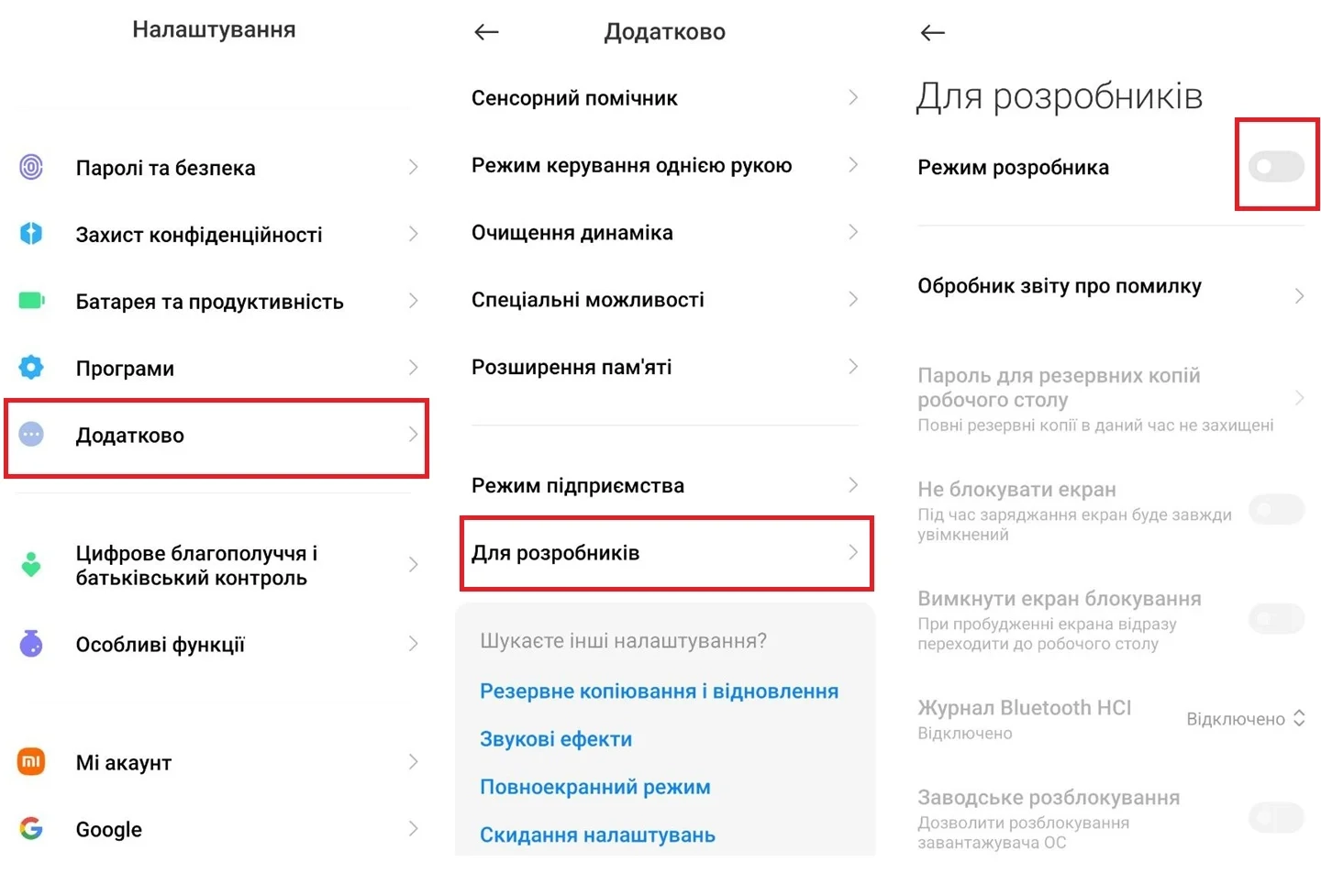
Если вам больше не нужны расширенные функции или вы хотите вернуть меню к исходному виду, есть несколько вариантов, как отключить режим разработчика.
Способ 1. Тумблер в меню. Зайдите в «Параметры разработчика» и в самой верхней строке переведите переключатель в положение «Выкл». Меню исчезнет из списка настроек.
Способ 2. Сброс настроек приложения. Перейдите в «Настройки» -> «Приложения» -> «Настройки» -> «Хранилище» -> «Очистить данные». Это сбросит конфигурацию меню, и скрытый раздел снова станет неактивным.
Способ 3. Полный сброс. Если вы планируете сдать устройство в Trade-In, рекомендуется сделать общий сброс до заводских установок, что автоматически удалит все следы активации инженерных меню.
Способ 1. Тумблер в меню. Зайдите в «Параметры разработчика» и в самой верхней строке переведите переключатель в положение «Выкл». Меню исчезнет из списка настроек.
Способ 2. Сброс настроек приложения. Перейдите в «Настройки» -> «Приложения» -> «Настройки» -> «Хранилище» -> «Очистить данные». Это сбросит конфигурацию меню, и скрытый раздел снова станет неактивным.
Способ 3. Полный сброс. Если вы планируете сдать устройство в Trade-In, рекомендуется сделать общий сброс до заводских установок, что автоматически удалит все следы активации инженерных меню.
Безопасно ли включать на Samsung режим разработчика?
Сама по себе активация режима не несет угрозы. Она не лишает вас гарантии и не замедляет систему. Однако безопасность данных может оказаться под угрозой, если вы оставите включенной «Отладку по USB» и подключите телефон к общественному зарядному устройству или чужому ПК.
Также не рекомендуется менять параметры, назначение которых вам неизвестно. Если после ваших манипуляций смартфон стал вести себя странно, просто отключите главный тумблер режима — все значения вернутся к дефолтным.
Также не рекомендуется менять параметры, назначение которых вам неизвестно. Если после ваших манипуляций смартфон стал вести себя странно, просто отключите главный тумблер режима — все значения вернутся к дефолтным.
Вопросы-ответы
Где искать «Параметры разработчика» после активации режима?
Они находятся в самом конце основного списка настроек, сразу за разделом «Сведения о телефоне». На некоторых версиях Android они могут быть спрятаны в разделе «Общие настройки» или «Система».
Почему пункт «Параметры разработчика» пропал после обновления One UI?
Иногда при крупном обновлении системы (например, с версии 6.0 на 7.0) настройки сбрасываются. В этом случае просто повторите алгоритм того, как включить параметры разработчика на Самсунг, нажав 7 раз на номер сборки.
Почему ПК не видит телефон Samsung при включенном USB?
Проверьте кабель и убедитесь, что в меню разработчика включена «Отладка по USB». Также проверьте в шторке уведомлений режим подключения — должно быть выбрано «Передача файлов», а не просто «Зарядка».
Как отключить режим разработчика на Samsung, чтобы меню исчезло полностью?
Зайдите в само меню, выключите главный переключатель сверху и вернитесь назад. Пункт «Параметры разработчика» мгновенно пропадет из списка.
Нужен ли этот режим для установки APK-файлов?
Нет, для установки приложений из сторонних источников достаточно разрешить «Установку из неизвестных источников» в настройках безопасности. Режим разработчика для этого не обязателен.

Будьте первыми
кто узнает о скидках, рекомендациях и презентациях новинок Samsung
Подпишись и получи 100 грн
на первую покупку



