


Как отключить уведомления на телефоне: пошаговая инструкция
Уведомления на смартфоне – это удобно, но в наши дни они только отвлекают внимание. Баннеры, оповещения и вибрации мешают сосредоточиться и заснуть, отвлекая наше внимание. Благодаря настройкам Android вы можете выбирать, какие типы оповещений хотите получать, сохраняя при этом те, которые действительно полезны. В этом руководстве мы покажем как скрыть всплывающие оповещения, включить вибрацию, настроить режим “Не беспокоить”, а также отключить пуш-уведомления от сайтов.
Какие уведомления можно отключить?
Современные смартфоны выдают десятки различных типов уведомлений, и не все из них действительно полезны. Интеллектуальные настройки позволяют точно контролировать, как будут появляться уведомления: от полного отсутствия их отображения до бесшумного режима с иконкой или отображением в панели уведомлений. Это может уменьшить цифровой шум и помочь вам сохранять концентрацию.
Типы уведомлений, которыми вы можете управлять:
- Уведомления от приложений и мессенджеров. Большинство уведомлений поступает из приложений. Баннеры и звуки часто используются в социальных сетях, магазинах или чатах, чтобы привлечь ваше внимание, даже если информация не является важной. Вы можете настроить разрешения для каждого отдельного приложения и отключить звук, вибрацию или даже отображение сообщений на экране.
- Уведомления системы Android. Сервис отправляет сообщения о состоянии сети, обновлениях, резервных копиях и работе сервиса. Некоторые из этих уведомлений полезны, а другие можно отключить или скрыть с экрана блокировки, чтобы они были доступны только в панели уведомлений.
- Уведомления от браузеров и веб-сайтов. Браузеры могут отображать push-уведомления от веб-сайтов: новости, рекламные акции, напоминания. Если пользователь уже дал разрешение, эти сообщения будут поступать. Они очень раздражают пользователей, их можно легко включить или отключить в настройках браузера или в управлении разрешениями.
- Звонки и SMS. Входящие звонки и сообщения важны, но здесь также есть гибкие настройки. Вы можете отключить звук, включить вибрацию, установить бесшумные часы ночью или отметить контакты, которые не будут вас беспокоить.
Как отключить оповещения на Android через настройки телефона?
Управление уведомлениями в Android упрощает их настройку, и для этого не требуется никаких сторонних приложений. В настройках системы вы можете отключить ненужные баннеры, звуковые и вибрационные оповещения для каждого приложения отдельно. При желании вы можете скрыть уведомления на экране блокировки, но продолжать просматривать их в панели уведомлений. Также вы можете оставить оповещения только для избранных контактов.
Как убрать уведомления от конкретного приложения?
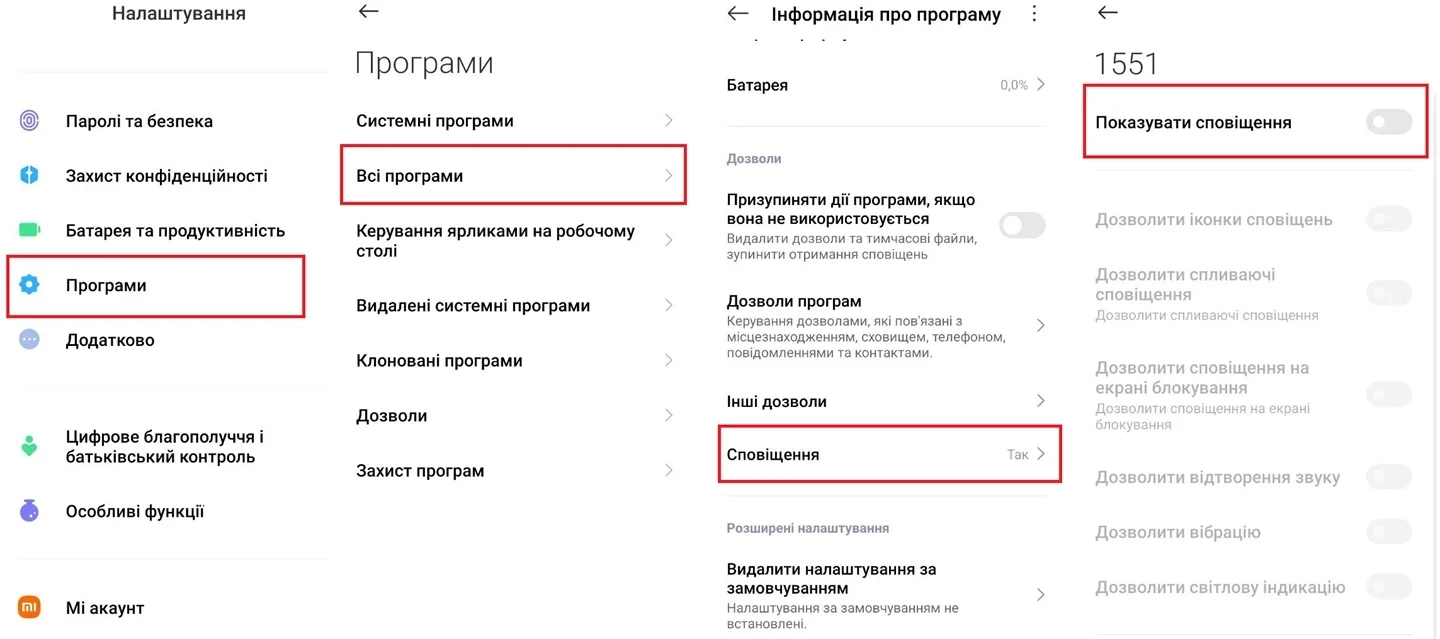
Настройки уведомлений могут помочь избавиться от ненужных оповещений, не влияя на остальные функции конкретного приложения. Это отлично подходит для мессенджеров, социальных сетей и сервисов, которые отправляют вам много уведомлений, которые часто могут мешать работе. Алгоритм действий, как убрать звук уведомлений конкретного приложения:
- Откройте “Настройки” вашего смартфона.
- Перейдите в раздел “Программы”.
- Выберите “Все программы”.
- Выберите нужное приложение из списка.
- Откройте «Уведомления».
- Отключите общий переключатель или настройте отдельные параметры. Все изменения вступают в силу немедленно, без необходимости перезагрузки устройства.
Как отключить системные уведомления Андроид?
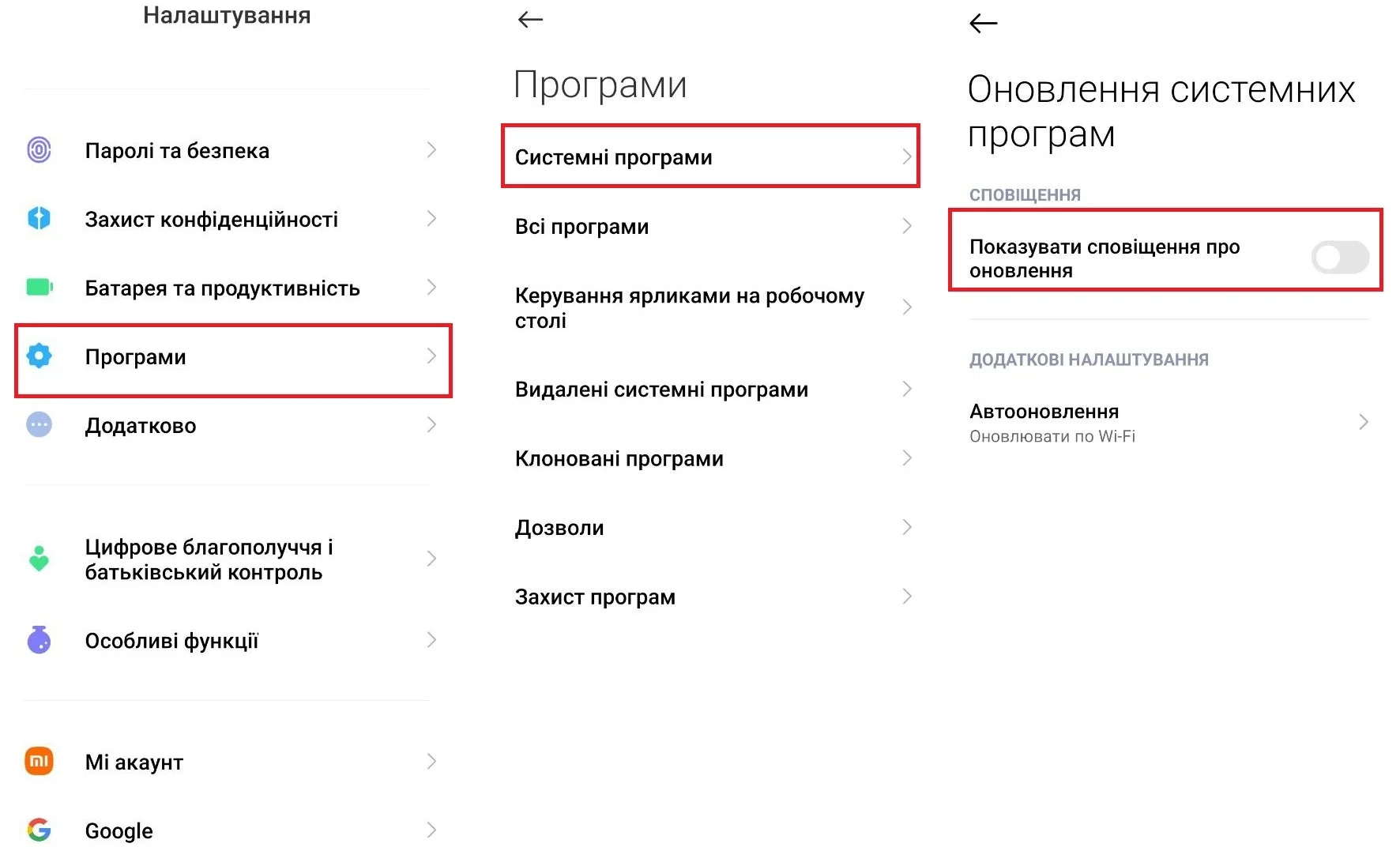
Алгоритм действий похож, как в разделе выше, но на третьем пункте нужно выбрать “Системные программы”. Далее:
- Выберите нужное приложение.
- Если есть возможность, отключите функцию “Показывать уведомления об обновлениях”.
Важно: режим “Отключение уведомлений” может быть не во всех системных программах.
Как отключить всплывающие уведомления и баннеры на экране блокировки?
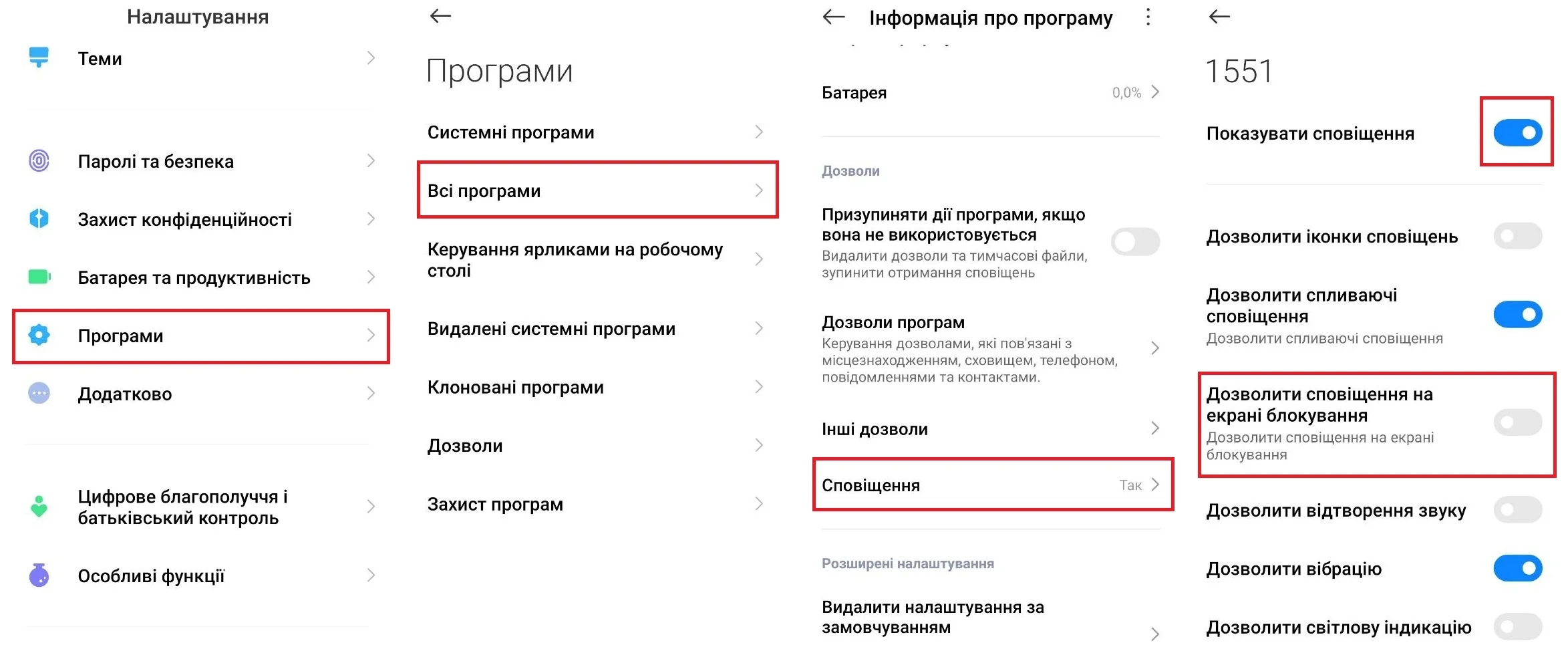
Всплывающие баннеры или уведомления на экране блокировки могут быть раздражающими и потенциально нарушать конфиденциальность. В Android вы можете скрыть их с экрана блокировки, чтобы они отображались только в панели уведомлений, или не показывать их вообще. Это удобно, если вы предпочитаете минимальный визуальный шум и больший контроль.
Выполните следующие шаги:
Выполните следующие шаги:
- Откройте “Настройки” на телефоне.
- Перейдите в раздел “Программы”.
- Нажмите “Все программы”.
- Кликните на нужное приложение в списке.
- Выберите пункт “Оповещения”.
- Чтобы убрать уведомление только с экрана блокировки, обязательно должен стоять активный маркер “Показывать оповещения”.
- Ниже отключите настройку “Разрешить уведомления на экране блокировки”.
Как отключить звук уведомлений и настроить вибрацию?
Звуки уведомлений могут отвлекать вас в неподходящий момент. Пользователи Android могут переключить уведомления в бесшумный режим, оставить только вибрацию или полностью отключить звук. Эта функция позволяет сохранить тишину и не пропустить важные события.
Вот инструкции по отключению звука оповещений:
Вот инструкции по отключению звука оповещений:
- Откройте настройки вашего смартфона.
- Перейдите в раздел «Звук и вибрация».
- Найдите пункт «Уведомления».
- Уменьшите громкость до минимума или отключите звук. С этого момента все уведомления будут поступать без звука.
Если вам важно ощущать оповещения тактильно, можно оставить вибрацию. Тогда к вышеуказанному алгоритму: включите маркер в разделе Вибрация – В режиме “Без звука”.
Режим «Не беспокоить»: как настроить тишину и исключения для важных контактов
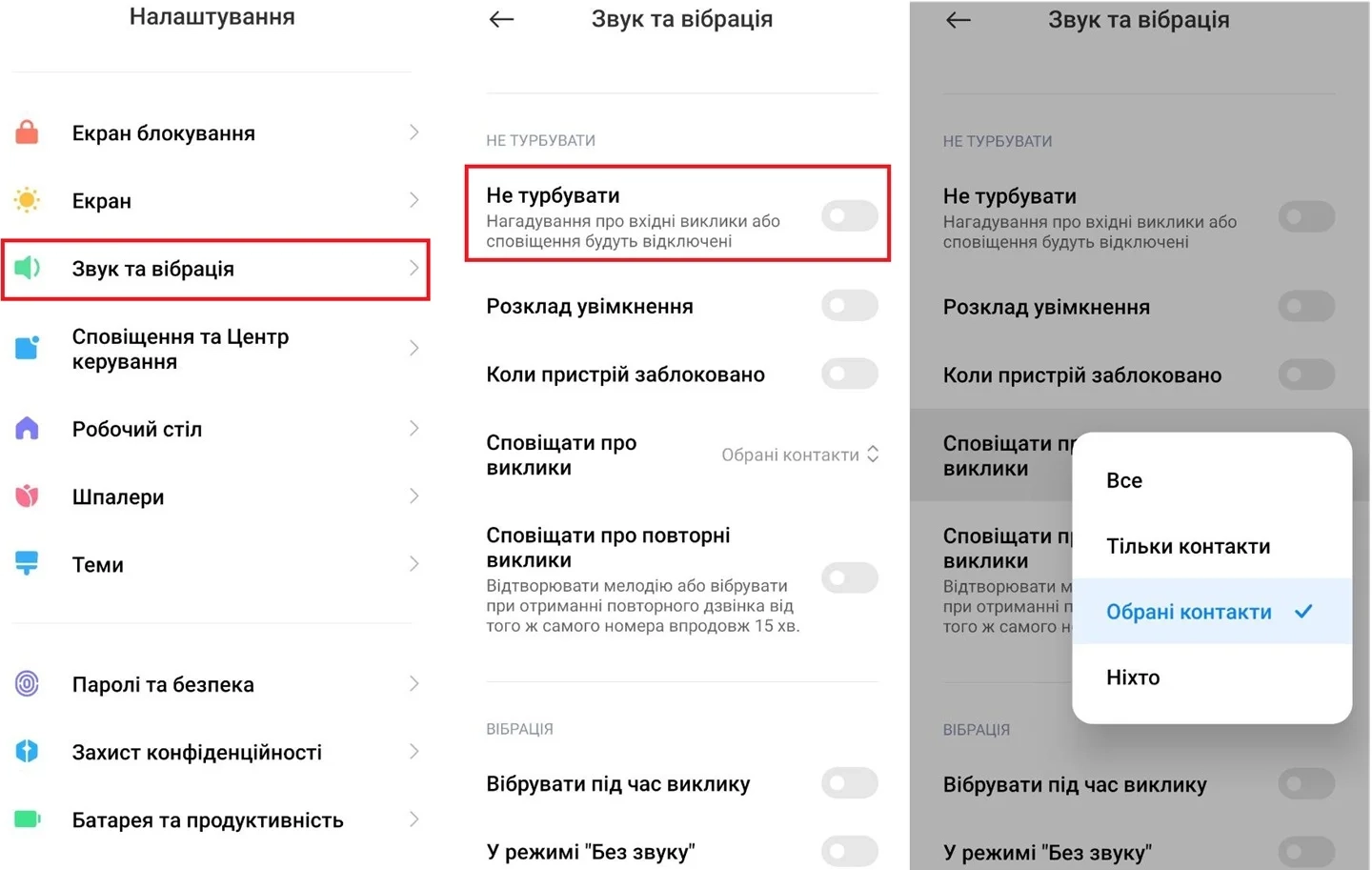
Режим «Не беспокоить» помогает создать полную тишину в нужное время, не отключая телефон полностью. Он блокирует звук, вибрацию и баннеры, позволяя сохранить фокус, отдых или сон. Чтобы включить режим «Не беспокоить»:
- Откройте “Настройки” телефона.
- Перейдите в раздел “Звук и вибрация”.
- Включите маркер “Не беспокоить”.
- Ниже можно также настроить Расписание включения режима “Не беспокоить”.
- Также можно сделать, чтобы данный режим срабатывал только, когда устройство заблокировано.
Чтобы в режиме “Не беспокоить” вы могли получать уведомления от важных вам контактов, тогда необходимо в поле “Оповещать про вызовы” – выбрать пункт “Избранные контакты”.
Как отключить уведомления от сайтов в браузере (push-уведомления)?
Push-уведомления веб-сайтов часто становятся помехой или просто визуальными и звуковыми раздражителями. Они поступают через браузер, даже когда вкладки закрыты, если на это было дано разрешение. Отключение этих уведомлений поможет избежать беспорядка на экране и позволит в некоторой степени контролировать количество уведомлений.
Алгоритм действий, как выключить уведомление в Хроме:
Алгоритм действий, как выключить уведомление в Хроме:
- Откройте браузер Chrome.
- Найдите в верхнем правом углу три точки.
- Перейдите в “Настройки”.
- Выберите раздел «Уведомления».
- Чтобы отключить все оповещения – выключите маркер “Показывать уведомления”.
- Чтобы выполнить настройку отдельно по сайтам, тогда маркер должен быть активным. Далее перейдите в раздел “Сайты”.
- Деактивируйте “Показывать уведомления”. Тут же можно запретить всплывающие оповещения, на экране блокировки, включить/отключить вибрацию.
Если у вас устаревший гаджет со старой прошивкой, предлагаем заменить его на новый с помощью сервиса Trade-In с выгодой до 100% и пользоваться всеми преимуществами Андроид.
Вопросы–ответы
Как отключить уведомления ночью, но оставить звонки от важных контактов?
Используйте режим «Не беспокоить» с активными исключениями. В настройках можно включить ночное расписание, отключить звук и вибрацию для всех уведомлений, а для избранных контактов разрешить звонки и повторные вызовы.
Как убрать уведомления на экране блокировки, но оставить их в «шторке»?
Перейдите в Настройки → Уведомления → Экран блокировки. Выберите вариант скрытия содержимого или полного отключения показа.
Как отключить уведомления только в одном чате в мессенджере (Telegram / WhatsApp)?
Откройте нужный чат и перейдите в его параметры. В Telegram и WhatsApp можно отключить звук, вибрацию или полностью заглушить уведомления для конкретного диалога, не затрагивая остальные чаты.
Как отключить уведомление от сайта в Chrome / Safari?
В Chrome откройте настройки браузера, перейдите в раздел уведомлений и удалите разрешения для сайтов. В Safari управление push-уведомлениями выполняется через настройки уведомлений устройства или параметры браузера.

Будьте первыми
кто узнает о скидках, рекомендациях и презентациях новинок Samsung
Подпишись и получи 100 грн
на первую покупку



