


Как увеличить клавиатуру на телефоне Samsung: настройка с пошаговой инструкцией
Комфортный ввод текста — это основа взаимодействия с современным гаджетом. Учитывая, что мы ежедневно набираем тысячи знаков в мессенджерах и рабочих письмах, малейшее неудобство может привести к постоянным опечаткам и раздражению. Если стандартный масштаб клавиш кажется вам слишком мелким или, наоборот, занимает слишком много места на экране, самое время узнать, как адаптировать интерфейс под себя. В этой статье мы подробно разберем, как настроить клавиатуру на телефоне так, чтобы печать стала максимально быстрой и точной.
Современный смартфон Samsung обладает огромным запасом настроек кастомизации. Бренд понимает, что у каждого пользователя свои анатомические особенности: разный размер ладони, длина пальцев и острота зрения. Именно поэтому настройка клавиатуры на Android позволяет изменить практически любой параметр — от высоты кнопок до цветовой схемы. Если ваш текущий девайс не поддерживает нужные функции из-за устаревшей версии ПО, возможно, стоит рассмотреть сервис Trade-In, чтобы обновиться до актуальной модели с новейшей оболочкой One UI.
Современный смартфон Samsung обладает огромным запасом настроек кастомизации. Бренд понимает, что у каждого пользователя свои анатомические особенности: разный размер ладони, длина пальцев и острота зрения. Именно поэтому настройка клавиатуры на Android позволяет изменить практически любой параметр — от высоты кнопок до цветовой схемы. Если ваш текущий девайс не поддерживает нужные функции из-за устаревшей версии ПО, возможно, стоит рассмотреть сервис Trade-In, чтобы обновиться до актуальной модели с новейшей оболочкой One UI.
Зачем нужна настройка клавиатуры Андроид?
Основные причины, по которым пользователи ищут, как поменять клавиатуру или ее вид:
- Плохая читаемость: слишком мелкий шрифт на кнопках мешает быстро ориентироваться.
- Частые опечатки: если клавиши расположены слишком плотно, палец задевает соседние символы.
- Размер экрана: на огромных дисплеях серии Ultra или Fold стандартная раскладка может быть неудобной для управления одной рукой.
- Эстетика: стандартная серая тема быстро надоедает, и хочется добавить контрастности.
Способы настройки клавиатуры на Samsung
Изменение размера и прозрачности
Это самый эффективный метод для тех, кто ищет, как сделать маленькую клавиатуру или максимально ее растянуть.
- Откройте любую переписку, чтобы появилась панель ввода.
- Нажмите на иконку «Настройки» (шестеренка) на верхней панели инструментов.
- Перейдите в раздел «Размер и прозрачность».
- На экране появятся синие маркеры. Тяните за них, чтобы изменить высота и ширина блока. Это лучший способ, как сделать нормальную клавиатуру под ваш палец.
Смена типа раскладки
Если вы привыкли к классическим кнопочным телефонам или ищете альтернативный язык ввода:
- В настройках выберите «Языки и типы».
- Нажмите на текущий язык (например, Русский).
- Выберите между «Клавиатура QWERTY» (стандартная) или «Клавиатура 3х4» (как на старых телефонах).
Использование плавающей и одноручной клавиатуры
Если у вас планшет или телефон с очень большим экраном, стандартный ввод может быть неудобен.
- Режим «Одноручный»: Смещает кнопки к правому или левому краю.
- Режим «Плавающая»: Позволяет перемещать поле ввода в любое место, где находится ваш дисплей. Для активации нажмите на три точки в углу клавиатуры и выберите нужный режим в разделе «Режим».
Настройка панели инструментов и символов
Чтобы не переключаться постоянно между регистрами, можно добавить отдельный ряд, где будут отображаться цифры.
- В настройках зайдите в «Макет клавиатуры».
- Активируйте тумблер «Числовые клавиши».
Здесь же можно настроить альтернативные символы, которые будут появляться при долгом нажатии.
Настройка для разных типов техники
Подход к вводу текста отличается в зависимости от гаджета:
- Смартфоны. Здесь важнее всего баланс между размером клавиш и полезным пространством экрана. Рекомендуется средняя высота, чтобы видеть контекст переписки.
- Планшеты. На больших экранах лучше всего работает разделенная клавиатура (Split), которая разносит кнопки по краям под большие пальцы. Если вы планируете много печатать, вам обязательно понадобится физическая клавиатура для планшета, превращающая гаджет в полноценный ноутбук.
- Складные устройства (Fold). В закрытом состоянии используется узкая вертикальная раскладка, а в открытом — широкий вариант, требующий индивидуальной настройки масштаба.
Что делать, если не получается поменять клавиатуру?
Иногда пользователи не могут найти нужные пункты или не понимают, как изменить клавиатуру на телефоне, если стандартная Samsung Keyboard кажется неудобной.
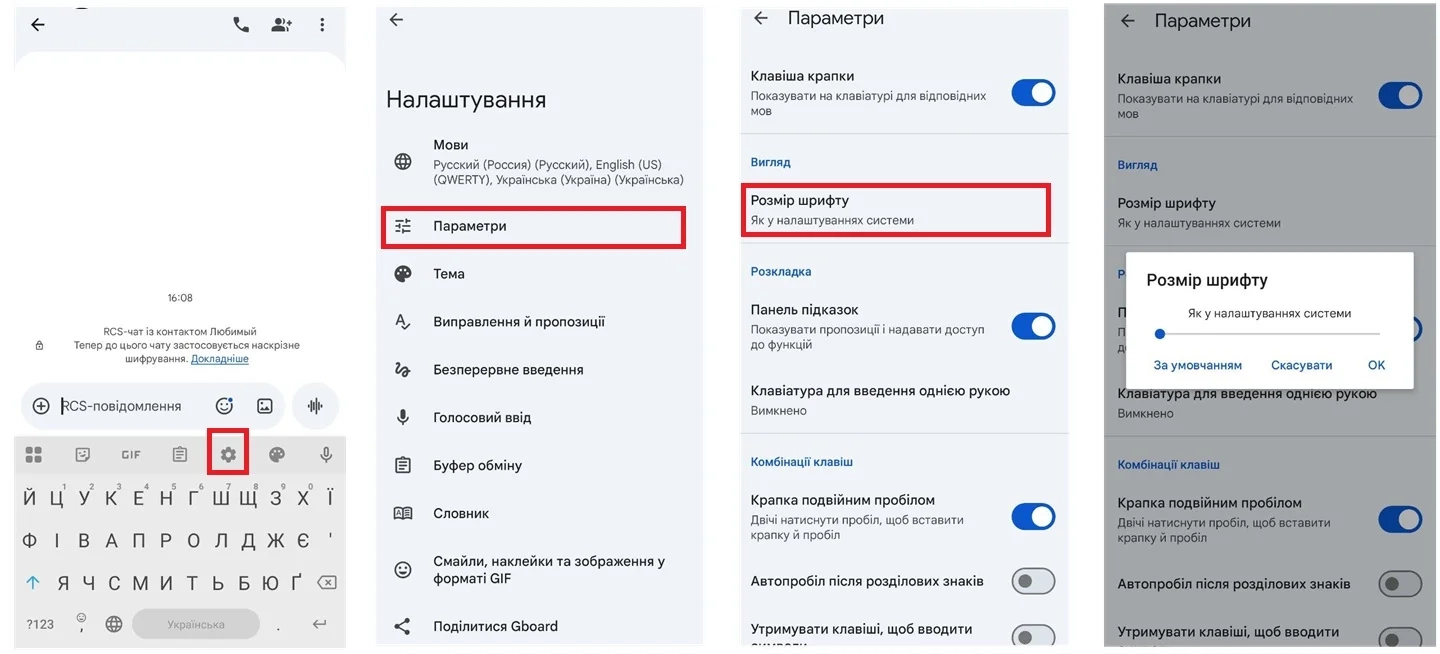
- Попробуйте Gboard. Скачайте клавиатуру от Google. В ее настройках пункт «Высота клавиатуры» имеет 7 градаций — от «Очень низкая» до «Очень высокая».
- Сброс настроек. Если кнопки ведут себя странно, пропала вибрация или звук, зайдите в Настройки -> Приложения -> Samsung Keyboard -> Память -> Очистить данные.
- Проверьте масштаб экрана. Зайдите в системные настройки дисплея. Если там установлен слишком крупный масштаб, это может конфликтовать с размерами полей ввода.
Не бойтесь экспериментировать с размерами и темами — правильно подобранная раскладка способна увеличить скорость набора текста на 30-40%. Если же программные методы не помогают сделать ввод на вашем старом планшет удобным, возможно, пришло время обновить аксессуары или сам гаджет.
Вопросы-ответы
Как изменить клавиатуру на Самсунг на стороннюю (например, SwiftKey)?
Установите приложение из Store, затем перейдите в Настройки -> Общие настройки -> Список клавиатур и по умолчанию. Активируйте новую программу и выберите её основным методом ввода.
Как изменить вид клавиатуры, чтобы она стала высококонтрастной?
В настройках Samsung Keyboard есть пункт «Высококонтрастная клавиатура». Она предлагает яркие желтые, синие или белые клавиши на черном фоне, что идеально подходит для людей с ослабленным зрением.
Почему пропала панель инструментов над буквами?
Зайдите в настройки клавиатуры -> «Макет» и убедитесь, что включена опция «Панель инструментов клавиатуры». Именно там находятся быстрые функции: переводчик, гифки и буфер обмена.
Как настроить клавиатуру на телефоне, чтобы она не вибрировала при каждом нажатии?
Перейдите в настройки -> «Проведение, касание и обратная связь» -> «Обратная связь при касании». Здесь можно отдельно отключить звук и вибрацию.

Будьте первыми
кто узнает о скидках, рекомендациях и презентациях новинок Samsung
Подпишись и получи 100 грн
на первую покупку
.webp "Смартфоны - фото 1")



