


Как сделать скриншот на телефоне Samsung – кнопками, жестами и через меню
Вы хотите сохранить важную переписку, удачный момент в видео или изображение с веб-сайта? Нет необходимости пользоваться сторонними камерами и приложениями для этого. Достаточно сделать скриншот. Таким образом можно в мгновение зафиксировать все, что отображается на экране. Устройства Samsung предоставляют 7 простых способов для создания снимков экрана. Их доступность зависит от модели смартфона, оболочки One UI и версии Android. В данной статье мы подскажем для чего нужен скриншот, как его сделать и где потом найти.
Что такое скриншот и зачем он нужен?
Скриншотом называют статичное изображение, которое отображает то, что вы видите на экране своего устройства в конкретный момент времени. С его помощью вы можете сохранить в одной картинке большое количество информации: текст, изображения, уведомления, карты, переписку, настройки, и многое другое. В каких еще случаях можно использовать скриншоты:
- сохранить маршрут из навигационного приложения;
- зафиксировать переписку, номер заказа, код подтверждения;
- отправить в службу поддержки техническую ошибку;
- запомнить интересную цитату, мем, картинку;
- зафиксировать что-то из вебинара или онлайн-курса.
Как сделать снимок экрана на телефоне: 7 простых методов
Современные смартфоны Samsung предоставляют множество удобных способов для скрина дисплея. Ниже рассмотрим каждый метод подробнее, а вы выберите наиболее подходящий для вас и вашей модели гаджета.
Как на Андроиде сделать скриншот с помощью кнопок?
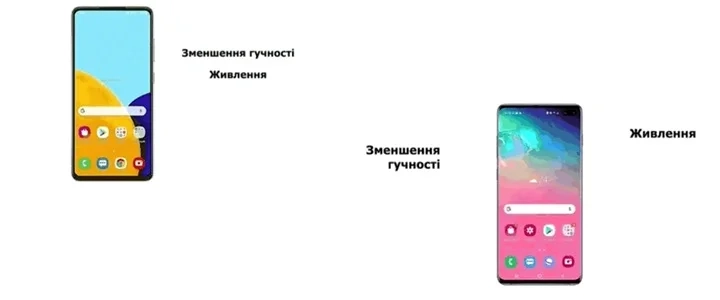
Это самый распространенный метод, о котором знают практически все пользователи. Сделать скриншот с помощью физических клавиш очень быстро и просто. Для этого выполните действия:
- Зажмите одновременно кнопку питания и клавишу уменьшения громкости.
- Удерживайте их 1-2 секунды и дождитесь характерной анимации. Скрин был сделан и сохранен.
Как заскринить экран на телефоне проведением ладони?
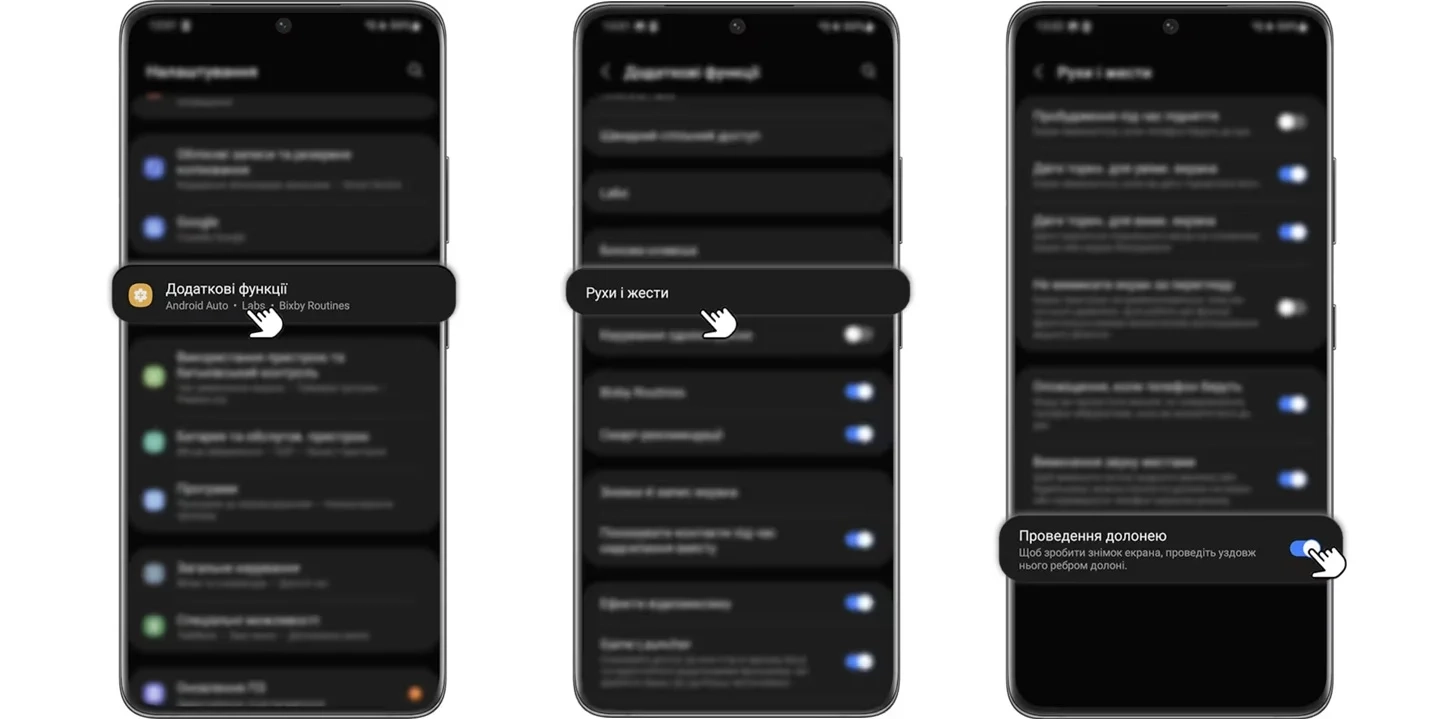
Эта уникальная функция, доступная на смартфонах Samsung с поддержкой жестов. Выполните шаги, чтобы получить снимок экрана данным способом:
- Зайдите в настройки телефона.
- В разделе “Дополнительные функции” найдите “Движения и жесты”;
- Включите пункт “Проведение ладонью”.
- Теперь вам просто нужно провести ладонью от края экрана слева направо. Изображение сохранится и будет в галерее.
Как сделать скриншот на смартфоне Самсунг через боковую панель Edge?
Этот вариант понравится тем, кто не хочет использовать физические клавиши или жесты. На боковой панели Edge (быстрого доступа) расположен инструмент для создания скриншота. Для этого:
- Опустите шторку уведомлений.
- Найдите иконку «Скриншот» или «Снимок экрана».
- Нажмите один раз и скрин готов.
Как на телефоне сделать скриншот с помощью голосового помощника Bixby или Google Assistant?
Скриншот экрана голосом – это интересный и удобный способ, при котором даже не нужно притрагиваться к смартфону. Выполните действия:
- Активируйте помощника Bixby или Google Assistant.
- Произнесите фразу: “Сделай скриншот”.
- Телефон сам сохранит изображение, а вы уже сможете его отправить в мессенджер или дублировать в облако.
Как на смартфоне сделать скриншот с помощью пера S Pen?

Владельцы устройств Galaxy с поддержкой S Pen могут делать скриншоты с помощью стилуса. Это метод очень быстрый, удобный и функциональный. Выполните шаги:
- Извлеките С Пен и поднесите его к экрану.
- На панели команд наведения выберите опцию “Писать на экране”.
- Устройство моментально зафиксирует текущее изображение и предложит его редактировать.
- Нажмите “Сохранить”, и снимок попадет в галерею.
Кроме того, можно воспользоваться функцией “Умный выбор”, которая позволяет выделить конкретную область на дисплее. Таким образом вы легко сможете выделить нужный фрагмент, который хотите обрезать или скопировать.
Как сделать скрин на Андроиде двойным тапом по задней панели?
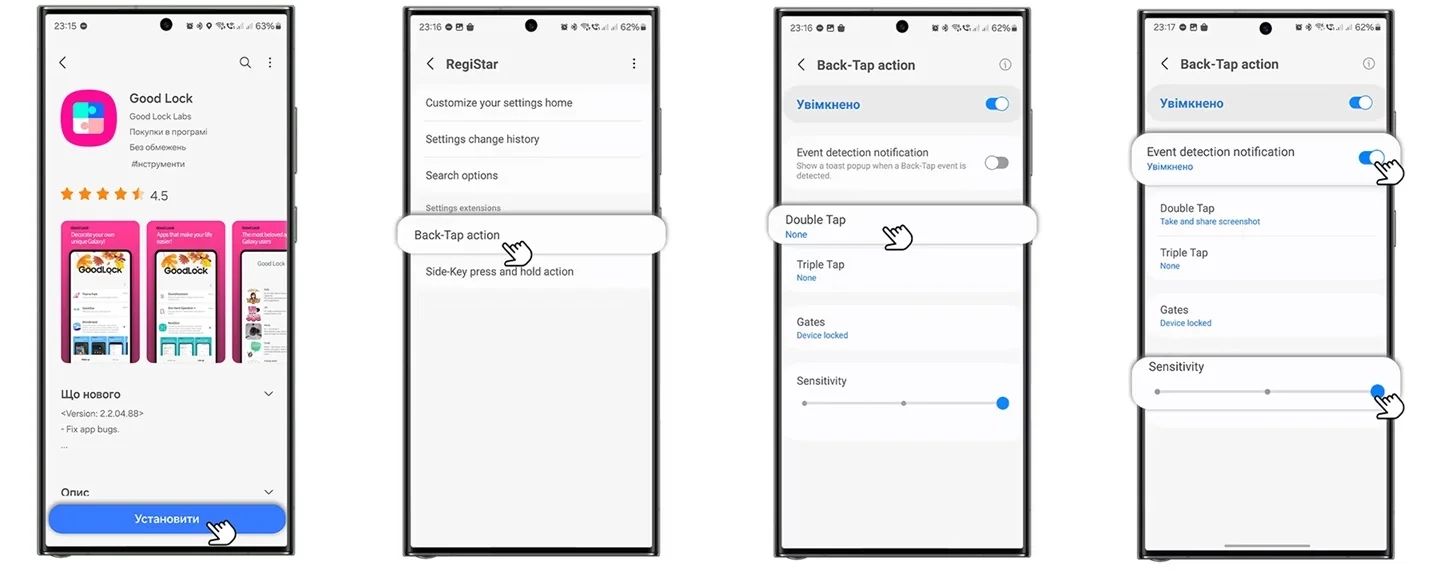
На современных смартфонах Galaxy с обновленной прошивкой One UI можно сделать скриншот, постучав по задней панели. Метод можно реализовать с помощью фирменных инструментов. Для этого вам нужно:
- Из магазина Galaxy Store скачать, установить и открыть приложение Good Lock.
- Перейти на вкладку “Life up” и установить модуль RegiStar.
- В настройках RegiStrar активировать функцию “Back-Tap action”.
- Установить действие “Double Tab” или “Triple Tab”.
- В качестве действия выберите “Take and share screenshot”, а потом нажмите на значок шестеренки.
- Настройте поведение Basic (для простого снимка) или Shuffle (для скрина и отправки).
- При необходимости задайте чувствительность, и включите уведомление об удачном захвате экрана.
Теперь для захвата скриншота вам нужно просто дважды постучать пальцем по задней крышке, не касаясь экрана или нажимая клавиши.
Где хранятся скриншоты на телефоне?
- В приложении Галерея создается отдельная папка “Скриншоты” или “Screenshots”, в которой содержатся абсолютно все захваченные изображения.
- Еще можно воспользоваться проводником. Тут снимки появятся в папке Pictures/Screenshots или Изображения/Скриншоты.
- Если на телефоне настроена синхронизация с Samsung Cloud, Google Drive или другим онлайн-хранилищем, скриншоты мгновенно попадут в ваш облачный аккаунт.
Не получается сделать скриншот на смартфоне: что делать?
- Убедитесь в корректности нажатия кнопок или используемых комбинаций.
- Перезагрузите устройство.
- Обновите программное обеспечение.
- При использовании жестов или S Pen, проверьте их активацию в настройках.
Сделать скриншот на телефоне Samsung легко и быстро – достаточно выбрать удобный способ: кнопки, жесты или специальные функции. Освоив эти методы, вы всегда сможете сохранить важную информацию или интересное изображение на дисплее. Чтобы вы могли использовать все вышеперечисленные способы, предлагаем обновить модель смартфона по системе Trade-win.

Будьте первыми
кто узнает о скидках, рекомендациях и презентациях новинок Samsung
Подпишись и получи 100 грн
на первую покупку
.webp "Смартфоны - фото 1")



