


Как подключить Блютуз наушники к ноутбуку: пошаговая инструкция
Чтобы подключить гарнитуру, активируйте Bluetooth на ноутбуке через «Параметры» (Win+I) и переведите наушники в режим сопряжения (обычно долгим нажатием кнопки питания или функциональной клавиши на кейсе). В меню «Добавление устройства» выберите вашу модель и дождитесь уведомления о готовности. Если звук не появился автоматически — смените устройство вывода в настройках звука на панели задач.
Что нужно проверить перед тем, как подключить беспроводные наушники к ноутбуку?
Многие пользователи сразу бросаются в настройки Windows, пропуская элементарные вещи, что в итоге приводит к потере времени. Перед началом убедитесь в трех моментах:
- Заряд аккумулятора. Если ваши беспроводные наушники разряжены ниже 10%, они могут просто не войти в режим обнаружения или постоянно «отваливаться» в процессе поиска.
- Наличие Bluetooth-адаптера. В современных ноутбуках он встроен по умолчанию, но если у вас старая модель или вы используете стационарный ПК, проверьте, включен ли адаптер в «Диспетчере устройств».
- Автономность устройства. Убедитесь, что наушники в данный момент не «схвачены» вашим смартфоном. Если они уже воспроизводят музыку с телефона, ноутбук может их просто не увидеть.
Если ваш текущий лэптоп или гарнитура морально устарели и плохо работают с новыми протоколами связи, всегда можно воспользоваться программой Trade-In, чтобы обновить парк техники с минимальными затратами.
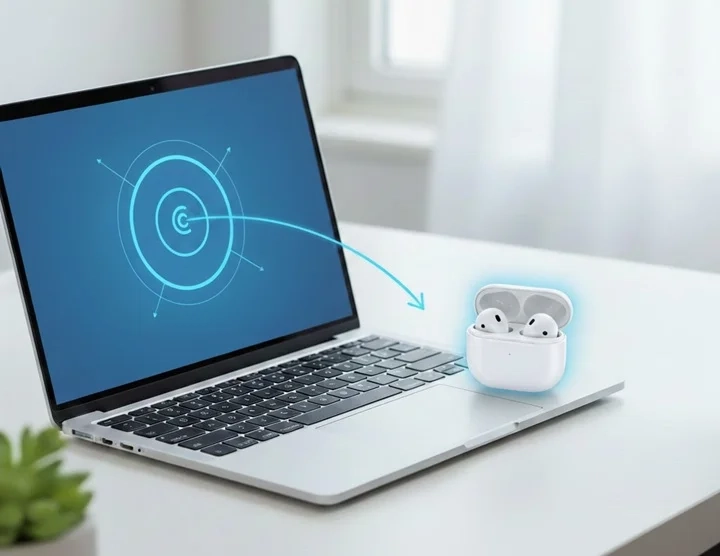
Как включить режим подключения (pairing) на наушниках?
Это самый важный этап. Просто включить наушники недостаточно — ноутбук их не увидит, пока они не начнут активно «вещать» о своем присутствии. Шаги по включению для TWS-моделей (вкладыши):
- Нужно поместить оба наушника в кейс.
- Зажать специальную кнопку на корпусе на 3–5 секунд.
- Индикатор начнет мигать белым или синим цветом.
Алгоритм действий, как подключить наушники к ноутбуку по Блютузу, если у вас Samsung Galaxy Buds:
- Достаточно просто открыть крышку кейса (если они не сопряжены с другим устройством).
- Или зажать сенсорные панели на обоих наушниках, находящихся в ушах.
Для накладных моделей: обычно кнопка питания удерживается дольше обычного (около 7–10 секунд) до появления характерного двухцветного мигания светодиода.
Как подключить наушники к ноутбуку через Блютуз?
Когда наушники начали мигать, сигнализируя о готовности к «знакомству», переходим к настройкам операционной системы (рассматриваем на примере Windows 10/11). Алгоритм действий, как подключить наушники Блютуз к ноутбуку:
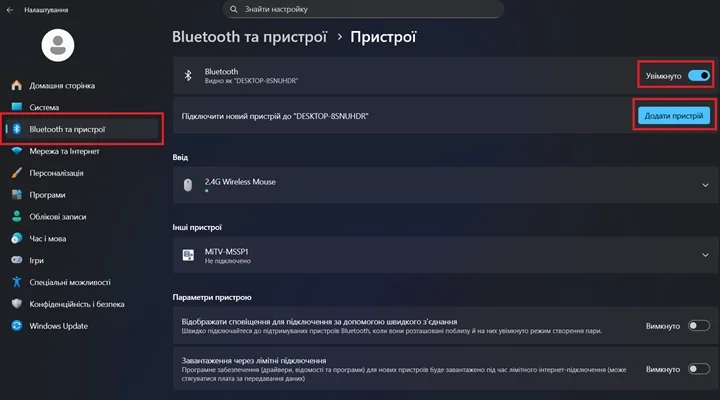
- Нажмите комбинацию клавиш Win + I (или через «Пуск» выберите «Параметры»).
- Перейдите в раздел «Bluetooth и устройства».
- Переведите главный переключатель Bluetooth в положение «Вкл».
- Нажмите на большую кнопку «Добавить устройство» (Add device).
- В появившемся черном окне выберите самый первый пункт — «Bluetooth».
- Система начнет сканирование. Как только в списке появится название вашей гарнитуры, кликните по нему.
- Дождитесь надписи «Устройство готово к использованию».
Как переключить звук на Bluetooth-наушники?
Иногда магия не срабатывает: сопряжение прошло успешно, но музыка продолжает играть из динамиков ноутбука. Не паникуйте, это решается в несколько кликов:
- Нажмите на иконку динамика в правом нижнем углу экрана (трей).
- Нажмите на стрелочку справа от ползунка громкости (выбор устройства вывода).
- В открывшемся списке выберите ваши наушники (они могут отображаться как «Headphones» или «Hands-Free AG Audio»).
Совет: Если вы планируете только слушать музыку, выбирайте режим «Stereo». Если же вам нужно общаться в Zoom или Discord, выбирайте режим «Hands-Free», так как он активирует встроенный микрофон наушников.
Почему Bluetooth наушники не подключаются к ноутбуку?
Если вы все сделали по инструкции, но результата нет, проверьте следующие «подводные камни»:
- Режим «В самолете». Случайно нажатая клавиша могла заблокировать все беспроводные интерфейсы.
- Драйверы. В «Диспетчере устройств» возле значка Bluetooth не должно быть желтых восклицательных знаков. Если они есть — драйвер нужно обновить с сайта производителя ноутбука.
- Слишком много устройств. Иногда модуль Bluetooth «глючит», если к нему одновременно подключены мышь, клавиатура и колонки. Попробуйте отключить лишнее.
- Устаревший протокол. Если наушники версии 5.3, а ноутбук — 4.0, коннект может быть нестабильным или невозможным в принципе.
Зная способы подключения наушников к ноутбуку через Блютуз, вы избавляете себя от вечно путающихся проводов и получаете свободу передвижения по комнате. Также не забывайте, что программное обеспечение самих аксессуаров играет важную роль в стабильности соединения. Производители регулярно выпускают патчи, исправляющие ошибки совместимости с Windows. Установив фирменное приложение на смартфон и обновив прошивку наушников до последней версии, вы можете разом решить проблемы с заиканием звука или внезапными обрывами связи.
Вопросы-ответы
Нужно ли каждый раз проводить сопряжение?
Нет, после первого подключения ноутбук запомнит наушники. В будущем достаточно просто включить Bluetooth на обоих устройствах, и связь установится автоматически за пару секунд.
Почему звук в наушниках отстает от видео?
Это особенность бюджетных Bluetooth-адаптеров или старых версий протокола. Попробуйте обновить драйвер или использовать наушники с поддержкой кодека aptX Low Latency.
Можно ли подключить две пары Bluetooth-наушников к одному ноутбуку одновременно?
Стандартными средствами Windows — нет. Для этого потребуется либо специальный внешний Bluetooth-трансмиттер, либо стороннее программное обеспечение.
Что делать, если ноутбук требует ПИН-код при подключении?
Обычно это стандартные комбинации: 0000, 1111 или 1234. Посмотрите точный код в бумажной инструкции к вашей модели.
Влияет ли подключение наушников на скорость Wi-Fi?
Да, так как оба интерфейса работают на частоте 2.4 ГГц. Если интернет стал работать медленнее, попробуйте переключить Wi-Fi роутер на частоту 5 ГГц.

Будьте первыми
кто узнает о скидках, рекомендациях и презентациях новинок Samsung
Подпишись и получи 100 грн
на первую покупку
.webp "Наушники - фото 1")



