


Secure Folder на Samsung: как работает и какие данные защищает?
Современные смартфоны способны не только сохранять снимки хозяев, но и важные файлы, документы, приложения и даже банковские данные. Компания Samsung ввела функцию Secure Folder для хранения всех этих данных в безопасном месте, которое будет изолировано от остального устройства.
Технология обеспечивает многоуровневую безопасность на базе Samsung Knox, которая шифрует данные и блокирует любой доступ. Таким образом, владелец будет иметь возможность решить самостоятельно, кто и при каких условиях сможет просматривать его личные материалы. В данной статье мы расскажем об особенностях Secure Folder, что это такое, подскажем как найти защищенную папку Самсунг, как настроить, скрыть и удалить.
Технология обеспечивает многоуровневую безопасность на базе Samsung Knox, которая шифрует данные и блокирует любой доступ. Таким образом, владелец будет иметь возможность решить самостоятельно, кто и при каких условиях сможет просматривать его личные материалы. В данной статье мы расскажем об особенностях Secure Folder, что это такое, подскажем как найти защищенную папку Самсунг, как настроить, скрыть и удалить.
Что такое Secure Folder на Samsung?
Secure Folder – это виртуальное защищенное пространство, встроенное в смартфоны и планшеты Samsung Galaxy. Оно предназначено для обеспечения безопасной работы с файлами, приложениями и другими данными пользователя. По сути это цифровой сейф, внутри которого все, что помещено, скрыто от всей остальной системы и других пользователей.
На каких устройствах Samsung доступна папка Secure Folder?
Защищенная папка Самсунг – одна из доступных функций многих современных устройств Galaxy, работающих на Android 9.0 и выше с установленной оболочкой One UI. Для использования требуется учетка Samsung Account и доступ к сети интернет. Secure Folder Samsung представлена на таких устройствах:
- Все смартфоны серии Galaxy S – флагманские устройства, на которых доступна максимальная поддержка функций безопасности. Например, телефоны линейки Galaxy S24 FE, Galaxy S25, Galaxy S25 FE.
- Девайсы серии Galaxy Flip, Galaxy Flip FE и Galaxy Fold.
- Смартфоны бюджетной линейки Galaxy A, например, начиная от Galaxy A06 и заканчивая Galaxy A56.
- Планшеты Galaxy Tab. Эти устройства предназначены для работы и учебы, поэтому доступ к личным и рабочим файлам защищается Samsung Knox.
Если у вас еще нет гаджета Samsung, предлагаем воспользоваться сервисом Trade-win и обменять старый гаджет на новенький Samsung с поддержкой Knox.
Как создать защищенную папку на Самсунге?
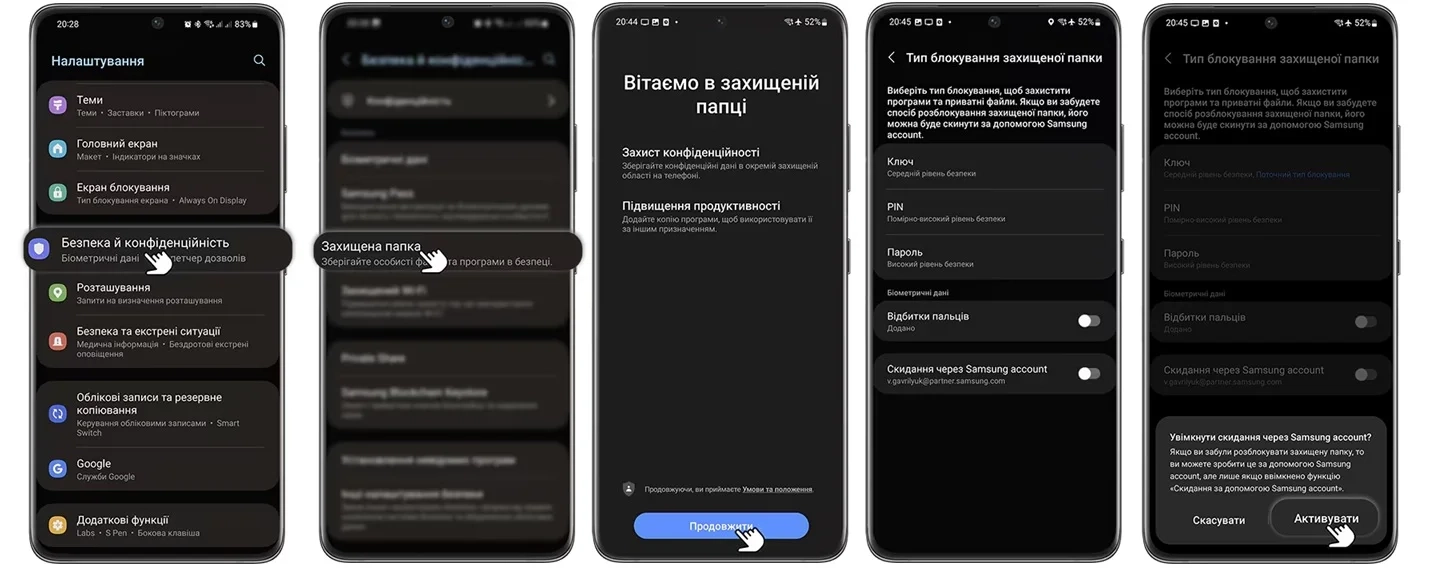
Создание Secure Folder не займет у вас более нескольких минут.
- Откройте Настройки → Безопасность и конфиденциальность → Защищенная папка.
- После чего вам потребуется ввести данные для авторизации в Samsung Account. Без этого действия скрытая папка Самсунг будет недоступна.
- Создайте защиту, например PIN-код, пароль, графический ключ или вход по биометрии. Нажмите Активировать.
Где находится защищенная папка Samsung: После подтверждения система создаст отдельную зашифрованную область. На экране появится иконка Secure Folder, через которую можно добавлять файлы, приложения и управлять скрытыми данными.
Как настроить Secure Folder?
Откройте приложение Secure Folder и перейдите в раздел Настройки папки. Здесь можно изменить способы входа, переименовать папку, ее значок и расположение на дисплее. Также в настройках можно выбрать уровень безопасности, уведомлений и установить автозакрытие.
Как добавлять и управлять файлами и приложениями?
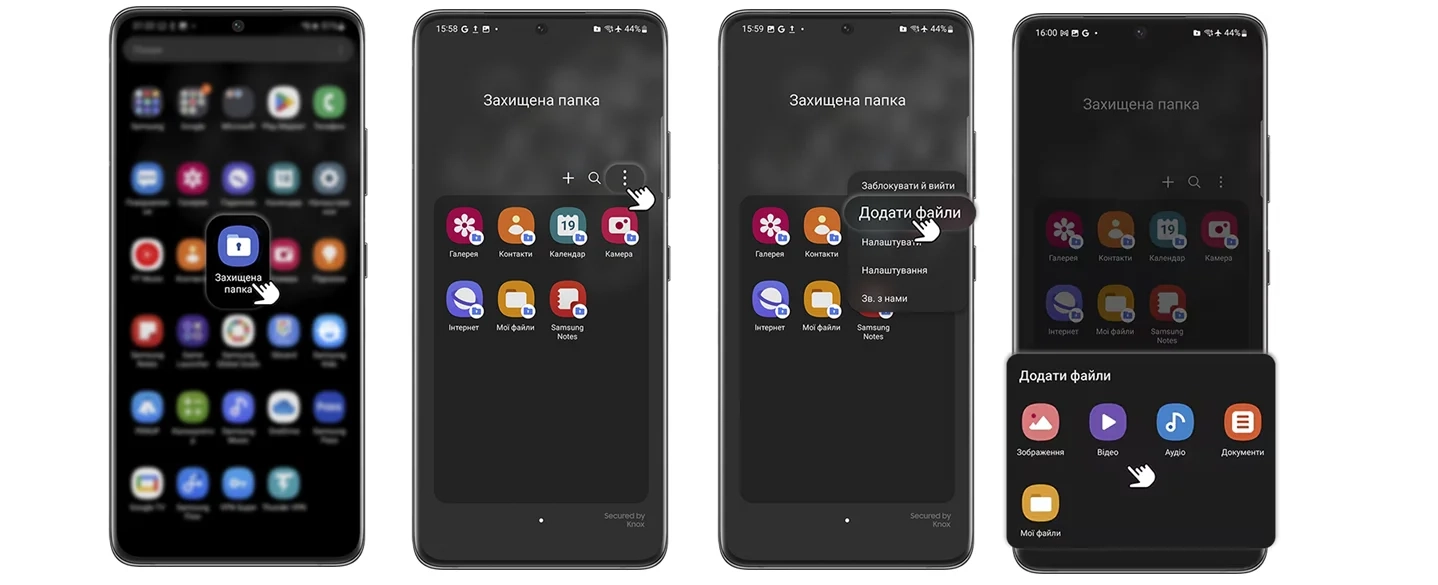
Чтобы добавить элементы в скрытую папку, откройте ее и нажмите «Добавить файлы» или «Добавить приложения». Выберите необходимые фото, видео, документы или приложения. Можно также создать новые файлы прямо внутри Secure Folder.
Как скрыть папку Secure Folder?
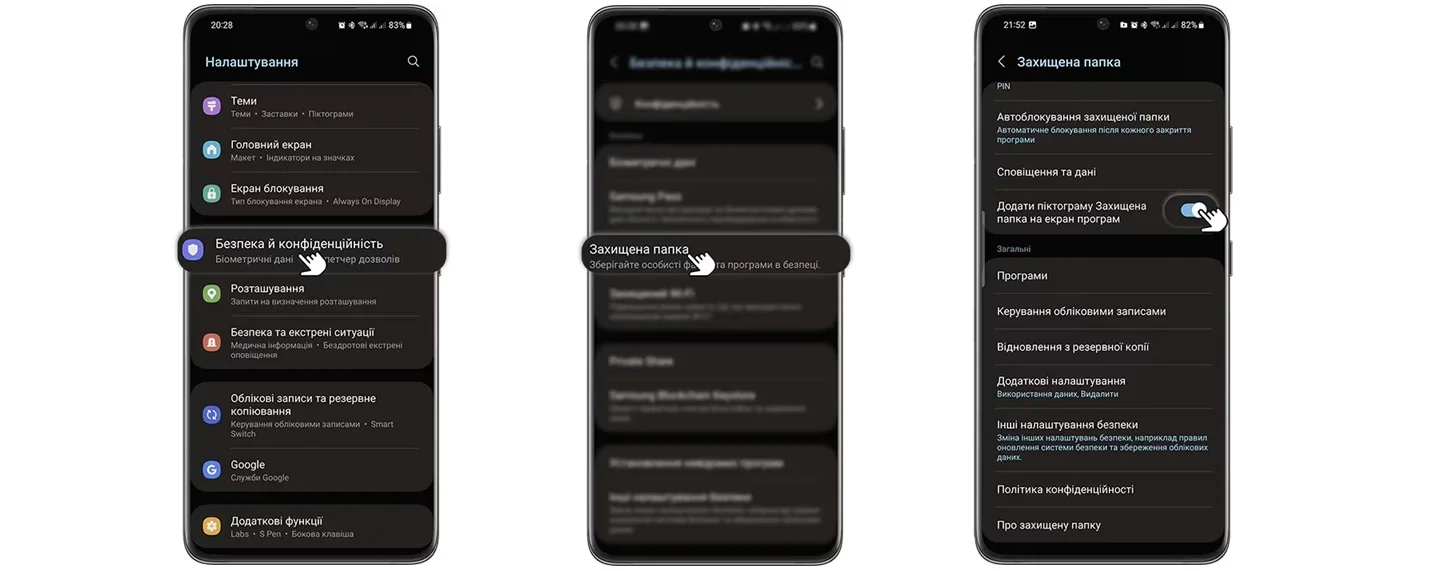
Чтобы скрыть Secure Folder и сделать его невидимым другим пользователям, необходимо перейти в Настройки → Биометрия и безопасность → Безопасная папка. Затем выберите пункт Скрыть значок с экрана приложений или воспользуйтесь переключателем в верхней панели самого приложения.
Как удалить Secure Folder?
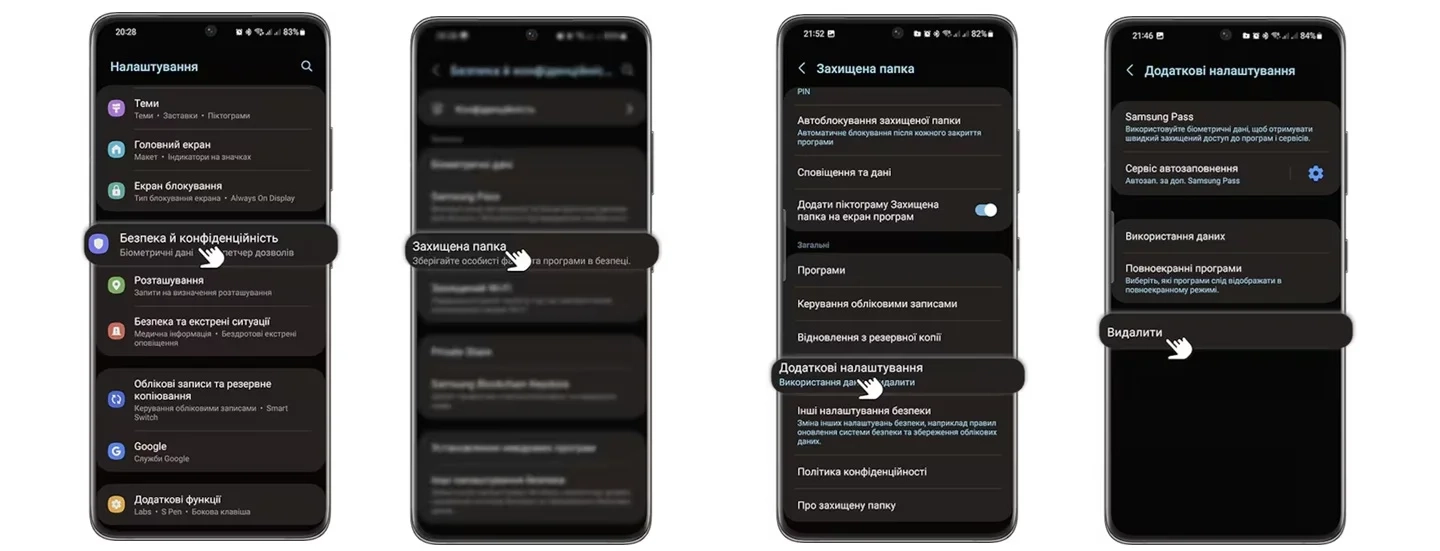
Зайдите в Настройки → Биометрия и безопасность → Безопасная папка→ Дополнительные настройки→ Нажмите “Удалить”. Система предложит сохранить резервную копию данных, чтобы при необходимости восстановить их позже. После подтверждения все файлы и приложения, хранившиеся внутри, будут стерты, а сама папка исчезнет с устройства.
Резервное копирование в Secure Folder
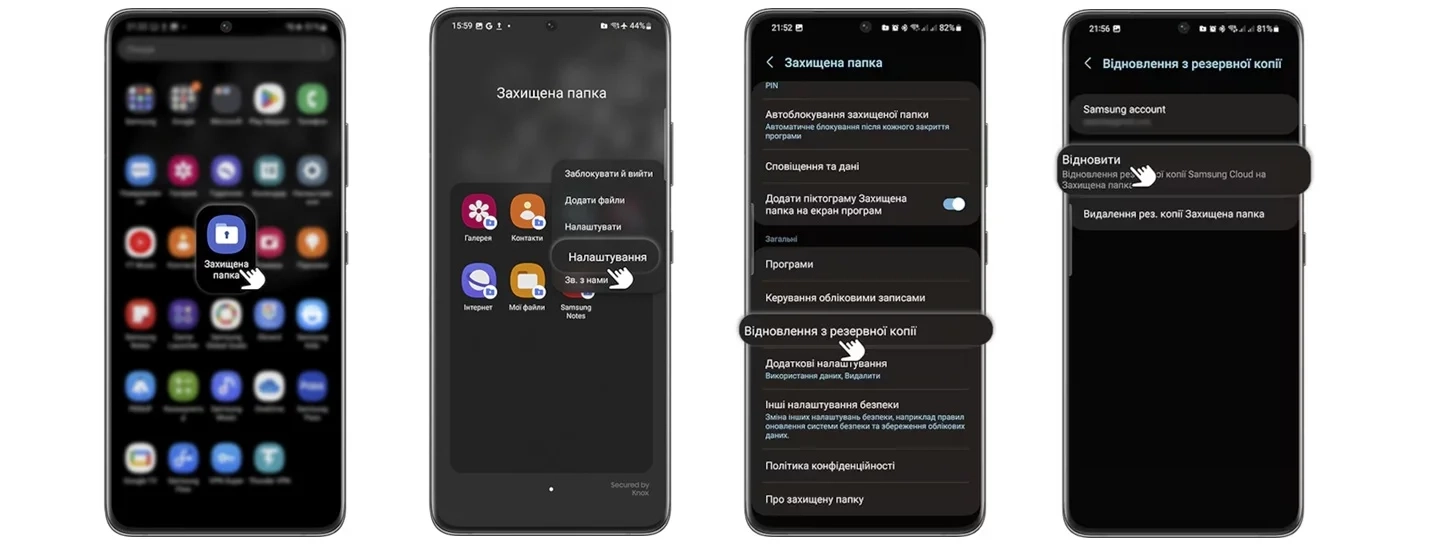
Функция резервного копирования позволяет создавать копии информации в облаке Samsung или на внешнем носителе, чтобы при сбое устройства или потере доступа восстановить все материалы. Как это сделать:
- Откройте Secure Folder и перейдите в Настройки → Резервное копирование и восстановление.
- Выберите пункт Создать резервную копию и укажите место хранения: Samsung Cloud или карту памяти.
- Подтвердите выбор, дождитесь завершения процесса.
Как восстановить пароль на Secure Folder?
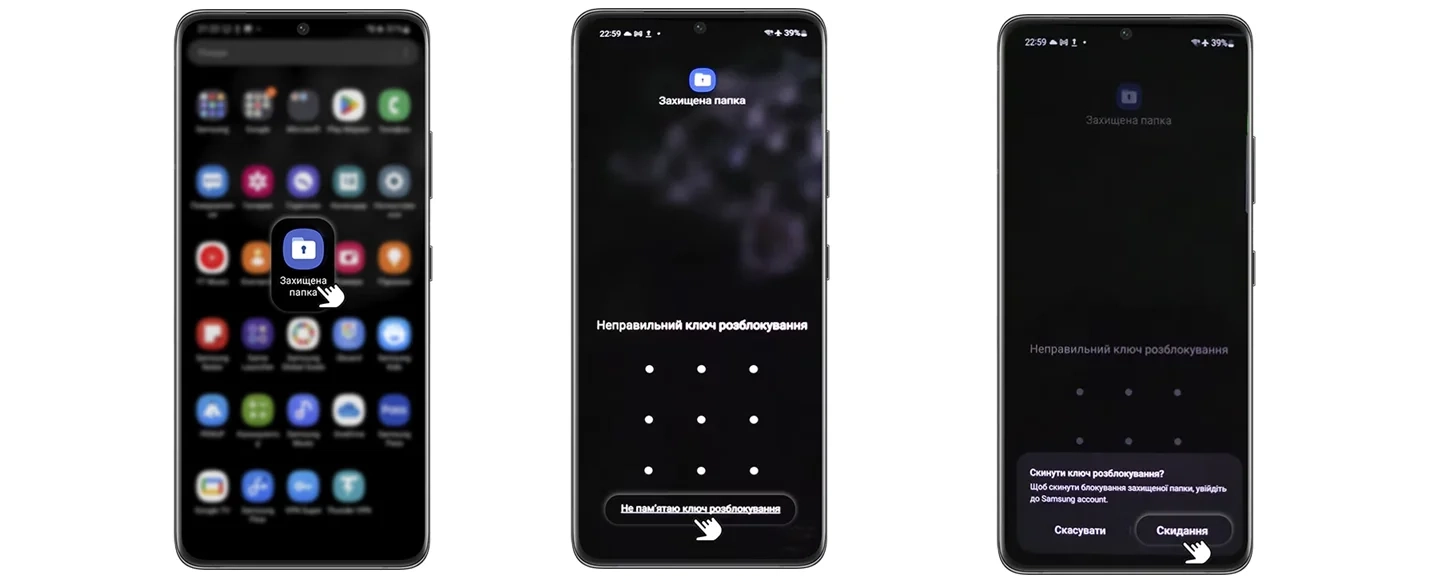
- На экране входа в Secure Folder нажмите Забыли пароль после двух неправильных попыток разблокировки..
- Войдите в свой Samsung Account с помощью электронной почты и пароля.
- Следуйте подсказкам системы для создания нового пароля или PIN-кода.
- После подтверждения новый метод защиты активируется, и доступ к файлам и приложениям будет восстановлен.
Часто задаваемые вопросы
Можно ли переносить файлы из Secure Folder в обычное хранилище?
Да, через функцию «Переместить» или «Копировать» можно безопасно переносить файлы между папкой и основным хранилищем.
Будет ли доступ к папке после сброса настроек?
Нет, после сброса настроек все данные внутри Secure Folder удаляются. Для сохранности используйте резервное копирование.
Как восстановить защищенную папку на Самсунге?
Войдите в тот же Samsung Account, откройте «Защищённую папку» и при наличии резервной копии в Samsung Cloud выберите «Восстановить данные». После сброса без копии восстановить данные нельзя.
Можно ли использовать одну папку на нескольких устройствах Galaxy?
Да, при подключении к одному Samsung Account и восстановлении через резервную копию.
Как скрыть приложения внутри Secure Folder?
В настройках папки доступна опция «Скрыть приложения», чтобы они не отображались даже внутри защищённого пространства.

Будьте первыми
кто узнает о скидках, рекомендациях и презентациях новинок Samsung
Подпишись и получи 100 грн
на первую покупку
.webp "Смартфоны - фото 1")



