


Что такое Galaxy Themes на Samsung и как пользоваться темами на телефоне?
Многие пользователи смартфонов со временем устают от стандартного интерфейса и хотят добавить устройству индивидуальности. В 2026 году кастомизация достигла того уровня, когда для изменения внешнего вида системы не нужно быть программистом. Достаточно заглянуть во встроенный магазин контента от производителя.
Galaxy Themes — что это и что можно менять?
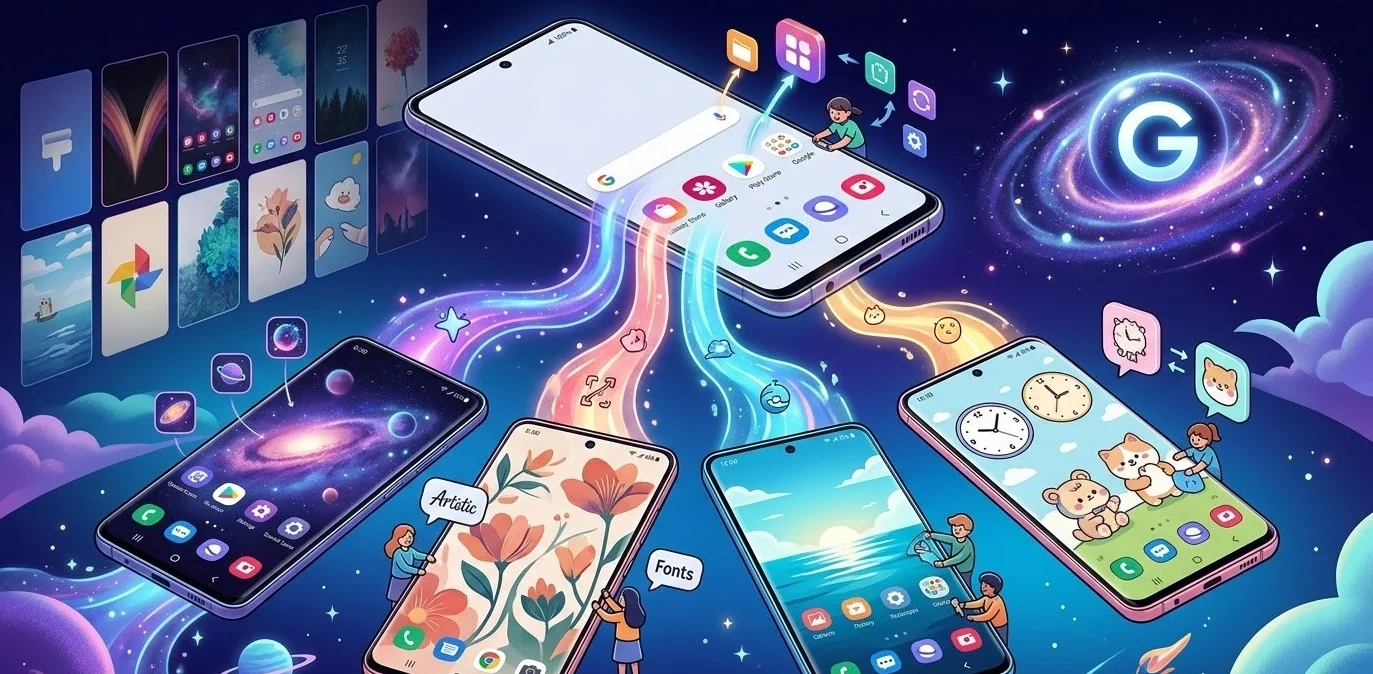
Themes Galaxy — это не просто набор картинок для рабочего стола. Это комплексная экосистема персонализации. При установке полной темы меняется практически всё:
- Цветовая палитра: системные меню и шторка уведомлений принимают новые оттенки.
- Значки: все стандартные иконки меняют форму и стиль.
- Always On Display: часы и уведомления на выключенном экране получают уникальную анимацию.
- Звуки: мелодии звонка и звуки системы могут подстраиваться под общую стилистику.
Здесь можно найти как строгие минималистичные решения, так и прикольные темы на Самсунг с анимированными персонажами или неоновым дизайном.
Где найти и как установить темы на телефон Самсунг?
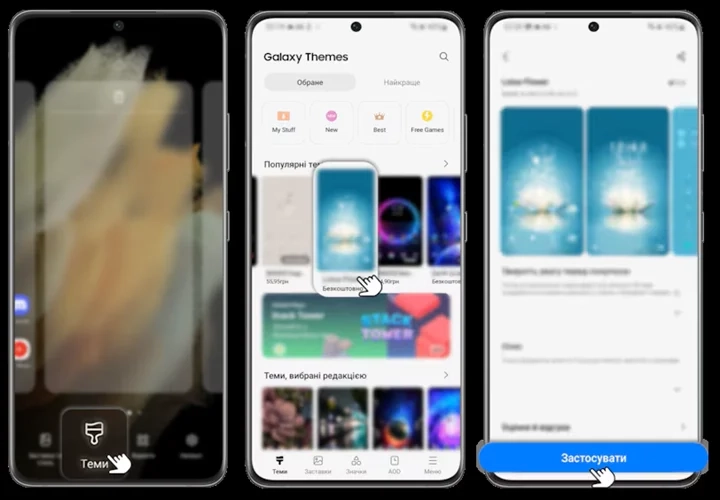
Чтобы найти темы на Самсунг, не нужно ничего скачивать из сторонних источников. На большинстве моделей доступ к магазину осуществляется двумя способами:
- Удерживайте палец на пустом месте рабочего стола и выберите пункт «Темы» в нижнем меню.
- Далее откроются настройки приложения Galaxy Themes.
- Используйте вкладки «Популярное» или «Новинки», чтобы найти темы на телефон Самсунг.
- Нажмите на понравившийся вариант (многие из них бесплатны, но есть и платный премиум-контент).
- Нажмите «Загрузить», а после завершения скачивания — «Применить».
Системе потребуется несколько секунд, чтобы перенастроить интерфейс под новый стиль.
Как вернуть стандартную тему и удалить оформление?
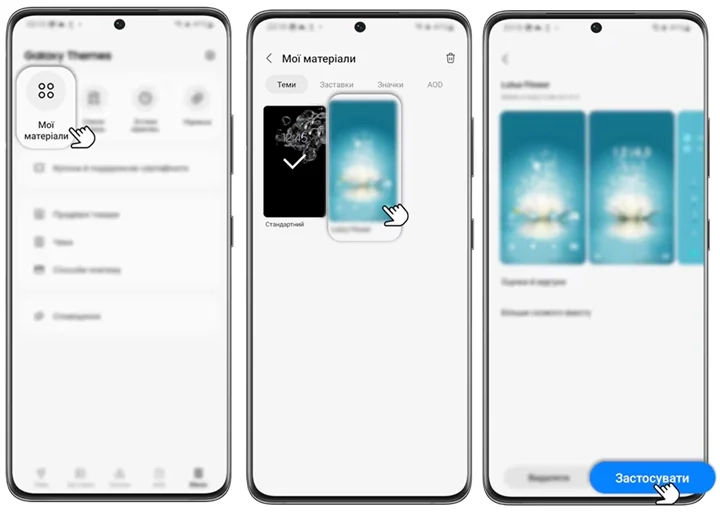
Если эксперименты зашли слишком далеко и вы хотите вернуть привычный вид One UI:
- В приложении Galaxy Themes перейдите в раздел «Мои материалы» (обычно это иконка человечка или меню в углу).
- В списке установленных пакетов выберите «По умолчанию».
- Нажмите «Применить».
Чтобы удалить ненужные загрузки и освободить память, в том же меню «Мои материалы» нажмите на кнопку «Изменить» или значок корзины, выберите лишние элементы и подтвердите удаление.
Если Galaxy Themes не работает — что делать?
Иногда пользователи сталкиваются с тем, что магазин не загружается или выдает ошибку. Если Galaxy Themes не работает, попробуйте следующие шаги:
- Проверьте учетную запись. Вы должны быть авторизованы в своем Samsung Account.
- Очистите кэш. Перейдите в Настройки -> Приложения -> Galaxy Themes -> Память -> Очистить кэш.
- Обновите приложение. Магазин может блокировать доступ, если установлена критически устаревшая версия.
- Режим энергосбережения. Иногда строгие ограничения экономии заряда мешают корректной работе графических оболочек.
Вопросы-ответы
Тратят ли сторонние темы заряд батареи быстрее?
Как правило, нет. Однако, если вы выбираете анимированные живые обои или сложные темы для Always On Display, расход энергии может незначительно вырасти (на 3–5%).
Сохранятся ли мои иконки при смене телефона?
Да, если вы залогинены в Samsung Account. Все ваши покупки и загрузки привязаны к облачному профилю, и их можно будет восстановить на новом устройстве Galaxy.
Можно ли комбинировать иконки из одной темы, а обои из другой?
Да. В разделе «Мои материалы» можно отдельно применять обои, значки и стили оформления, создавая свой уникальный «микс».
Нужно ли платить за каждую тему?
В магазине тысячи бесплатных вариантов. Платные темы обычно создаются профессиональными дизайнерами, но даже на них часто бывают скидки или бесплатные пробные периоды.

Будьте первыми
кто узнает о скидках, рекомендациях и презентациях новинок Samsung
Подпишись и получи 100 грн
на первую покупку



