


Завис планшет — что делать и как быстро вернуть его к жизни?
Планшеты Samsung являются мощными и универсальными устройствами, с помощью которых можно читать книги, смотреть видео, играть и выполнять работу. Тем не менее, самые новые технологии сталкиваются с затруднениями, и мы можем заметить, что планшет стал тормозить и замедлять нашу работу. Такая ситуация ставит под угрозу наши важные данные и распорядок дня.
В данной статье мы расскажем по каким причинам тормозит планшет Андроид, как исправить проблему самостоятельно, а когда нужно обратиться за помощью к специалисту.
В данной статье мы расскажем по каким причинам тормозит планшет Андроид, как исправить проблему самостоятельно, а когда нужно обратиться за помощью к специалисту.
Почему планшет глючит?
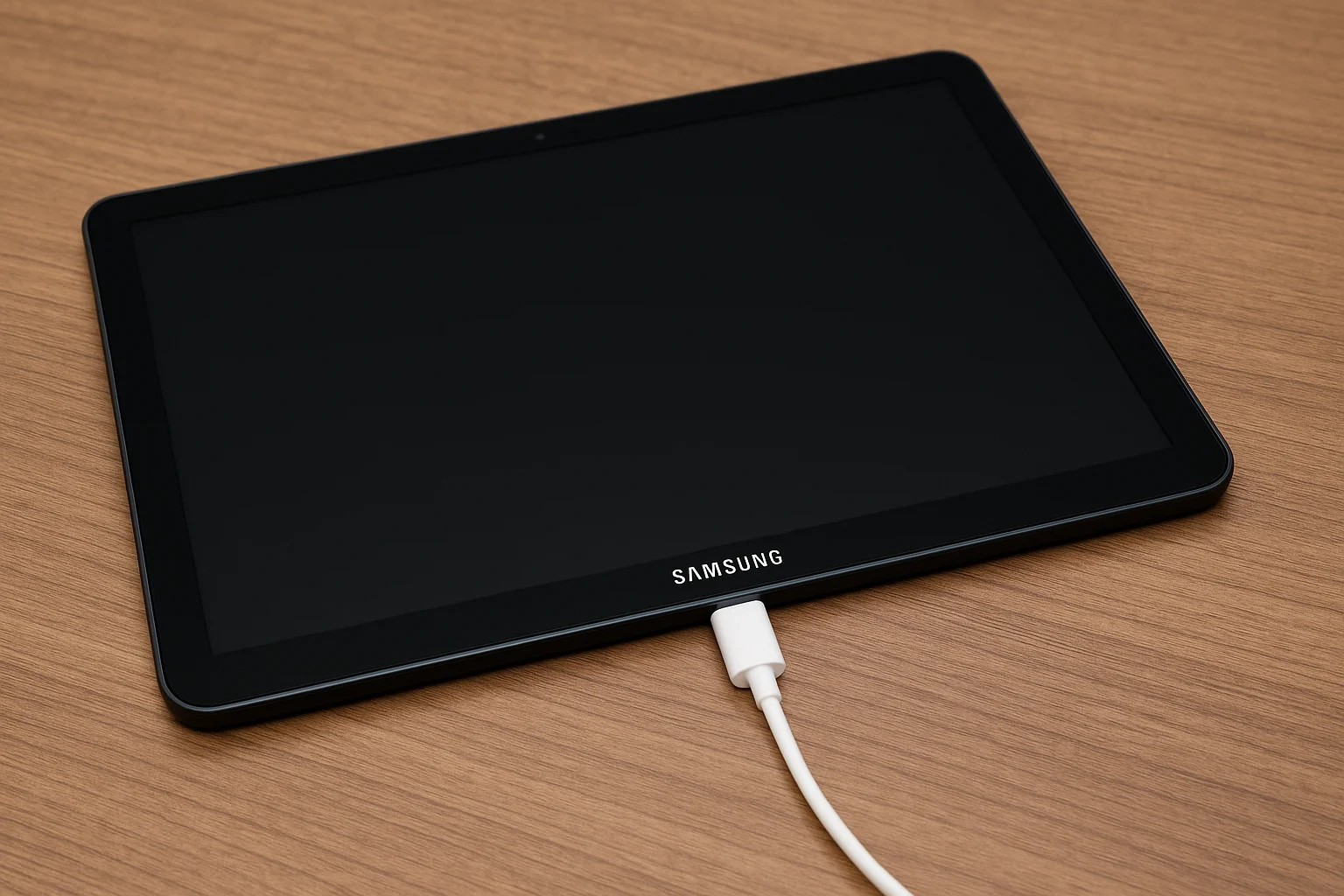
Зависание телефона, как и планшета может происходить разным причинам. Знание источника проблемы позволяет не допустить ее или предотвратить повторное зависание. Причины, когда тупит планшет Андроид подразделяются на программные и аппаратные.
К программным причинам относят:
- Одновременная работа многих программ замедляет систему и приводит к зависанию.
- Когда оперативная или внутренняя память заполнены.
- Актуальные или не совместимые между собой приложений вызывают сбой в работе.
- Устаревшие или конфликтующие приложения приводят к сбою в работе девайса.
- Отсутствие обновлений влияет на производительность и совместимость программ.
Аппаратные факторы:
- Перегрев устройства влияет на работу процессора и приводит к внезапным зависаниям.
- Износ компонентов, из-за которых со временем батарея, процессор или память работают нестабильно.
- Глючит сенсор на планшете, вследствие чего устройство не реагирует на касания.
Что делать, если планшет завис и не реагирует ни на что?
Если завис планшет Самсунг и не реагирует на любые касания и кнопки, необходимо как можно скорее принять меры по восстановлению его работоспособности. Это поможет избежать потери всех данных и ошибок в системе. Что делать, если тупит планшет Самсунг:
- Принудительная перезагрузка. Одновременно зажмите кнопку питания и уменьшения громкости. Держите клавиши от 10 до 15 секунд, покуда гаджет не выключится и не включится заново.
- Закрытие зависших программ. Зайдите в меню многозадачности. Остановите работу тех приложений, которые не реагируют. Процедура поможет освободить оперативную память.
- Очистка кэш-памяти. Нужно зайти в меню “Настройки”, после в раздел “Хранилище” либо “Память”. Произвести удаление временных файлов, а также данных приложений, которые вызывают ошибку.
- Сброс до заводских настроек (если зависания повторяются). Сохраните важные данные на облако или внешний носитель. В настройках выберите “Сброс” → “Восстановление заводских настроек”.
Метод | Когда использовать | Примечания |
Принудительная перезагрузка | Планшет завис на заставке и не реагирует на касания | Быстро и безопасно |
Закрытие приложений | При медленной работе | Освобождает оперативную память |
Очистка кэша и памяти | При частых лагов или зависаниях | Увеличивает скорость работы гаджета |
Обновление системы | Если проблемы повторяются после перезагрузки | Поддерживает стабильность приложений |
Сброс до заводских настроек | При постоянных сбоях | Сохраняйте резервные копии |
Как избежать проблемы зависания планшета в будущем?
Чтобы устройство работало стабильно и быстро, важно соблюдать базовые правила эксплуатации и ухода:
- Регулярно обновляйте ОС и установленные программы, чтобы исправлять ошибки и повышать производительность.
- Следите за заполнением внутренней памяти и оперативной памяти. Удаляйте ненужные файлы, кэш и временные данные.
- Закрывайте приложения, которые не используете. Используйте легкие версии программ, если устройство старое или с ограниченной памятью.
- Не перегревайте гаджет.
- Используйте качественные аксессуары.
Когда стоит обратиться в сервисный центр?
Если самостоятельные шаги не помогли, обязательно обратитесь к специалистам, особенно в следующих случаях:
- Планшет не включается или не реагирует на кнопки. Если принудительная перезагрузка не помогает, проблема может быть связана с материнской платой, процессором или батареей.
- Экран не реагирует на касания. Сенсорная панель может быть повреждена или отслоена, особенно после падений или ударов.
- Если после всех программных мер устройство продолжает зависать, вероятны аппаратные проблемы или сбой микропрограммы.
- Постоянный перегрев или шумы при работе указывают на возможные неисправности компонентов.
Если ваш гаджет часто глючит, воспользуйтесь сервисом Trade-In и обменяйте его на современный Самсунг с выгодой до 100%.
Часто задаваемые вопросы про проблемы с зависанием планшета
Почему планшет зависает при запуске приложений?
Чаще всего это связано с перегрузкой памяти, устаревшей системой или конфликтом программ. Очистка кэша, закрытие лишних приложений и обновление ОС помогут восстановить нормальную работу гаджета.
Как включить планшет, если он завис?
Если планшет завис, включить его можно принудительной перезагрузкой: зажмите кнопку питания и кнопку громкости одновременно на 10-15 секунд, пока устройство не перезагрузится.
Нужно ли сбрасывать планшет до заводских настроек при зависаниях?
Сброс до заводских настроек – это крайняя мера. Перед этим рекомендуется сохранить все данные и попробовать перезагрузку, закрытие приложений и очистку кэша.
Как предотвратить зависание планшета в будущем?
Регулярные обновления системы и приложений, контроль памяти, правильное использование гаджета и качественные аксессуары снижают вероятность сбоев. Не допускайте перегрева устройства и удаляйте ненужные файлы.

Будьте первыми
кто узнает о скидках, рекомендациях и презентациях новинок Samsung
Подпишись и получи 100 грн
на первую покупку



