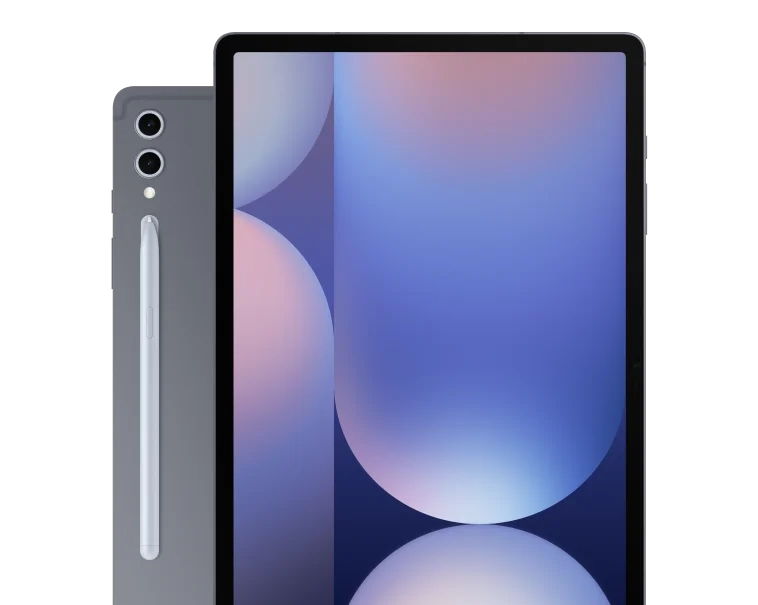
Браузер Samsung Internet для Windows доступний в Україні: можливості, установка і перенесення даних
Довгий час фірмовий браузер Samsung залишався ексклюзивом для мобільних пристроїв, завоювавши репутацію одного з найшвидших і найенергоефективніших рішень на Android. Однак у 2026 році ситуація змінилася: Samsung Internet для Windows офіційно став доступний користувачам в Україні. Тепер власники ПК можуть отримати той самий рівень комфорту, до якого вони звикли, використовуючи свої смартфони або планшети Galaxy Tab. У цій статті ми розберемо, чим цікавий новий застосунок для десктопа, як його правильно інсталювати та безпроблемно перенести свої дані зі звичного Chrome.
Можливості браузера: більше, ніж просто перегляд сторінок
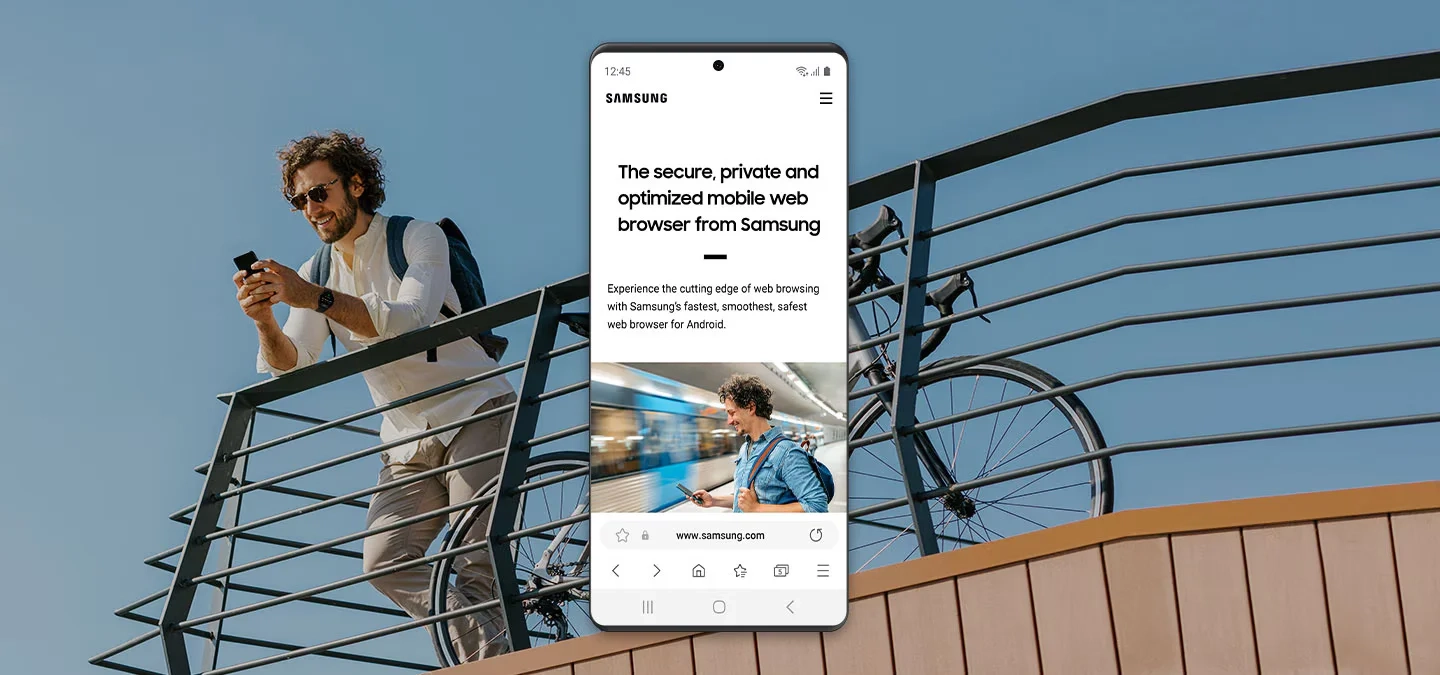
Samsung Internet для Windows — це не просто порт мобільного застосунку, а повноцінний сучасний браузер на рушії Chromium. Це забезпечує ідеальну сумісність з більшістю веб-сайтів і розширень.
Ключові фішки десктопної версії:
- Синхронізація в екосистемі. Ви можете почати читати статтю на телефоні і миттєво продовжити з того ж місця на ПК. Синхронізуються відкриті вкладки, історія відвідувань і закладки.
- Galaxy AI і Browsing Assist. Інтеграція штучного інтелекту дозволяє одним натисканням отримувати стислий переказ (summary) об'ємних текстів або перекладати сторінки на льоту.
- Блокування реклами і конфіденційність. Браузер включає потужні вбудовані інструменти проти відстеження і підтримує популярні блокувальники реклами.
- Естетика One UI. Інтерфейс виконаний в єдиному стилі з мобільною оболонкою Samsung, що створює відчуття цілісності при переході між пристроями.
Як встановити Samsung Internet на ПК?
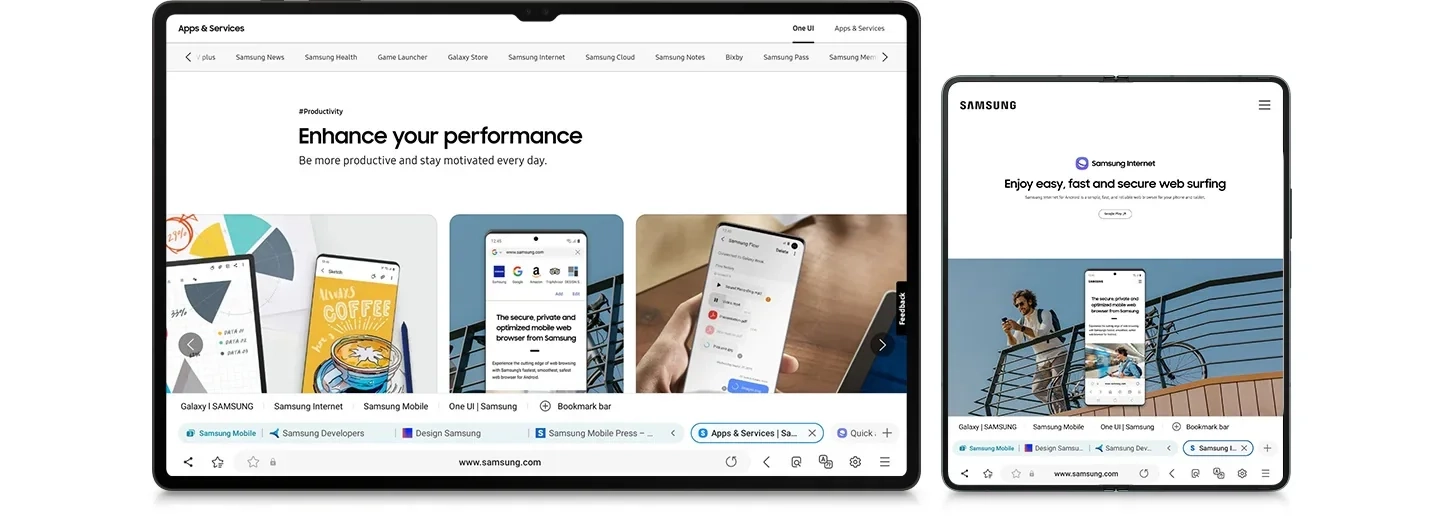
Незважаючи на те, що програма знаходиться в статусі beta, її установка максимально спрощена і не вимагає спеціальних навичок або регіональних маніпуляцій.
- Магазин застосунків. Перейдіть до Microsoft Store на вашому комп'ютері з Windows 10 або 11.
- Пошук. Введіть у рядку пошуку «Samsung Internet».
- Завантаження. Натисніть кнопку «Отримати» або «Встановити». Інсталятор автоматично завантажить необхідні компоненти та підготує браузер до роботи.
- Авторизація. Після першого запуску обов'язково увійдіть у свій обліковий запис Samsung. Це критично важливо для того, щоб запрацювала синхронізація з вашими мобільними пристроями.
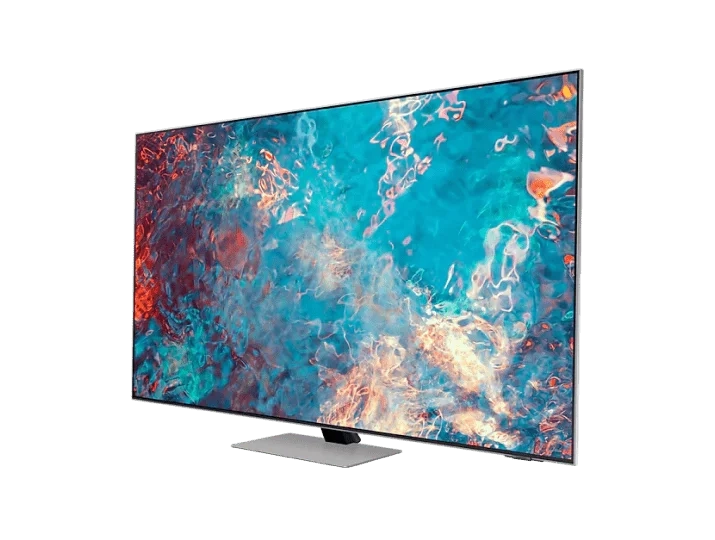
Якщо ви звикли переглядати контент на великому екрані, новий браузер також чудово оптимізований для взаємодії, коли ви підключаєте телевізори Samsung як монітор.
Як перенести дані з Chrome?
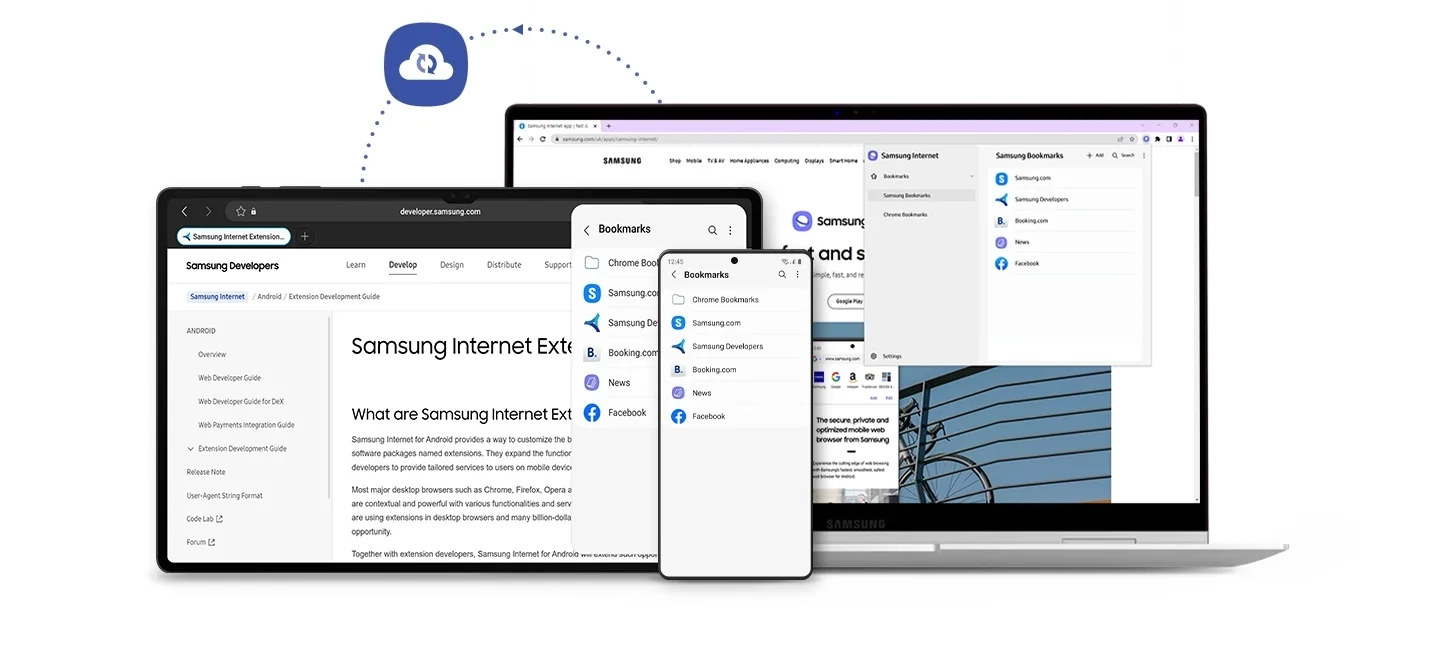
Перехід на новий браузер часто лякає втратою накопичених даних. У Samsung Internet передбачений зручний імпорт, який дозволяє «переїхати» з Google Chrome всього за пару хвилин. Покрокова інструкція:
- При першому запуску браузер сам запропонує виконати імпорт. Якщо ви пропустили цей крок, зайдіть в «Налаштування» (іконка трьох крапок в кутку).
- Виберіть розділ «Імпорт закладок і налаштувань».
- У списку виберіть Google Chrome.
- Позначте прапорцями пункти, які потрібно перенести: історію, паролі, закладки і збережені дані автозаповнення.
- Натисніть «Імпортувати».
Після завершення всі ваші звичні ресурси з'являться на панелі закладок Samsung Internet, а збережені паролі дозволять входити на сайти без повторного введення.
Корисні інструменти та «Темний режим»
Однією з найкорисніших функцій є розділ «Недавні вкладки». У бічній панелі браузера на Windows відображаються ті сторінки, які відкриті зараз на ваших смартфонах. Це позбавляє необхідності пересилати посилання самому собі в месенджери.
Крім того, браузер підтримує «Темний режим». Ця функція примусово адаптує навіть ті сайти, які спочатку його не мають. Це значно знижує навантаження на очі під час роботи у вечірній час.
Вихід Samsung Internet для Windows в Україні — це важливий крок у розвитку єдиного цифрового середовища Samsung. Тепер бар'єр між мобільним і настільним інтернетом практично стертий. Браузер пропонує швидкість Chromium у поєднанні з унікальними фішками Galaxy AI, роблячи веб-серфінг більш особистим і продуктивним.
Крім того, браузер підтримує «Темний режим». Ця функція примусово адаптує навіть ті сайти, які спочатку його не мають. Це значно знижує навантаження на очі під час роботи у вечірній час.
Вихід Samsung Internet для Windows в Україні — це важливий крок у розвитку єдиного цифрового середовища Samsung. Тепер бар'єр між мобільним і настільним інтернетом практично стертий. Браузер пропонує швидкість Chromium у поєднанні з унікальними фішками Galaxy AI, роблячи веб-серфінг більш особистим і продуктивним.

Будьте першими
хто дізнається про знижки, рекомендації та презентації новинок Samsung
Підпишіться та отримайте 100 грн
на першу покупку
.webp "Смартфони - фото 1")