


Як налаштувати камеру на телефоні Samsung – 5 простих кроків для якісної зйомки
З чого почати налаштування камери на телефоні Samsung?
Після цього варто зазирнути в системне меню. Сучасний інтерфейс One UI пропонує безліч автоматичних помічників. Для початку переконайтеся, що у вас увімкнено «Оптимізація сцени». Цей розумний алгоритм розпізнає, що саме знаходиться в кадрі — їжа, захід сонця або текст — і автоматично підлаштовує контрастність та насиченість. Це основа, з якої варто починати шлях до того, щоб правильно фотографувати на телефон.
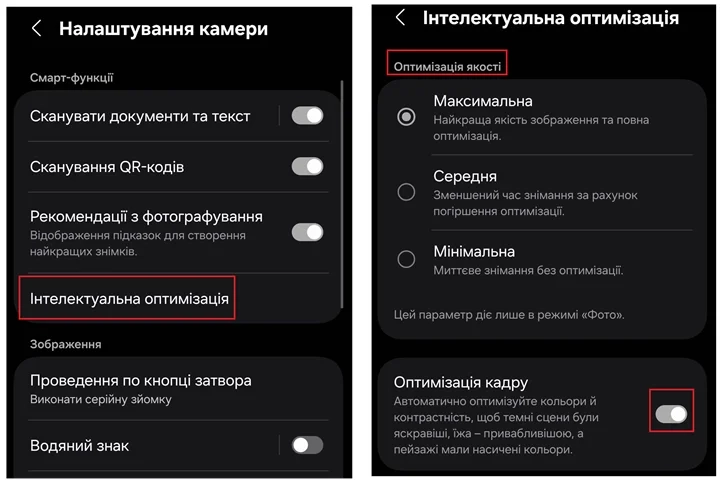
Які налаштування найбільше впливають на якість фото?
- Роздільна здатність матриці. За замовчуванням багато смартфонів з хорошою камерою знімають у режимі об’єднання пікселів (наприклад, 12 Мп замість 50 або 108 Мп). Це допомагає за поганого освітлення, але для зйомки пейзажів удень краще вручну перейти на максимальну роздільну здатність.
- HDR (Auto). Ця функція розширює динамічний діапазон. Без неї небо на фото часто виходить просто білою плямою, а обличчя в тіні — занадто темними.
- Сітка 3х3. Увімкніть її в налаштуваннях. Це допоможе вам дотримуватися правила третин і не завалювати горизонт, що миттєво підвищить естетичну цінність ваших фото.
Як налаштувати камеру на Самсунг для повсякденної зйомки?
Як налаштувати камеру на телефоні Самсунг для зйомки в русі та ввечері?
Для зйомки дітей або тварин, які не сидять на місці, стане в нагоді режим «Мультикадр» (Single Take). Телефон зніме коротке відео і сам розріже його на найкращі фотографії, гіфки та ролики. Якщо ж ви хочете повного контролю, використовуйте «Pro-режим», де можна вручну встановити коротку витримку (наприклад, 1/500), щоб «заморозити» рух.
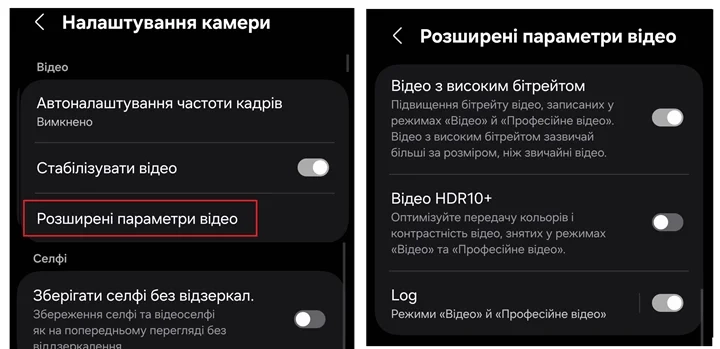
Як налаштувати відео на Samsung для кращого результату?
Також зверніть увагу на:
- Частота кадрів: 60 FPS зробить зображення дуже плавним, а 24 FPS додасть йому кінематографічного вигляду.
- Автофокус із відстеженням: увімкніть його в налаштуваннях, щоб об’єкт залишався чітким, навіть якщо він рухається по кадру.
Як налаштувати фронтальну камеру на смартфоні з Android?
- Управління б'ютіфікацією: У сучасних смартфонах функції покращення шкіри часто за замовчуванням налаштовані на максимальний рівень. Якщо ви хочете зберегти природну текстуру обличчя та уникнути ефекту «фарфорової маски», зайдіть у налаштування ефектів (іконка чарівної палички або обличчя) і знизьте рівень згладжування до мінімуму або вимкніть його взагалі.
- Корекція геометрії та кута огляду: Багато фронтальних модулів мають ширококутну оптику, яка може спотворювати пропорції обличчя по краях кадру. У налаштуваннях камери Samsung або інших Android-пристроїв знайдіть пункт «Корекція форми обличчя», який автоматично виправляє дисторсію лінзи. Також не забувайте перемикатися в груповий режим (іконка з двома чоловічками), якщо потрібно вмістити в кадр цілу компанію.
- Дзеркальне відображення: Одна з найпоширеніших проблем — текст на одязі або тлі, який після зйомки виявляється перевернутим. Щоб знімки виглядали так, як ви бачите їх на попередньому перегляді, активуйте в меню пункт «Зберігати селфі як у попередньому перегляді».
- Фокусування та експозиція: Незважаючи на те, що фронтальні камери часто мають фіксований фокус, ви все одно можете керувати світлом. Просто торкніться свого обличчя на екрані перед зйомкою — з’явиться повзунок яскравості, який допоможе уникнути переосвітленого фону або занадто темних тіней під очима.
- Жести для зйомки: Щоб не тягнутися до кнопки і не розмивати кадр через тремтіння рук, увімкніть функцію «Показ долоні». Достатньо підняти руку в кадр, і телефон через пару секунд сам зробить знімок, даючи вам час прийняти кращу позу.
Камера сучасного Samsung — це надзвичайно потужний інструмент, можливості якого виходять далеко за межі режиму «навів і зняв». Експериментуйте з фільтрами, не бійтеся заглядати в професійні налаштування і завжди стежте за чистотою лінз. Якщо після всіх маніпуляцій результат вас все ще не влаштовує, можливо, варто задуматися про оновлення гаджета. У цьому питанні вам допоможе кваліфікована онлайн-консультація, де фахівці підберуть модель з урахуванням ваших творчих амбіцій.

Будьте першими
хто дізнається про знижки, рекомендації та презентації новинок Samsung
Підпишіться та отримайте 100 грн
на першу покупку
Поширені питання
Чому мої фото на Samsung виходять жовтими?
Швидше за все, баланс білого визначився неправильно через штучне освітлення. Спробуйте натиснути на екран у місці найважливішого об'єкта та відрегулювати яскравість повзунком із «сонечком».
Що дає режим RAW у смартфонах Samsung?
RAW — це «сирий» формат даних. Він займає багато місця, але дозволяє професійно редагувати фото в Lightroom без втрати якості, витягуючи деталі з тіней і пересвітів.
Як швидко запустити камеру, якщо момент минає?
На більшості моделей Samsung достатньо двічі швидко натиснути на кнопку живлення. Камера увімкнеться миттєво, навіть якщо екран заблокований.
Навіщо потрібен режим «Їжа»?
Він робить центральну частину кадру різкою, а краї — злегка розмитими, одночасно підсилюючи «смачні» теплі відтінки, що ідеально підходить для Instagram.
Чи допомагає ШІ під час зйомки Місяця?
Так, в останніх моделях (починаючи з S21 Ultra) алгоритми розпізнають Місяць і домальовують текстуру кратерів, використовуючи накопичену базу даних, що дозволяє отримувати чіткі знімки супутника Землі.



