


Як підключити стилус до планшета: покрокова інструкція
Стилус – це повноцінний функціональний інструмент, що дозволяє використовувати планшет для роботи, навчання та творчості нарівні з ноутбуком. З його допомогою можна: писати і малювати з природною точністю, редагувати графіку з високою деталізацією, керувати інтерфейсом, не торкаючись пальцем, працювати з pdf, таблицями і презентаціями, а також виконувати точні дії, що зручно для графічних і архітектурних додатків. У цій статті ми розповімо, які види стилусів існують і як підключити ручку до планшета різними способами.
Які стилуси підтримуються планшетами Samsung?
Планшети Samsung славляться широкими можливостями взаємодії зі стилусами, а в першу чергу, з фірмовим пером S Pen. Проте, з різними моделями ручок їх робота може відрізнятися.
Підтримувані стилуси
Тип стилуса | Сумісні планшети Samsung | Особливості |
S Pen (вбудований) | Galaxy Tab S6, S7, S8, S9, S10 та FE-версії | Не потребує заряджання, працює за технологією Wacom |
S Pen Pro | Підтримує Bluetooth-з'єднання | Функція Air Actions, перемикання між пристроями |
S Pen Fold Edition | Тільки для Galaxy Fold | Ультратонкий наконечник, чутливість до натискання |
Універсальні Bluetooth-стилуси | Деякі Galaxy Tab і сторонні Android-планшети | Потребують сполучення, працюють від батареї |
Як підключити стилус до графічного планшета: підготовка пристрою та пера
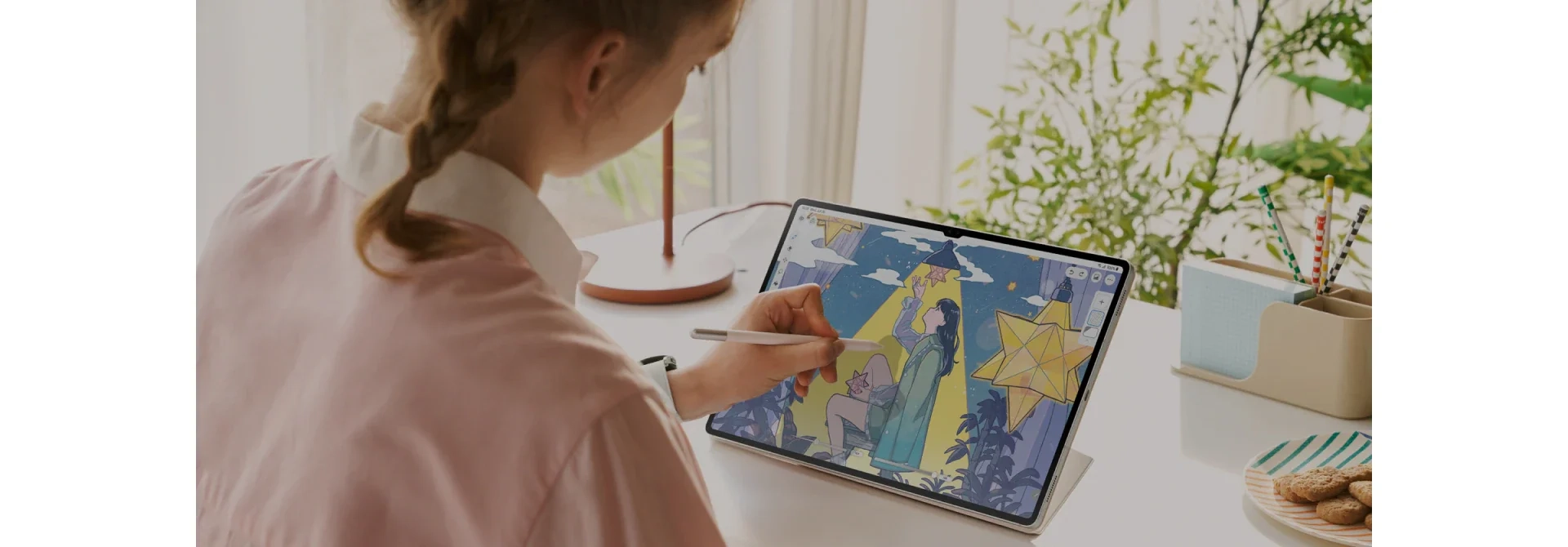
Перш ніж почати роботу з цифровим пером, необхідно підготувати сам пристрій та аксесуар. Наступні кроки допоможуть забезпечити правильне підключення та функціонування всіх можливостей.
Підготовка планшета
- Оновіть прошивку – у розділі «Налаштування» → «Оновлення ПЗ» → «Завантажити та встановити».
- Перевірте, чи підтримує модель планшета обраний стилус. Це стосується насамперед S Pen Pro або Bluetooth-стилусів.
- Увімкніть Bluetooth, якщо стилус працює через бездротовий зв'язок.
- Очистіть екран, оскільки забруднення можуть знизити точність дотиків.
Підготовка стилуса
- Зарядіть стилус, якщо він оснащений акумулятором. Це актуально для моделей S Pen Pro.
- Перевірте накінечник. Якщо він зношений, замініть його.
- Активуйте передачу Bluetooth, найчастіше це робиться натисканням кнопки на корпусі пера.
Як підключити S Pen до планшета через Bluetooth?
- Увімкніть Bluetooth. Перейдіть до Налаштування → Підключення → Bluetooth і увімкніть бездротовий модуль.
- Переконайтеся, що стилус заряджений. Для моделей S Pen Pro рівень заряду ви можете перевірити за індикатором або в додатку S Pen.
- Піднесіть ручку до планшета. Далі пристрій самостійно визначить S Pen.
- Утримуйте кнопку на аксесуарі 3-5 секунд, поки не замигає індикатор, якщо такий є. Це означатиме готовність пристрою до сполучення.
- Дотримуйтесь підказок, які з'являться на екрані. Планшет запропонує підключити S Pen – погодьтеся і дочекайтеся, поки процес завершиться.
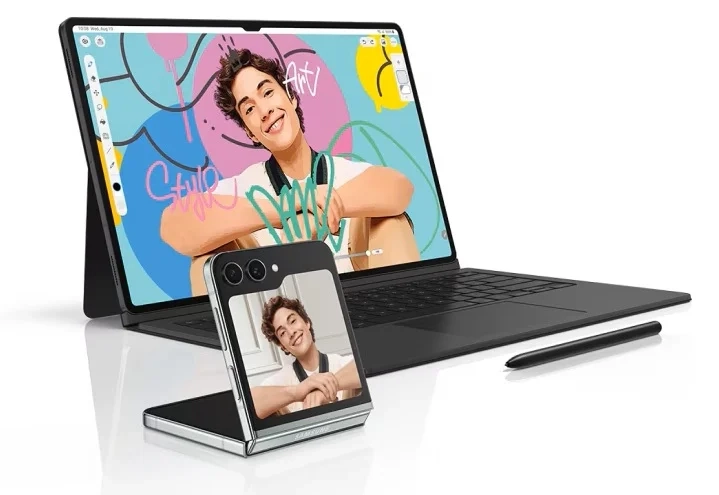
Як підключити стилус до планшета Самсунг?
Планшети Samsung з підтримкою S Pen автоматично розпізнають перо при його наближенні до екрану. Проте, для стабільної роботи та доступу до додаткових функцій важливо правильно виконати підключення:
- Перевірте, чи планшет входить до переліку сумісних моделей.
- Відкрийте «Налаштування» → «Додаткові функції» → «S Pen» і увімкніть усі необхідні опції.
- Піднесіть стилус до екрана. Перо буде автоматично розпізнано, і на дисплеї загориться значок ручки.
- У разі Bluetooth-моделей натисніть і утримуйте кнопку на С Пен, поки не з'явиться повідомлення про підключення. Дотримуйтесь інструкцій на екрані.
- Спробуйте написати замітку або намалювати лінію. При правильному підключенні стилус буде реагувати миттєво.
Можливі проблеми при підключенні стилуса
Проблема | Можливі причини |
Планшет не розпізнає стилус | стилус розряджений або несправний; планшет не підтримує активні або Bluetooth-пера; пошкоджений екран або порушена робота сенсора. |
Стилус працює із затримкою | перевантажена система; увімкнені фонові ресурсоємні програми; застаріла прошивка. |
Не працює Bluetooth-з'єднання | Bluetooth вимкнено на планшеті; стилус не переведений у режим сполучення; пристрій уже підключено до іншого гаджета. |
Некоректно працюють кнопки або жести | збої в додатку S Pen; налаштування пера скинуто; неповна підтримка функціоналу на конкретній моделі планшета. |
Як відкалібрувати та налаштувати стилус?
Щоб зробити перо точним без затримок і відхилень, його можна відкалібрувати під себе. Це особливо важливо при роботі з графікою, рукописним введенням і жестами. Як відкалібрувати стилус:
- Зайдіть в Налаштування планшета → Додаткові функції → S Pen.
- Виберіть «Чутливість» або «Калібрування».
- Дотримуйтесь підказок на екрані. Зазвичай потрібно провести пером по заданих точках, щоб система зафіксувала координати.
- Збережіть зміни і протестуйте роботу пера. Можна перевірити точність в додатку Samsung Notes або в будь-якому іншому графічному ПЗ.
Часті запитання
Чи можна підключити будь-який стилус до планшета Samsung?
Не всі стилуси сумісні з планшетами Samsung. Краще використовувати фірмові S Pen або сертифіковані аналоги, щоб уникнути проблем з підключенням і функціоналом.
Як перевірити, чи заряджений Bluetooth-стилус?
Більшість моделей показують рівень заряду в панелі повідомлень планшета або в спеціальному додатку для управління стилусом.
Чому стилус не підключається до планшета?
Причини можуть бути різними: розряджений акумулятор, вимкнений Bluetooth, планшет не підтримує активне перо, або стилус вже з'єднаний з іншим пристроєм.
Чи потрібно вимикати стилус після використання?
Більшість сучасних стилусів автоматично переходять у сплячий режим для економії заряду. Ручне вимкнення не потрібне.
Як замінити перо стилуса?
Акуратно витягніть зношене перо за допомогою спеціального інструменту (або пальцями), потім вставте нове до клацання.
Що робити, якщо стилус почав «мерехтіти» або не реагує?
Спробуйте перезавантажити планшет, перевірити заряд пера, відкалібрувати стилус або оновити програмне забезпечення.
Підключення стилуса до планшета значно розширює функціонал пристрою і підвищує зручність роботи. Якщо ви плануєте оновити гаджет, скористайтеся сервісом Trade-win і обміняйте необмежену кількість старих пристроїв з вигодою до 100%.
Підключення стилуса до планшета значно розширює функціонал пристрою і підвищує зручність роботи. Якщо ви плануєте оновити гаджет, скористайтеся сервісом Trade-win і обміняйте необмежену кількість старих пристроїв з вигодою до 100%.

Будьте першими
хто дізнається про знижки, рекомендації та презентації новинок Samsung
Підпишіться та отримайте 100 грн
на першу покупку



