Як подовжити час роботи батареї на планшеті Samsung
Чому пристрій втрачає заряд швидше, ніж зазвичай?
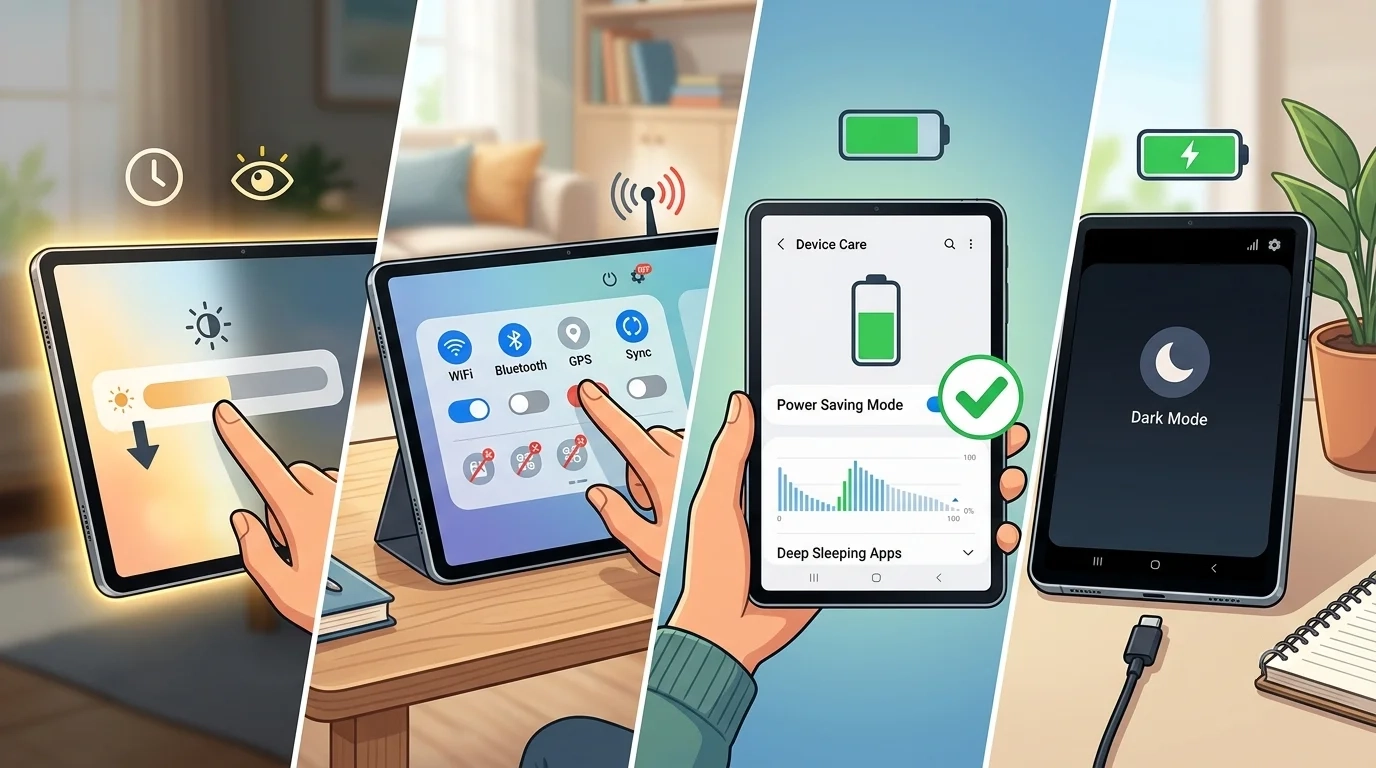
Перш ніж переходити до радикальних заходів, важливо зрозуміти першопричину проблеми. Якщо ваш планшет Samsung швидко розряджається, це може бути наслідком дії кількох прихованих факторів. Найчастіше до них належать занадто висока яскравість дисплея, постійний автоматичний пошук бездротових мереж у фоновому режимі, а також некоректно оптимізовані мобільні додатки, які продовжують навантажувати процесор навіть тоді, коли екран пристрою повністю заблокований. Розуміння цих процесів допоможе вам швидко зорієнтуватися, як ефективно збільшити час роботи планшета та налаштувати його під свої повсякденні потреби.
Як активувати режим енергозбереження для миттєвої економії заряду?
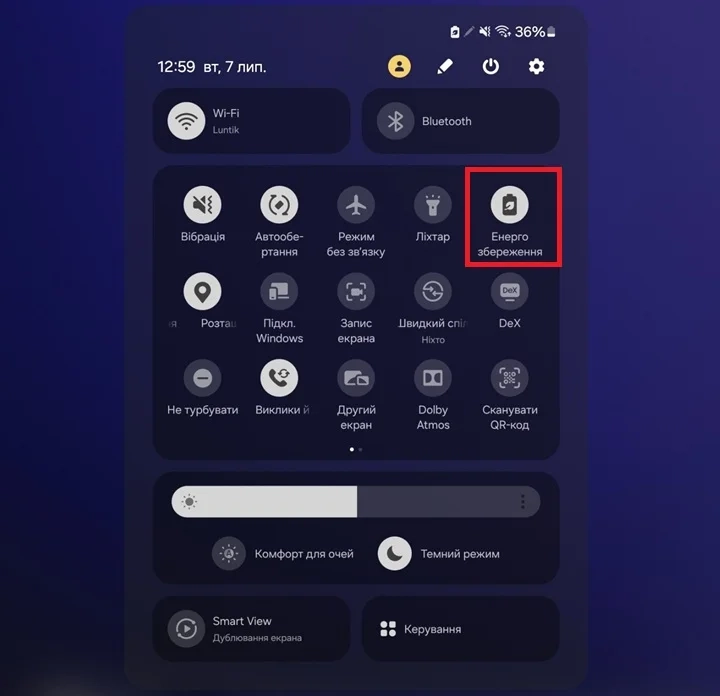
- Свайпніть пальцем зверху вниз по екрану, щоб відкрити панель швидкого доступу.
- Знайдіть і натисніть на іконку у вигляді батарейки з написом «Енергозбереження».
Налаштування обмежень для роботи додатків у фоновому режимі
Зайдіть у меню налаштувань, виберіть категорію «Обслуговування пристрою», перейдіть у розділ «Батарея» та знайдіть пункт «Обмеження у фоновому режимі». Тут ви можете перевести програми, якими рідко користуєтеся, у режим «Глибокого сну». Такі додатки будуть повністю заморожуватися операційною системою і не зможуть витратити жодного відсотка енергії, доки ви не запустите їх вручну.
Як використовувати функції захисту акумулятора та адаптивну зарядку?
Крім того, у меню доступна опція «Захист акумулятора», яка апаратно обмежує максимальний рівень заряду на позначці 80% або 85%. Це дозволяє істотно знизити хімічну деградацію літій-іонних елементів і продовжити загальний життєвий цикл батареї на кілька років. Купуючи пристрої в авторизованих фірмових магазинах, ви також можете отримати додатковий бонус, наприклад +1 рік гарантії на обслуговування техніки.
Оптимізація екрану: яскравість, темний режим і час очікування
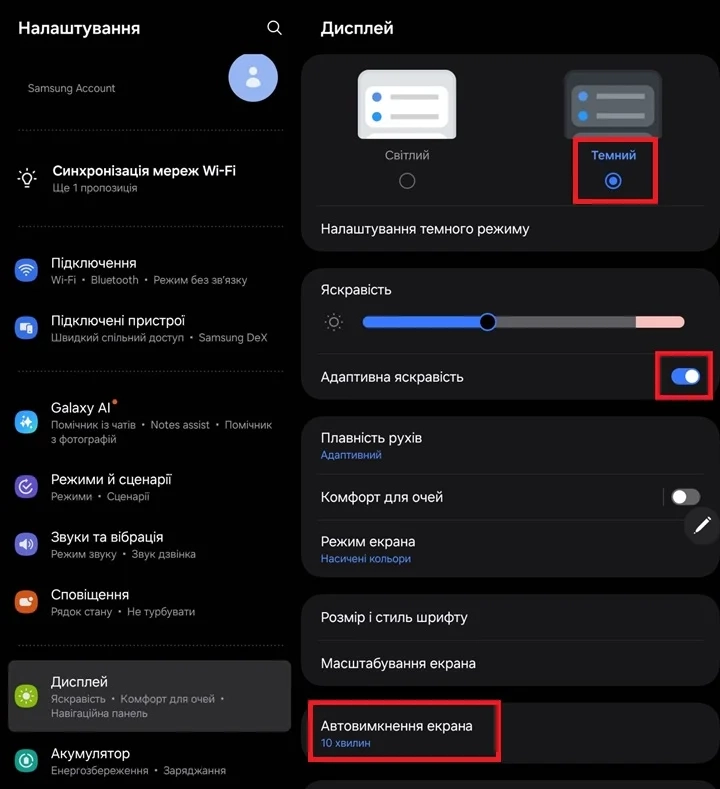
- Адаптивна яскравість. Увімкніть автоматичне регулювання в налаштуваннях дисплея. Вбудований датчик освітленості миттєво підлаштовуватиме яскравість екрана під навколишні умови, не дозволяючи матриці даремно витрачати дорогоцінні міліампери в темному приміщенні.
- Темний режим. Оскільки більшість актуальних моделей бренду оснащені матрицями Super AMOLED, кожен чорний піксель на екрані просто вимикається і взагалі не споживає електроенергію. Перехід на системну темну тему дозволяє заощадити до 20–30% загального заряду протягом дня.
- Тайм-аут екрану. Встановіть мінімальний час очікування до автоматичного блокування (оптимально — 30 секунд або 1 хвилина), щоб дисплей не світився даремно, коли ви відклали гаджет убік.
Як знайти та зупинити програми, які споживають найбільше енергії?
Вимкнення невикористовуваних з'єднань: Wi-Fi, Bluetooth та GPS
Якщо в даний момент ви не використовуєте бездротові навушники, смарт-годинник або геолокацію, вимикайте Bluetooth і GPS через панель швидкого доступу. Це не тільки заощадить заряд, але й підвищить загальний рівень конфіденційності ваших особистих даних. Для тих, хто тільки планує придбати новий надійний гаджет, наш актуальний ТОП планшетів Samsung допоможе вибрати модель із найвищою автономністю.
Боротьба за високу автономність портативної техніки — це завжди комплексний підхід. Вам зовсім не обов’язково постійно тримати пристрій у жорсткому режимі економії, позбавляючи себе всіх мультимедійних задоволень. Достатньо один раз правильно налаштувати фонову активність додатків, увімкнути вбудовані інтелектуальні функції захисту акумулятора та привчити себе вимикати зайві бездротові датчики, коли вони не потрібні. Ці нескладні правила дозволять вам назавжди забути про паніку при вигляді низького відсотка заряду та забезпечать стабільну, тривалу й комфортну роботу гаджета протягом усього дня.

Будьте першими
хто дізнається про знижки, рекомендації та презентації новинок Samsung
Підпишіться та отримайте 100 грн
на першу покупку
Поширені питання
Чи шкідливо користуватися планшетом під час заряджання?
Невеликий перегляд соціальних мереж або читання книг під час підключення до мережі не завдадуть шкоди пристрою. Однак запускати ресурсомісткі 3D-ігри або монтувати відеоролики в цей момент настійно не рекомендується.
Чи потрібно повністю розряджати новий планшет до 0% після придбання?
Ні, цей міф залишився з часів старих нікель-кадмієвих батарей з «ефектом пам’яті». Сучасні літій-іонні та літій-полімерні елементи живлення не потребують такого «розкачування».
Чи допомагають сторонні додатки-оптимізатори економити заряд?
Більшість сторонніх утиліт із сторонніх магазинів, які обіцяють «пришвидшити роботу батареї одним кліком», працюють з точністю до навпаки. Вони постійно висять в оперативній пам’яті, надсилають рекламу та примусово закривають фонові процеси, які система потім запускає знову, витрачаючи на це ще більше енергії.
Чи впливають живі шпалери на швидкість розряджання акумулятора?
Так, використання анімованих інтерактивних шпалер на головному екрані змушує графічний співпроцесор постійно працювати на підвищених частотах під час кожного розблокування пристрою.