


Як встановити відео на шпалери Android: покрокова інструкція живої заставки на екрані за 5 хвилин
Відео шпалери на Android – це не тільки візуальний ефект, але і спосіб додати більше «емоцій» і динамізму вашому екрану. Живі шпалери роблять ваш смартфон цікавим, демонструють унікальність і повертають найкращі спогади. А якщо формат, кодування і цикл відтворення вибрані правильно, тоді система працює стабільно, а вплив на заряд батареї мінімальний.
Живі шпалери доступні на головному екрані і екрані блокування, а нові додатки і вбудовані функції дозволяють легко налаштувати масштаб, якість і навіть звук. Більше не потрібно задовольнятися одним нудним зображенням в якості фону. Перетворіть свій девайс всього за кілька хвилин за допомогою красивих гіпнотизуючих анімованих шпалер на справжній витвір мистецтва. Це особливо зручно на складаних телефонах, де екран більш просторий, і динамічні шпалери виглядають досить добре.
Живі шпалери доступні на головному екрані і екрані блокування, а нові додатки і вбудовані функції дозволяють легко налаштувати масштаб, якість і навіть звук. Більше не потрібно задовольнятися одним нудним зображенням в якості фону. Перетворіть свій девайс всього за кілька хвилин за допомогою красивих гіпнотизуючих анімованих шпалер на справжній витвір мистецтва. Це особливо зручно на складаних телефонах, де екран більш просторий, і динамічні шпалери виглядають досить добре.

Як встановити відео на шпалери Андроїд через налаштування телефону?
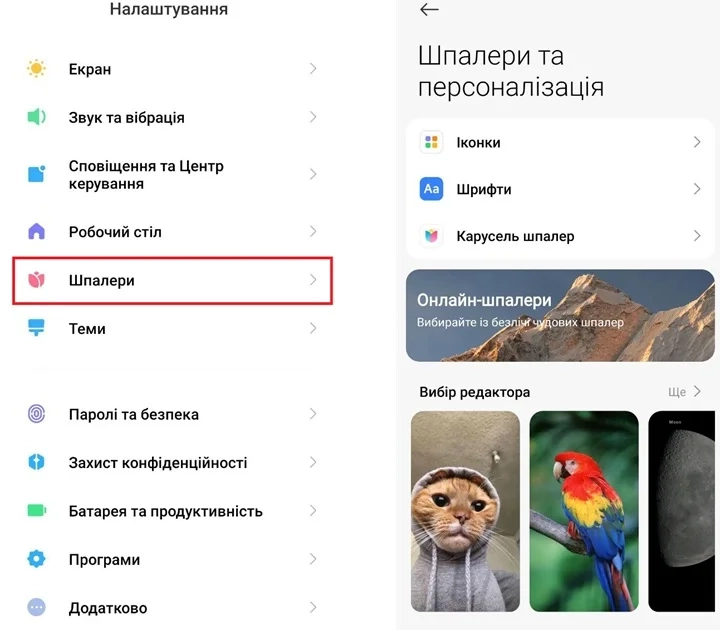
У деяких версіях Android можна встановити відео в якості шпалер без використання сторонніх додатків. Це хороший спосіб, якщо ви хочете вибрати відео прямо зі своєї галереї. Процес досить простий і займає кілька хвилин, ніяких налаштувань не потрібно.
Покрокова інструкція:
Покрокова інструкція:
- Відкрийте Налаштування вашого смартфона.
- Перейдіть до розділу «Шпалери».
- Виберіть джерело та файл, який хочете вивести.
- Підтвердіть встановлення на головному екрані/екрані блокування.
Врахуйте, що не у всіх моделях смартфонів дозволяється встановити відео на шпалери з галереї. Тому перед покупкою гаджета скористайтеся онлайн-консультацією, і фахівці підберуть потрібний телефон.
Як поставити відео на шпалери Android за допомогою додаткових додатків?
Якщо в стандартних налаштуваннях вашого смартфона ви не можете встановити фрагмент відео в якості динамічних шпалер або якщо немає достатньої гнучкості: вибір формату, режиму (послідовності), масштабування, скористайтеся спеціальними програмами з Google Play.
- Video Wallpaper Maker – це корисний редактор, який оживляє ваші кліпи у вигляді дивовижних заставок. Він має опції масштабування, гучності і може підлаштовуватися під розмір екрану.
- Video Live Wallpapers – можна вибирати відео зі своєї галереї або вбудовані кліпи, встановлювати цикл і налаштовувати візуальні ефекти.
- Live Wallpaper – Any Video – простий інструмент для встановлення будь-якого GIF-файлу або відео в якості живого фону для вашого смартфона.
- Video into Live Wallpaper Set – утиліта для перетворення відео в анімований фон на екрані блокування або головному екрані.
Як поставити відео на екран блокування Android?
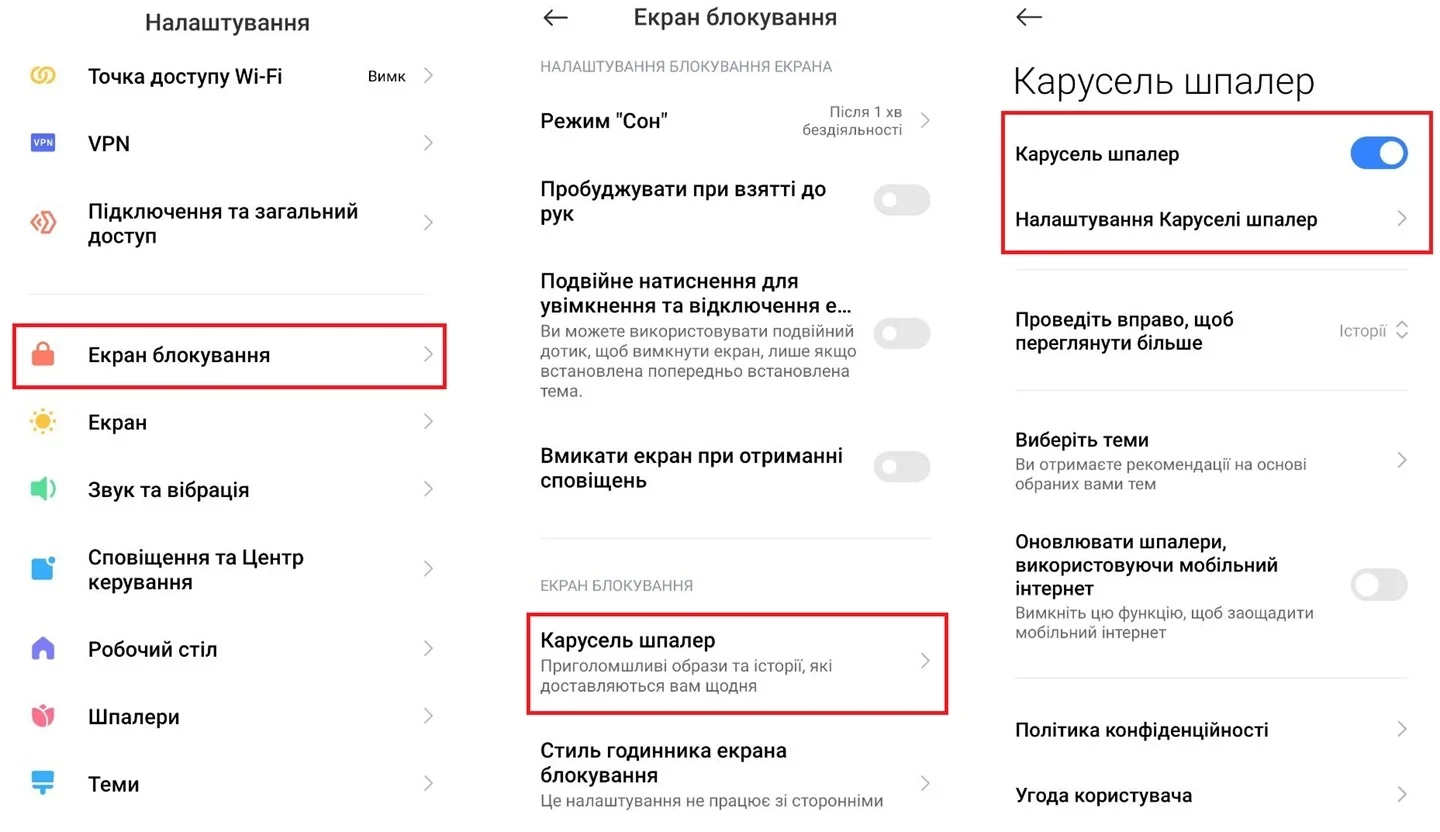
Використання відео на екрані блокування аналогічно встановленню його як фону на головному екрані. Не всі версії та моделі смартфонів можуть встановлювати його безпосередньо, тому в багатьох випадках потрібні спеціальні додатки. Покрокові інструкції:
- Перейдіть в «Налаштування».
- Виберіть «Екран блокування».
- Увімкніть опцію «Карусель шпалер» і відкрийте її налаштування.
У налаштуваннях «Карусель шпалер» є режими, які ви можете вибрати: «Мікс», «Тільки рекомендовані» і «Тільки вибрані відео».
Налаштування живих шпалер: цикл, масштаб, якість і звук
Після того, як ви увімкнули відеошпалери на телефоні, є кілька налаштувань, які можна змінити, щоб заставка виглядала чудово і не розряджала батарею. Так, в сучасних телефонах Android, а також в додатках сторонніх розробників ви можете контролювати наступне:
- Скільки разів буде відтворюватися відео, в циклі чи ні.
- Масштаб дозволяє налаштувати відео під розмір екрану, не обрізаючи важливі елементи.
- Якість і роздільна здатність. Рекомендується вибирати роздільну здатність, рівну або меншу, ніж роздільна здатність екрану.
- Звук відео. Ви можете залишити вихідний звук або вимкнути його для економії заряду батареї та зручності. Деякі програми включають в себе регулятор гучності.
Поширені помилки та швидкі рішення
Проблема | Рішення | |
Відео не встановлюється | Формат, що не підтримується або занадто великий розмір файлу | Конвертуйте ролик у MP4 з роздільною здатністю, що відповідає екрану, або використовуйте сторонній додаток для живих шпалер |
Відео обрізається або не поміщається на екран | Неправильний масштаб або співвідношення сторін | Увімкніть автоматичне підлаштування в налаштуваннях додатка або вручну відрегулюйте масштаб і позиціонування |
Відео гальмує або «підвисає» | Висока роздільна здатність або занадто багато кадрів в секунду | Зменшіть якість відео або виберіть ролик з меншою кількістю кадрів для плавного відтворення |
Швидко розряджається батарея | Нескінченний цикл з високою роздільною здатністю і звуком | Отключите звук, уменьшите качество или включите воспроизведение только при активном экране |
Відео не відображається на екрані блокування
| Система не підтримує відео на блокуванні | Використовуйте сторонні додатки, які дозволяють встановлювати відео окремо на головний екран і на екран блокування |
Як видалити відео-шпалери і повернути «стандартні» шпалери?
Щоб повернути звичайний фон на Android:
- Відкрийте Налаштування → Шпалери.
- Виберіть Стандартні шпалери або будь-який інший фон із галереї.
- Натисніть Застосувати на головний екран або екран блокування.
Якщо використовувався додаток для відеошпалер, спочатку відкрийте його і видаліть активну заставку, потім встановіть звичайні шпалери. Це гарантує, що відео повністю перестане відображатися.
Питання-відповіді про встановлення відеошпалер на телефон
Чи можна поставити будь-яке відео на шпалери?
Не всі формати підтримуються, краще використовувати MP4 з відповідною роздільною здатністю.
Відео сильно розряджає батарею – що робити?
Зменшіть якість, вимкніть звук і увімкніть цикл тільки при активному екрані.
Чи працюють живі шпалери на екрані блокування?
Так, якщо модель телефону підтримує відео на блокуванні або через спеціальні додатки.
Чи можна обрізати відео перед встановленням?
Так, більшість додатків дозволяють вибрати фрагмент і налаштувати масштаб.

Будьте першими
хто дізнається про знижки, рекомендації та презентації новинок Samsung
Підпишіться та отримайте 100 грн
на першу покупку
.webp "Смартфони - фото 1")



