Як підключити клавіатуру до планшета: покрокова інструкція
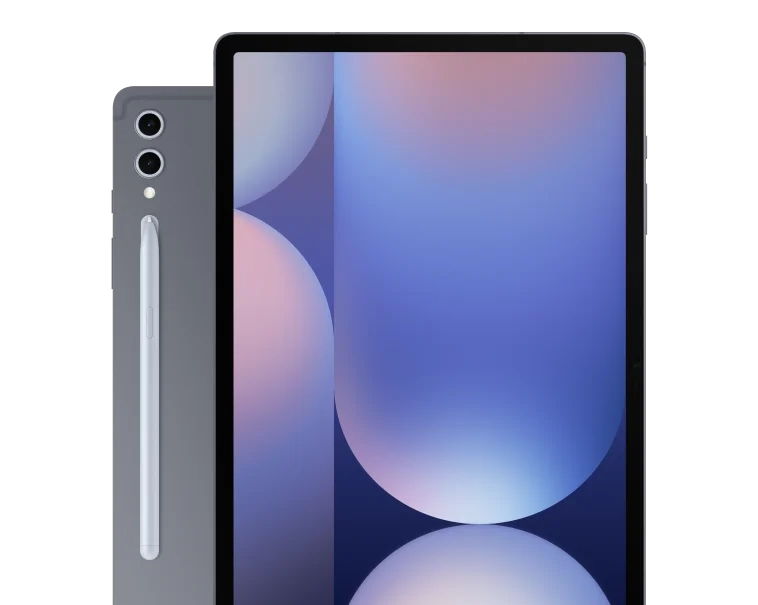
Планшет – це зручний і багатофункціональний пристрій, який поєднує в собі мобільність смартфона і місткість ноутбука. Якщо ви тільки плануєте вибрати планшет, зверніть увагу на моделі з можливістю підключення клавіатури і миші – це розширює можливості гаджета. Так як при тривалому використанні девайса, написанні великих обсягів тексту або роботі з таблицями, введення за допомогою сенсорної панелі буде недостатнім і неефективним.
Тому багато користувачів задаються питанням про те, як підключити клавіатуру і мишку до планшета для того, щоб він перетворився в компактну робочу станцію. Використання додаткових аксесуарів значно збільшує швидкість введення даних і підвищує точність і зручність роботи з інтерфейсом. Особливо це важливо для студентів, фрілансерів, офісних працівників і всіх тих, хто використовує планшет за робочим столом. Для пристроїв бренду Samsung існує безліч варіантів підключення, починаючи від дротових клавіатур і закінчуючи моделями з технологією Bluetooth, а також клавіатурних чохлів.
У даній статті ми розповімо про те, як до планшета підключити клавіатуру різними способами, як під'єднати мишу, з якими проблемами ви можете зіткнутися і як їх швидко вирішити.
Тому багато користувачів задаються питанням про те, як підключити клавіатуру і мишку до планшета для того, щоб він перетворився в компактну робочу станцію. Використання додаткових аксесуарів значно збільшує швидкість введення даних і підвищує точність і зручність роботи з інтерфейсом. Особливо це важливо для студентів, фрілансерів, офісних працівників і всіх тих, хто використовує планшет за робочим столом. Для пристроїв бренду Samsung існує безліч варіантів підключення, починаючи від дротових клавіатур і закінчуючи моделями з технологією Bluetooth, а також клавіатурних чохлів.
У даній статті ми розповімо про те, як до планшета підключити клавіатуру різними способами, як під'єднати мишу, з якими проблемами ви можете зіткнутися і як їх швидко вирішити.
Як підключити зовнішню клавіатуру до планшета: перевірені способи
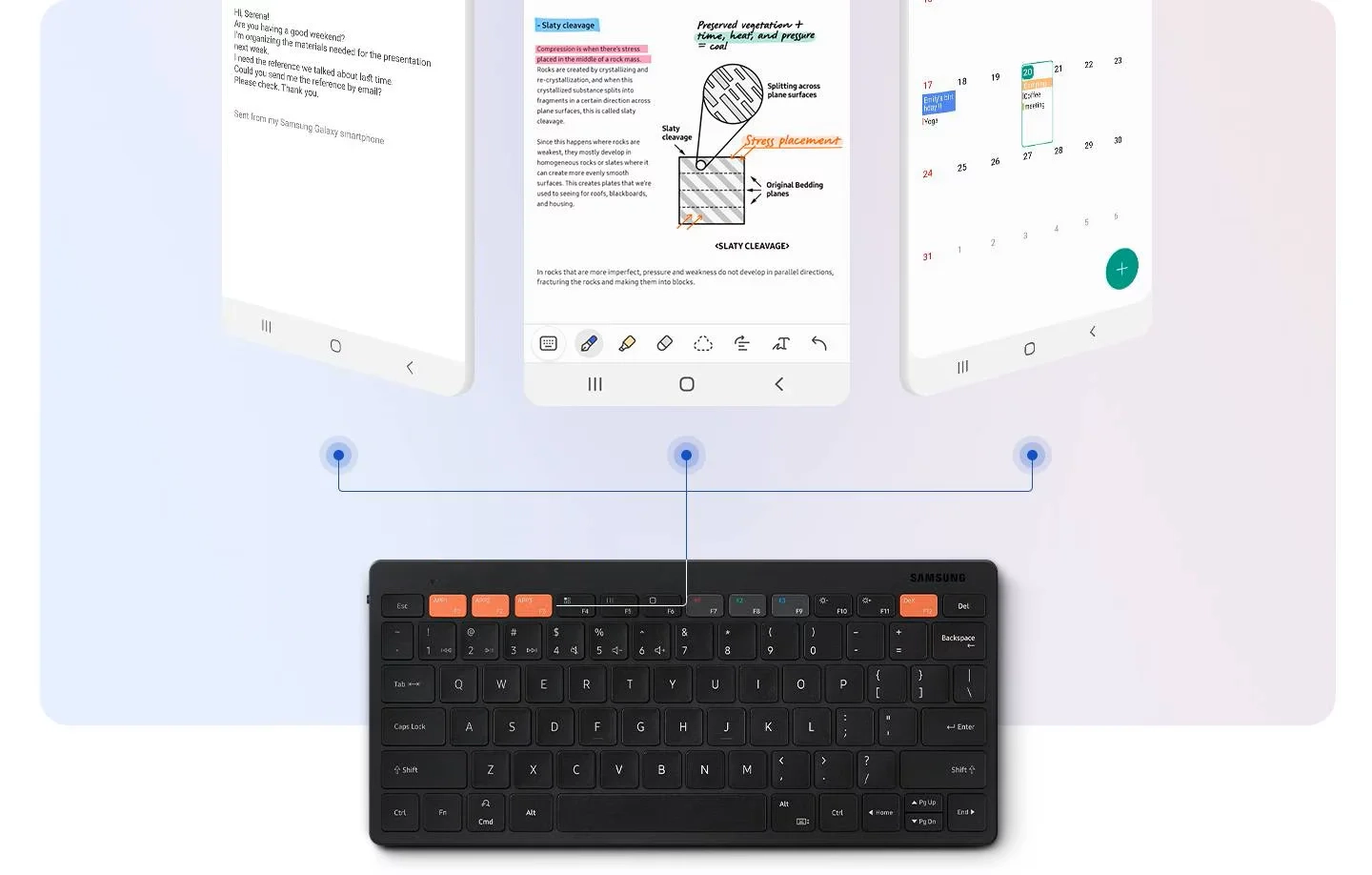
Підключити клавіатуру до планшета досить легко. Залежно від моделі гаджета і його конструкції існує кілька способів підключення: дротовий, бездротовий і через чохол-клавіатуру. Але обов'язково перед тим, як підключити клавіатуру до планшету Samsung одним з наступних методів – перевірте заряд батареї.
Як підключити дротову клавіатуру до планшету?
Підключення провідної клавіатури через кабель – найпростіший і найнадійніший спосіб розширити функціонал пристрою, якщо ви часто користуєтеся текстовими додатками. Для виконання буде потрібно провідна клавіатура, кабель або перехідник, сумісний з роз'ємом планшета – USB-C або microUSB.
Як підключити клавіатуру до планшета через USB:
Як підключити клавіатуру до планшета через USB:
- Переконайтеся, що клавіатура має стандартний USB-роз'єм. У разі використання планшета з портом типу USB Type-C або microUSB буде потрібен OTG-адаптер.
- Підключіть клавіатуру до перехідника OTG, а потім підключіть адаптер до планшета.
- Зачекайте, поки пристрій автоматично ідентифікує клавіатуру: як правило, планшет сам розпізнає пристрій введення. На екрані має з'явитися повідомлення або значок, що вказує на успішне підключення.
- Переконайтеся, що клавіатура працює. Відкрийте програму, де ви можете вводити текст, наприклад, «Блокнот», і перевірте, чи з'являється текст після натискання на клавіші.
Як підключити бездротову клавіатуру до планшета?
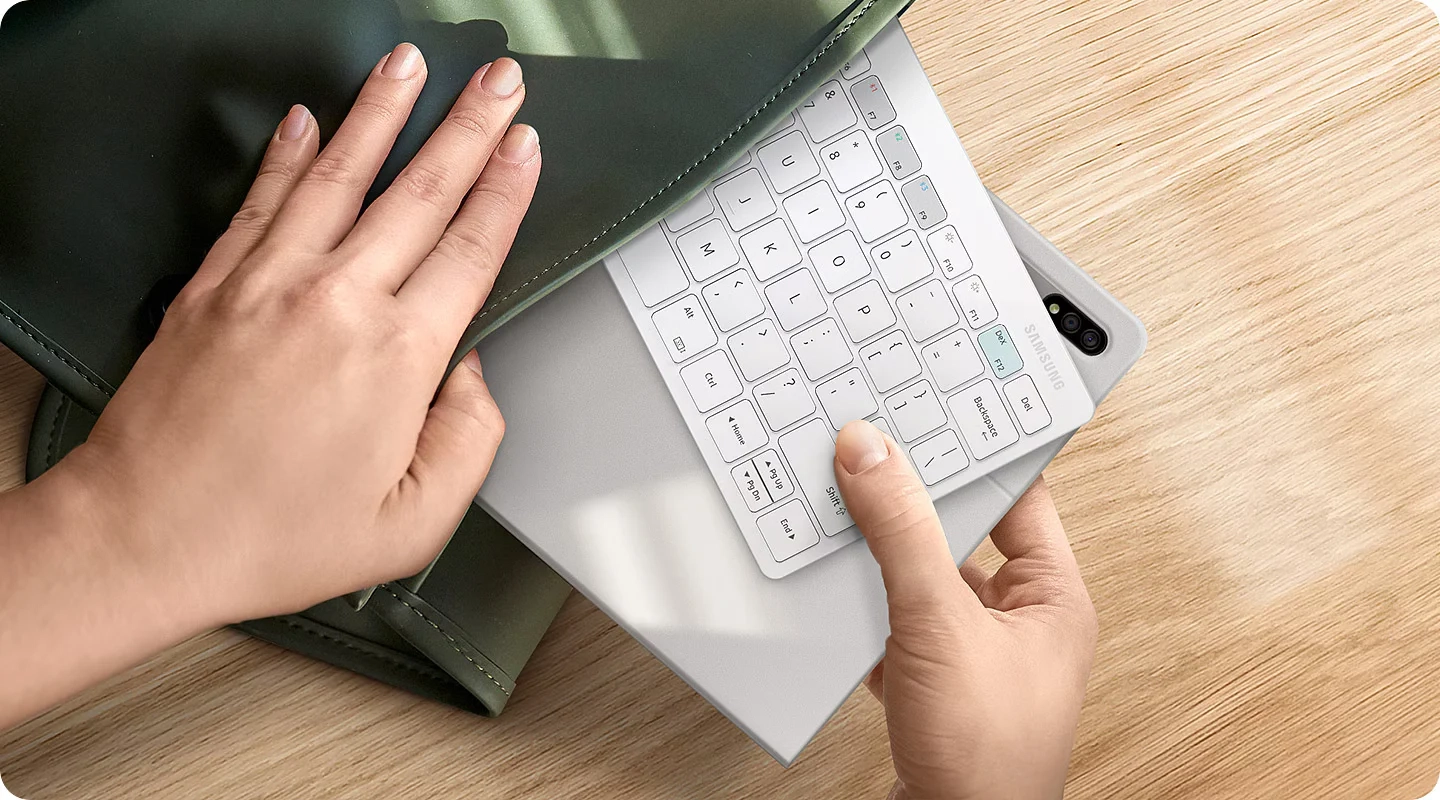
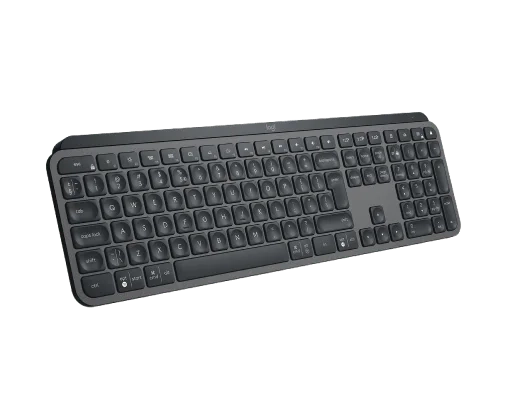
Бездротова клавіатура відмінно підійде тим, хто цінує свободу рухів і відсутність дротів на столі. Для підключення до планшета в даному випадку використовується Bluetooth і не потрібні додаткові кабелі та перехідники.
Як підключити планшет до клавіатури за допомогою Bluetooth:
- Увімкніть клавіатуру. Перевірте, чи вона заряджена, а також чи вставлені батарейки. Далі активуйте режим сполучення за допомогою спеціальної кнопки («Connect» або «Pair»).
- Відкрийте налаштування Bluetooth на планшеті в розділі Налаштування → Підключення → Bluetooth. Активуйте бездротовий модуль.
- Знайдіть ваш пристрій у списку доступних. Знайдіть на планшеті вашу клавіатуру і натисніть на неї.
- Підтвердіть підключення. Якщо пристрої не змогли підключитися без підтвердження, введіть код, показаний на екрані.
- Перевірте працездатність. Відкрийте текстове поле для введення і переконайтеся, що клавіатура працює.
Як підключити чохол-клавіатуру до планшета Samsung?
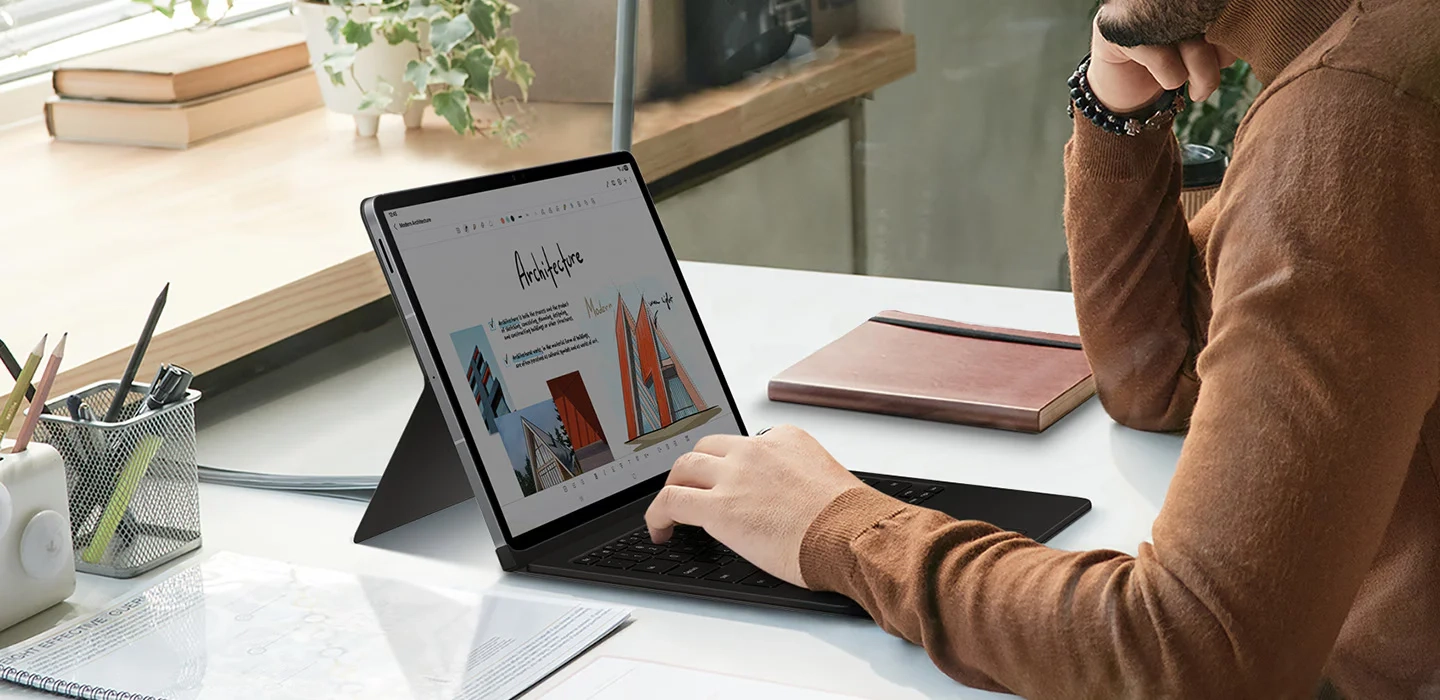
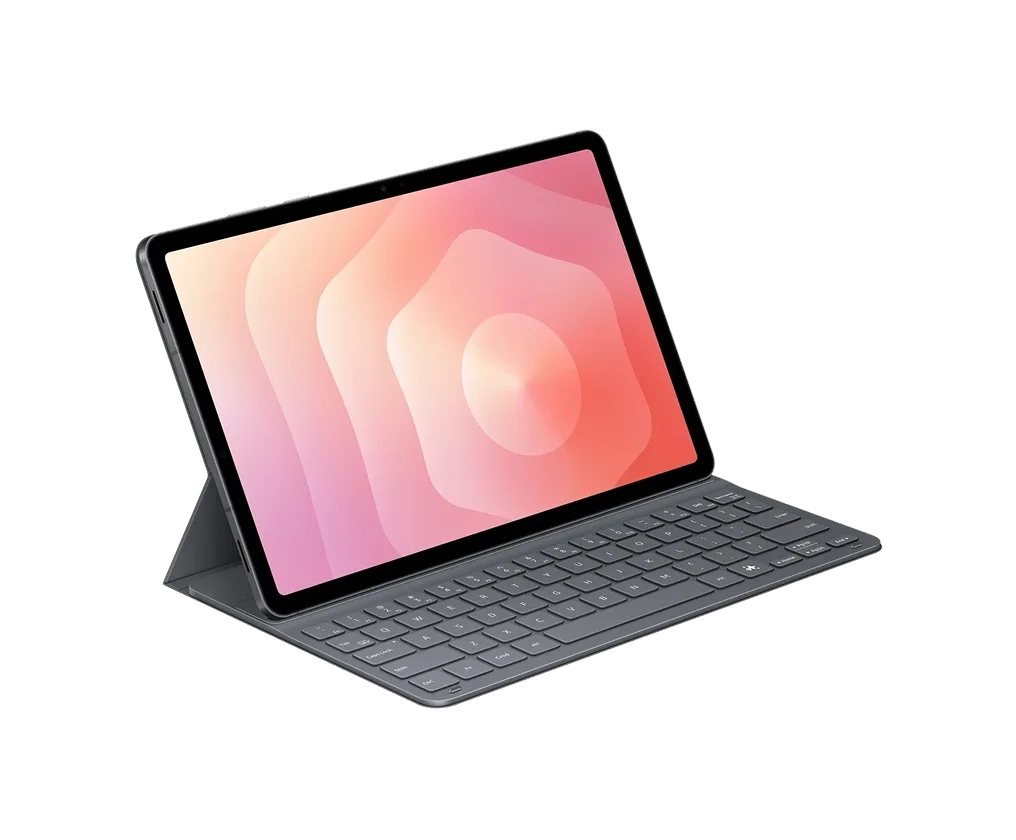
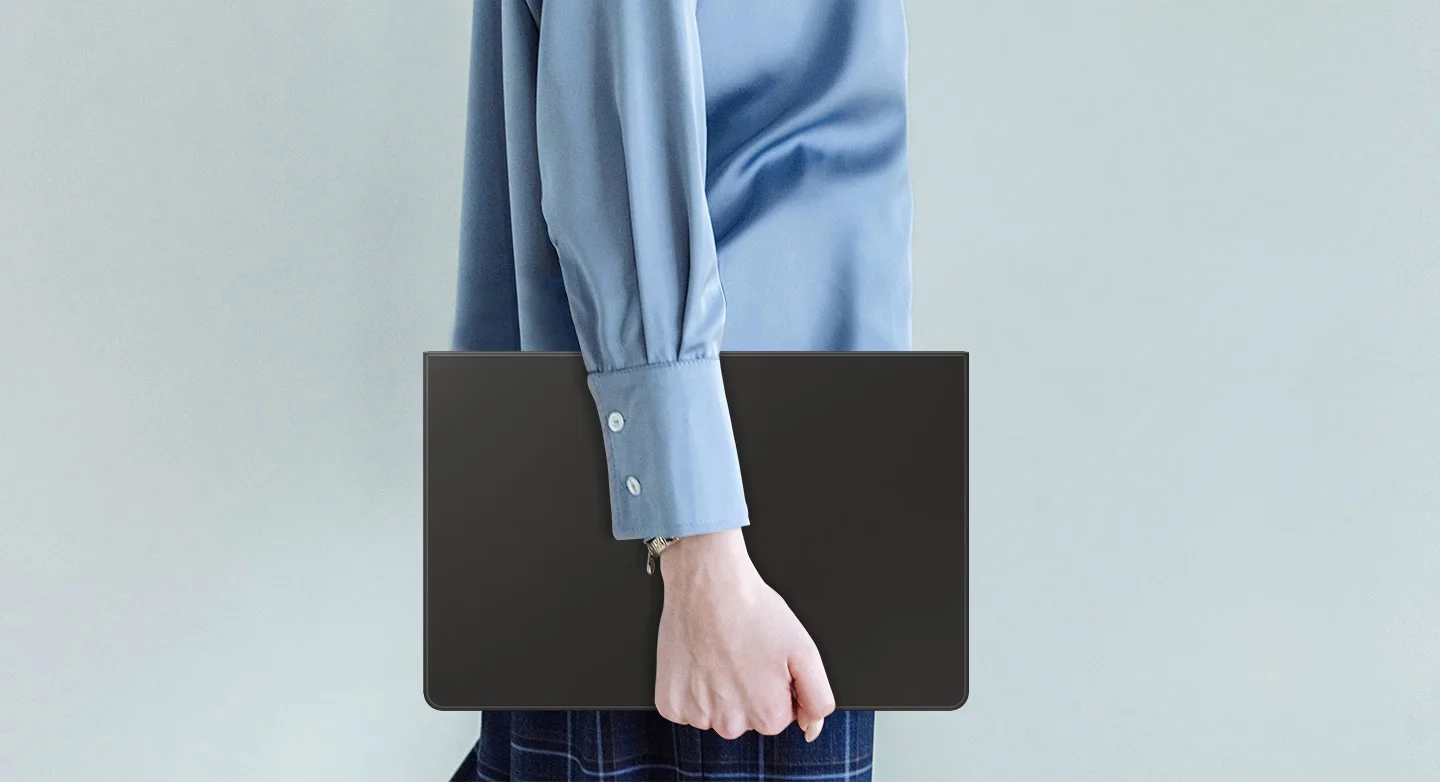
Чохол-клавіатура поєднує в собі функцію захисту пристрою і зручний спосіб введення тексту. В основному такі аксесуари використовуються з планшетами для роботи, навчання або подорожей. Деякі моделі чохлів-клавіатур необхідно попередньо зарядити і активувати за допомогою кнопки. Чохол-клавіатура буває двох основних видів:
- з підключенням через кабель (зазвичай USB або microUSB/Type-C);
- з бездротовим підключенням через Bluetooth.
Як підключити до планшета клавіатуру-чохол цими двома методами, ми описали в розділах вище.
Як підключити до планшета клавіатуру і мишу одночасно?
Для повноцінного використання планшета багато користувачів підключають до гаджета відразу два аксесуари для введення: клавіатуру і мишу. Це робиться як за допомогою провідних кабелів, так і через Bluetooth, в залежності від можливостей пристрою. Приклади підключення клавіатури і миші до планшета:
- Через USB-хаб (для дротових моделей):
- підключіть USB-хаб до порту планшета через USB Type-C або microUSB через OTG-адаптер;
- в USB-хаб вставте клавіатуру і мишу;
- планшет автоматично визначить обидва пристрої, ніяких драйверів при цьому встановлювати не потрібно.
- За допомогою Bluetooth:
- увімкніть Bluetooth на планшеті та переведіть клавіатуру і мишу по черзі в режим сполучення;
- підключіть кожен пристрій окремо в меню налаштувань;
- на деяких планшетах можна підключити відразу кілька Bluetooth-гаджетів.
- Комбінований спосіб зручний, коли доступний тільки один USB-порт. Для цього підключіть до планшета клавіатуру за допомогою кабелю, а мишу – через Bluetooth.
Підключені одночасно клавіатура і миша перетворюють планшет в робочий простір, де можна з комфортом створювати тексти, використовувати браузер і управління інтерфейсом, особливо в режимі DeX, якщо у вас гаджет від Samsung.
Можливі проблеми, з якими можна зіткнутися, та способи їх вирішення
Проблеми, з якими може зіткнутися користувач при підключенні клавіатури до планшета, пов'язані з несумісністю, недостатнім зарядом, неправильними налаштуваннями або технічними несправностями. Знання основних труднощів і варіантів їх вирішення дозволить швидко приступити до роботи:
- Планшет не бачить клавіатуру. Перезавантажте гаджет і спробуйте підключитися знову. Для дротових моделей перевірте правильність роботи адаптера OTG і роз'єму.
- Клавіші не реагують або працюють із затримкою. Очистіть контакти і перевірте, чи не заважають перешкоди бездротовому сигналу. Для Bluetooth-пристроїв – вимкніть і знову увімкніть модуль зв'язку.
- Не працюють спеціальні клавіші та комбінації. Можливо, на планшеті відсутні необхідні драйвери або налаштування. Перевірте оновлення операційної системи або встановіть сторонні додатки для розширення функціоналу.
- Проблеми з сполученням Bluetooth. Перевірте, щоб клавіатура знаходилася в зоні дії сигналу – до 10 метрів. Відключіть пристрої, що знаходяться поруч, щоб уникнути перешкод. Якщо підключення не вдається, видаліть пристрій зі списку і виконайте повторне сполучення.
- Конфлікти при підключенні декількох пристроїв. Щоб уникнути подібних проблем, використовуйте якісні USB-хаби із зовнішнім живленням або скористайтеся бездротовим варіантом, щоб уникнути перебоїв у роботі.
Тепер ви знаєте, як підключити клавіатуру до планшета Samsung різними способами і які нюанси враховувати при виборі відповідного методу. Рекомендуємо вибирати планшети бренду Samsung, які оснащені роз'ємом USB-C, модулем Bluetooth і режимом Dex – це гарантує максимальну сумісність з периферійними пристроями і перетворює гаджет в робочу платформу. Також, на всі пристрої лінійки Samsung Galaxy ми надаємо +1 рік гарантії для вашої впевненості і комфорту.

Будьте першими
хто дізнається про знижки, рекомендації та презентації новинок Samsung
Підпишіться та отримайте 100 грн
на першу покупку