Інструкція: як скинути планшет до заводських налаштувань
Планшети Samsung є надійними пристроями, але навіть вони з часом починають гальмувати. Системні помилки, віруси, зависання, конфлікти додатків – часті причини падіння продуктивності. У цьому випадку може допомогти скидання планшета до заводських налаштувань. Як результат, пристрій почне стабільно працювати, непотрібні дані будуть видалені, і гаджет можна буде підготувати до передачі або продажу. У цій статті ми розповімо, як скинути налаштування до заводських на планшеті різними способами, відновити дані після скидання і захистити свою інформацію.
Що таке скидання до заводських налаштувань?
Скидання до заводських налаштувань – це повне видалення даних користувача: фотографій, відео, облікових записів і встановлених програм. Планшет повернеться до тих же параметрів, що і при початку використання. Така операція також називається Hard Reset. Фахівці рекомендують проводити її, якщо робота вбудованої системи сповільнилася або планшет зависає, а також перед продажем пристрою. Вона дозволяє:
- видалити всі особисті файли та програми;
- очистити всі розділи пам'яті від тимчасових даних;
- відновити параметри системи;
- відключити всі власні облікові записи.
Коли варто скинути планшет Samsung?
Існує кілька причин, через які може знадобитися скидання планшета Samsung. Однак це не просто спосіб «почистити» пам'ять. Скидання використовується для відновлення працездатності системи. Коли актуально виконати процедуру:
- планшет зависає, гальмує, перезавантажується без причини;
- застосунки вилітають або не функціонують належним чином;
- неможливо знищити «шкідливе» програмне забезпечення;
- забуто графічний ключ від пристрою, пін-код або пароль;
- потрібно скинути планшет для продажу або передачі іншій людині;
- під час завантаження системи постійно з'являються помилки або гаджет вмикається через раз.
Як повернутися до заводських налаштувань на планшеті: підготовка та збереження важливих даних
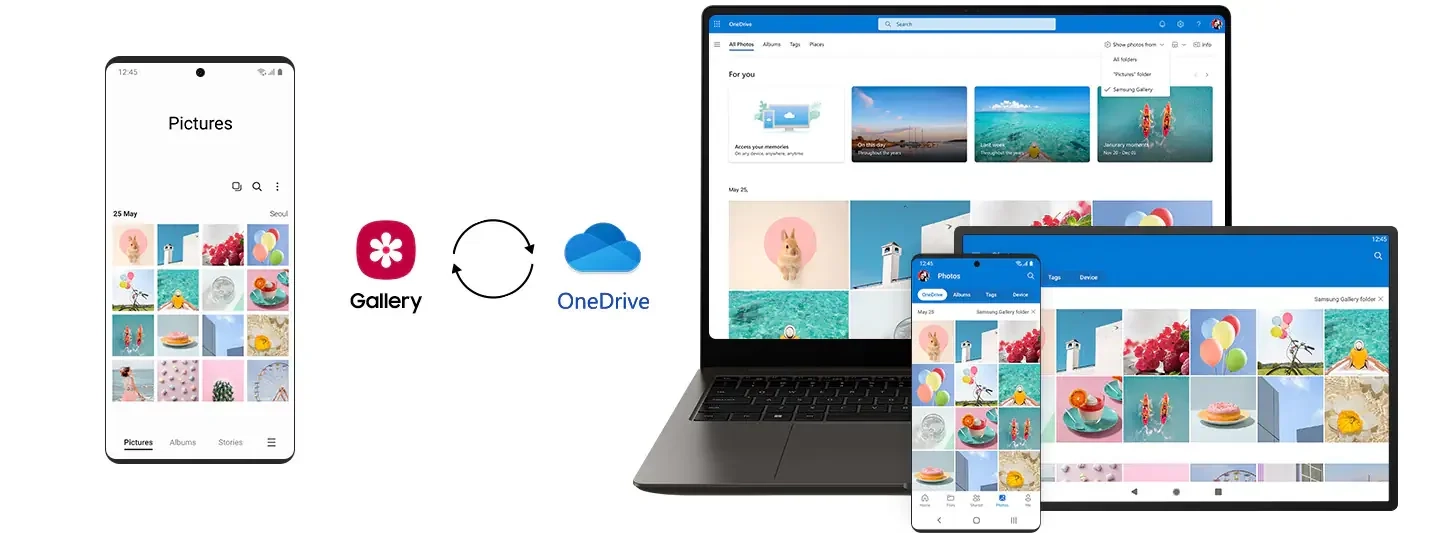
Перед тим як скинути систему на планшеті, потрібно подбати про збереження вашої інформації. Адже після процедури всі дані будуть втрачені. Щоб підготуватися до скидання:
- Зробіть резервну копію. Можна скористатися Samsung Cloud, Google Drive або зовнішньою картою пам'яті.
- Скопіюйте фото та відео на комп'ютер. Для цього можна використовувати спеціальне хмарне сховище.
- Синхронізуйте контакти, нотатки та календар з обліковим записом Google.
- Збережіть файли документів на USB-накопичувач або в Dropbox.
- Перевірте обліковий запис: логіни від облікових записів Google і Samsung.
Як скинути планшет до заводських параметрів через налаштування системи?
Цей спосіб підходить, якщо пристрій вмикається і реагує на команди. Як це зробити:
- Відкрийте «Налаштування» планшета.
- Перейдіть до розділу «Загальне управління» або «Адміністрування».
- Виберіть пункт «Скидання» → «Скидання даних».
- Ознайомтеся з попередженням і натисніть «Скинути налаштування».
- Підтвердьте дію, ввівши пароль або графічний ключ.
- Натисніть «Видалити все», після чого почнеться процес очищення.
Як закінчиться очищення, планшет автоматично перезавантажиться і почне первинне налаштування, як при першому запуску.
Як очистити планшет до заводських налаштувань через Recovery Mode?
Цей метод повністю очищає внутрішню пам'ять, включаючи всі облікові записи та налаштування. Обов'язково збережіть ваші дані заздалегідь.
- Повністю вимкніть планшет.
- Одночасно натисніть і утримуйте кнопки збільшення гучності + живлення (або Додому + живлення).
- Утримуйте клавіші до появи логотипу Samsung, потім відпустіть.
- Відкриється меню Recovery Mode. Використовуйте кнопки гучності для навігації.
- Виберіть пункт Wipe data/factory reset і підтвердіть натисканням кнопки живлення.
- Після завершення виберіть Reboot system now для перезапуску.
Що робити, якщо планшет не реагує?
Якщо планшет Samsung не вмикається, не реагує на кнопки, завис на логотипі – все ще можна спробувати зробити примусове перезавантаження або відновити пристрій. Вам допоможуть наступні кроки:
- Примусове перезавантаження. Затисніть кнопки живлення та зменшення гучності на 10-15 секунд. Планшет повинен перезапуститися.
- Підключення до зарядного пристрою. Можливо, планшет не вмикається через розряд батареї – підключіть його до оригінального ЗУ мінімум на 30 хвилин.
- Завантаження в Recovery Mode. Якщо дисплей не реагує, спробуйте завантажитися в режим відновлення – дивіться попередній розділ.
- Перевірте кабель і адаптер. Пошкоджені аксесуари можуть перешкоджати зарядці і включенню.
Часті запитання про те, як скинути налаштування на планшеті
Чи будуть видалені всі мої дані при скиданні?
Так, запускаючи заводські налаштування смартфона, ви втрачаєте особисту інформацію: файли, додатки та налаштування.
Якщо я забув пароль від Google-аккаунта після скидання, що робити?
Пристрій блокується захистом FRP. Будь ласка, попередньо запишіть і збережіть пароль.
Скільки часу займає процедура скидання?
Зазвичай час на скидання займає від 2 до 10 хвилин в залежності від обсягу даних і конкретної моделі планшета.
Чи можна скинути планшет, не видаляючи дані?
Ні, при скиданні до заводських даних всі файли користувача та налаштування видаляються.
Відновлення даних після скидання
Відновити файли та налаштування можна декількома способами:
- Путем резервного копирования. Данная функция позволяет вернуть файлы из облачных хранилищ Samsung Cloud, Google Drive или других ресурсов.
- С внешних носителей. В зависимости от того куда сохранены данные, карта памяти или хранилище на компьютере.
- С использованием спецпрограмм. Некоторые утилиты для восстановления информации помогут найти удаленные файлы, но эффективность зависит от времени после сброса и типа устройства.
Рекомендації щодо захисту інформації
- Регулярно робіть резервні копії в хмарні сервіси та на зовнішні носії.
- Використовуйте надійні паролі та двофакторну аутентифікацію для облікових записів Google і Samsung.
- Перед продажем або передачею пристрою повністю видаляйте дані, виконуючи скидання до заводських налаштувань.
- Відключайте всі облікові записи та видаляйте особисту інформацію вручну, якщо це можливо.
- Оновлюйте програмне забезпечення та антивіруси для захисту від шкідливих програм.
- Не використовуйте відкриті Wi-Fi мережі для передачі конфіденційних даних.
Скидання планшета Samsung до заводських налаштувань – це ефективний спосіб повернути пристрою стабільність і продуктивність. Процедура допоможе вирішити безліч проблем, від системних збоїв до забутих паролів. Однак важливо ретельно підготуватися: зберегти всі важливі дані та врахувати особливості відновлення. Вибирайте планшети Samsung з +1 роком гарантії та системою безпеки Samsung Knox для вашої безпеки.

Будьте першими
хто дізнається про знижки, рекомендації та презентації новинок Samsung
Підпишіться та отримайте 100 грн
на першу покупку