


Як стиснути відео на телефоні: 7 способів зменшити розмір відео без погіршення якості звуку
Найшвидший спосіб стиснути відео без втрати якості — змінити кодек на HEVC (H.265) у налаштуваннях камери або використовувати мобільні додатки на зразок Video Compressor. Якщо потрібно надіслати файл у месенджері, достатньо вибрати опцію «Стиснення» під час надсилання. Головне — не знижувати бітрейт аудіо нижче 128 kbps, щоб звук залишався чистим.
Чому відео займає багато місця?
Сучасні камери смартфонів зробили великий крок вперед: ми знімаємо в 4K, 8K і з частотою 60 кадрів в секунду. Висока роздільна здатність вимагає величезної кількості даних для опису кожного кадру, що неминуче призводить до швидкого заповнення вбудованої пам'яті. Навіть короткий ролик, знятий на прогулянці, може важити кілька гігабайт, якщо налаштування запису виставлені на максимум.
Крім роздільної здатності, на підсумковий обсяг впливає складність картинки і обрані алгоритми обробки. Динамічні сцени з великою кількістю дрібних деталей вимагають вищого бітрейту, щоб уникнути розмиття. Якщо при цьому використовуються застарілі формати запису, смартфон зберігає надлишкову інформацію, яка не несе візуальної користі, але істотно збільшує «вагу» файлу, змушуючи користувача шукати способи зменшення розміру відео.
Крім роздільної здатності, на підсумковий обсяг впливає складність картинки і обрані алгоритми обробки. Динамічні сцени з великою кількістю дрібних деталей вимагають вищого бітрейту, щоб уникнути розмиття. Якщо при цьому використовуються застарілі формати запису, смартфон зберігає надлишкову інформацію, яка не несе візуальної користі, але істотно збільшує «вагу» файлу, змушуючи користувача шукати способи зменшення розміру відео.
Основні причини «важких» файлів
Підсумковий розмір відеофайлу формується з комбінації трьох ключових технічних параметрів. Зміна будь-якого з них безпосередньо впливає на те, скільки місця ролик займе в пам'яті вашого пристрою:
- Високий бітрейт: чим більше даних записується за секунду, тим чіткіше зображення, але тим більше важить файл.
- Частота кадрів (FPS): відео в 60 FPS важить майже вдвічі більше, ніж стандартні 30 FPS.
- Застарілі кодеки: старий формат H.264 менш ефективний, ніж сучасний H.265 (HEVC), який стискає дані удвічі краще за тієї самої якості.
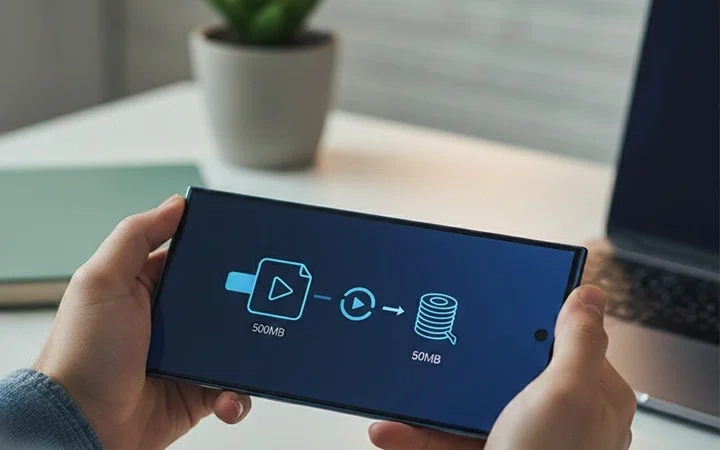
Що важливо зберегти при стисненні відео?
Багато користувачів, намагаючись зменшити якість відео заради економії місця, роблять помилку, «вбиваючи» і картинку, і звук. При правильному стисненні потрібно знайти баланс.
- Читабельність тексту і деталей: Якщо це навчальне відео, не можна допускати «квадратів» (артефактів стиснення).
- Частота дискретизації звуку: Для людського голосу критично важливо залишити 44,1 або 48 кГц.
- Природність рухів: Не варто знижувати FPS нижче 24 кадрів, інакше відео перетвориться на слайд-шоу.
7 способів, як зменшити розмір відео на телефоні
Існує кілька підходів: від зміни налаштувань системи до використання хмарних алгоритмів.
Перехід на кодек HEVC (H.265)
Це най«ледачіший» і найефективніший спосіб зменшити обсяг відео. Зайдіть в налаштування камери -> Формати -> Висока ефективність. Смартфон почне упаковувати дані щільніше без видимих втрат. Найкраще з цим завданням справляються сучасні смартфони Galaxy.
Зниження роздільної здатності з 4K до 1080p
На екрані мобільного телефону різниця між 4K і Full HD практично непомітна. Однак це дозволяє стиснути файл відео в 3-4 рази. Якщо ви не плануєте транслювати ролик на великий монітор комп'ютера, сміливо ставте 1080p.
Використання додатка Video Compressor (Android/iOS)
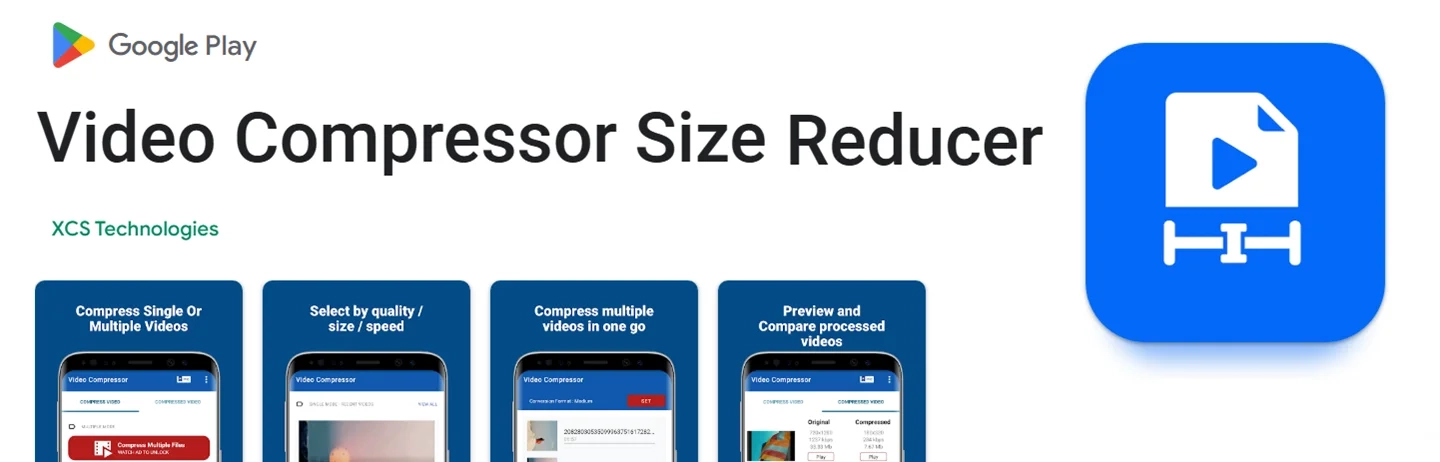
На відміну від стандартних галерей, такі програми дозволяють вручну виставити бітрейт і роздільну здатність, зберігаючи баланс між вагою і чіткістю.
Алгоритм дій:
- Завантажте відео. Відкрийте додаток і виберіть потрібний ролик з медіатеки.
- Виберіть режим стиснення:
- Smart Compression: автоматичний режим, де ШІ сам аналізує зображення і видаляє зайві дані без видимих втрат.
- Small File (Low Quality): максимальне стиснення. Підійде, якщо зміст важливіший за естетику.
- Custom (Вручну): тут ви можете самостійно пересунути повзунок бітрейту.
- Налаштуйте аудіо. Переконайтеся, що в параметрах звуку стоїть галочка «Keep Audio» (Зберегти звук) і бітрейт не опускається нижче 128 kbps.
- Запустіть процес. Натисніть «Compress» і дочекайтеся завершення рендеринга.
- Порівняйте і збережіть. Більшість додатків дозволяють переглянути превью «До/Після». Якщо результат вас влаштовує, збережіть ролик в галерею.
Такий підхід дозволяє зменшити вагу відео в 5–10 разів, що особливо корисно при роботі зі старими моделями смартфонів, де кожен гігабайт на рахунку.
Стиснення через Telegram (шляхом відправки самому собі)
Часто на початку і в кінці відео є «порожні» секунди. Видалення всього 10 секунд непотрібного хронометражу в 4K може звільнити до 50-100 МБ.
Обрізання зайвих кадрів
Якщо не хочеться встановлювати софт, скористайтеся браузером. Ці сайти використовують потужні серверні алгоритми, щоб максимально ефективно зменшити вагу відео, а також змінити його формат на більш легкий (наприклад, з MOV в MP4).
Використання онлайн-сервісів (Clideo, Video2Edit)
Если не хочется устанавливать софт, воспользуйтесь браузером. Эти сайты используют мощные серверные алгоритмы, чтобы максимально эффективно уменьшить вес видео, так и изменить его формат на более легкий (например, из MOV в MP4).
Google Фото та хмарна оптимізація
Завантажте відео в хмару з налаштуванням «Економія сховища». Сервіс сам оптимізує файл, після чого оригінал можна видалити з пристрою.
Якщо ви відчуваєте, що ваш поточний гаджет не справляється з обробкою важких файлів або довго рендерить відео, вам може знадобитися пристрій потужніший. Зрозуміти, які смартфони з гарною камерою найкраще підходять для ваших завдань, допоможе професійна онлайн-консультація.
Якщо ви відчуваєте, що ваш поточний гаджет не справляється з обробкою важких файлів або довго рендерить відео, вам може знадобитися пристрій потужніший. Зрозуміти, які смартфони з гарною камерою найкраще підходять для ваших завдань, допоможе професійна онлайн-консультація.
Оптимальні налаштування, щоб не погіршити звук
Звук – це 50% сприйняття відео. Щоб після того, як ви застосували стиснення якості відео, динамік не почав звучати «як з бочки», дотримуйтесь наступних параметрів:
- Аудіокодек: AAC або MP3.
- Бітрейт: мінімум 128 кбіт/с (для музики краще 192-256 кбіт/с).
- Частота дискретизації: 48 000 Гц.
- Канали: стерео (якщо ви не записуєте інтерв'ю на один мікрофон).
Стиснення для Telegram/WhatsApp: що враховувати?
Месенджери завжди стискають відео автоматично, якщо ви не надсилаєте їх як «Файл».
- WhatsApp: має жорсткий ліміт на розмір (до 2 ГБ в нових версіях, але стиснення все одно агресивне). Краще стиснути відео заздалегідь до 100-200 МБ, щоб месенджер не зіпсував його остаточно.
- Telegram: дозволяє вибирати якість перед відправкою. Повзунок внизу екрану показує підсумкову вагу файлу — це дуже зручно для контролю лімітів.
Питання-відповіді
Чи погіршиться якість, якщо стискати відео кілька разів?
Так, кожне нове перекодування додає цифровий шум. Намагайтеся стискати тільки оригінал один раз до потрібного розміру.
Який формат відео найлегший?
На сьогоднішній день це MP4 з кодеком H.265 (HEVC). Він підтримується майже всіма сучасними плеєрами.
Чи можна стиснути відео без втрати якості взагалі?
Технічно — тільки якщо упакувати його в архів (ZIP/RAR), але тоді його не можна буде переглянути без розпакування. Будь-яке візуальне стиснення (lossy) так чи інакше відсікає частину даних.
Чому відео після стиснення стало «гальмувати»?
Можливо, ви встановили занадто високий профіль кодека, який не тягне процесор вашого телефону, або бітрейт став занадто низьким для плавного відображення динамічних сцен.
Чи займає звук багато місця у відео?
Зазвичай звук займає від 5% до 10% від загального обсягу. Основна вага завжди припадає на картинку, тому економити на звуці заради пари мегабайтів не варто.

Будьте першими
хто дізнається про знижки, рекомендації та презентації новинок Samsung
Підпишіться та отримайте 100 грн
на першу покупку
.webp "Смартфони - фото 1")



