


Як збільшити клавіатуру на телефоні Samsung: налаштування з покроковою інструкцією
Комфортне введення тексту — це основа взаємодії з сучасним гаджетом. З огляду на те, що ми щодня набираємо тисячі символів у месенджерах і робочих листах, найменша незручність може призвести до постійних помилок і роздратування. Якщо стандартний масштаб клавіш здається вам занадто дрібним або, навпаки, займає занадто багато місця на екрані, саме час дізнатися, як адаптувати інтерфейс під себе. У цій статті ми детально розберемо, як налаштувати клавіатуру на телефоні так, щоб друк став максимально швидким і точним.
Сучасний смартфон Samsung має величезний запас налаштувань кастомізації. Бренд розуміє, що у кожного користувача свої анатомічні особливості: різний розмір долоні, довжина пальців і гострота зору. Саме тому налаштування клавіатури на Android дозволяє змінити практично будь-який параметр — від висоти кнопок до колірної схеми. Якщо ваш поточний девайс не підтримує потрібні функції через застарілу версію ПЗ, можливо, варто розглянути сервіс Trade-In, щоб оновитись до актуальної моделі з новітньою оболонкою One UI.
Сучасний смартфон Samsung має величезний запас налаштувань кастомізації. Бренд розуміє, що у кожного користувача свої анатомічні особливості: різний розмір долоні, довжина пальців і гострота зору. Саме тому налаштування клавіатури на Android дозволяє змінити практично будь-який параметр — від висоти кнопок до колірної схеми. Якщо ваш поточний девайс не підтримує потрібні функції через застарілу версію ПЗ, можливо, варто розглянути сервіс Trade-In, щоб оновитись до актуальної моделі з новітньою оболонкою One UI.
Навіщо потрібне налаштування клавіатури Андроїд?
Основні причини, за якими користувачі шукають, як змінити клавіатуру або її вигляд:
- Погана читабельність: занадто дрібний шрифт на кнопках заважає швидко орієнтуватися.
- Часті помилки: якщо клавіші розташовані занадто щільно, палець зачіпає сусідні символи.
- Розмір екрану: на величезних дисплеях серії Ultra або Fold стандартна розкладка може бути незручною для управління однією рукою.
- Естетика: стандартна сіра тема швидко набридає, і хочеться додати контрастності.
Способи налаштування клавіатури на Samsung
Зміна розміру та прозорості
Це найефективніший метод для тих, хто шукає, як зробити маленьку клавіатуру або максимально її розтягнути.
- Відкрийте будь-яке листування, щоб з'явилася панель введення.
- Натисніть на іконку «Налаштування» (шестерня) на верхній панелі інструментів.
- Перейдіть до розділу «Розмір і прозорість».
- На екрані з'являться сині маркери. Тягніть за них, щоб змінити висоту і ширину блоку. Це найкращий спосіб, як зробити нормальну клавіатуру під ваш палець.
Зміна типу розкладки
Якщо ви звикли до класичних кнопкових телефонів або шукаєте альтернативну мову введення:
- У налаштуваннях виберіть «Мови та типи».
- Натисніть на поточну мову (наприклад, Російська).
- Виберіть між «Клавіатура QWERTY» (стандартна) або «Клавіатура 3х4» (як на старих телефонах).
Використання плаваючої та одноручної клавіатури
Якщо у вас планшет або телефон з дуже великим екраном, стандартне введення може бути незручним.
- Режим «Одноручний»: Зміщує кнопки до правого або лівого краю.
- Режим «Плаваючий»: Дозволяє переміщати поле введення в будь-яке місце, де знаходиться ваш дисплей. Для активації натисніть на три крапки в кутку клавіатури і виберіть потрібний режим в розділі «Режим».
Налаштування панелі інструментів і символів
Щоб не перемикатися постійно між регістрами, можна додати окремий ряд, де будуть відображатися цифри.
- У налаштуваннях зайдіть в «Макет клавіатури».
- Активуйте тумблер «Числові клавіші».
Тут же можна налаштувати альтернативні символи, які будуть з'являтися при тривалому натисканні.
Налаштування для різних типів техніки
Підхід до введення тексту відрізняється в залежності від гаджета:
- Смартфони. Тут найважливішим є баланс між розміром клавіш і корисним простором екрану. Рекомендується середня висота, щоб бачити контекст листування.
- Планшети. На великих екранах найкраще працює розділена клавіатура (Split), яка розносить кнопки по краях під великі пальці. Якщо ви плануєте багато друкувати, вам обов'язково знадобиться фізична клавіатура для планшета, яка перетворює гаджет на повноцінний ноутбук.
- Складні пристрої (Fold). У закритому стані використовується вузька вертикальна розкладка, а у відкритому — широкий варіант, що вимагає індивідуального налаштування масштабу.
Що робити, якщо не виходить змінити клавіатуру?
Іноді користувачі не можуть знайти потрібні пункти або не розуміють, як змінити клавіатуру на телефоні, якщо стандартна Samsung Keyboard здається незручною.
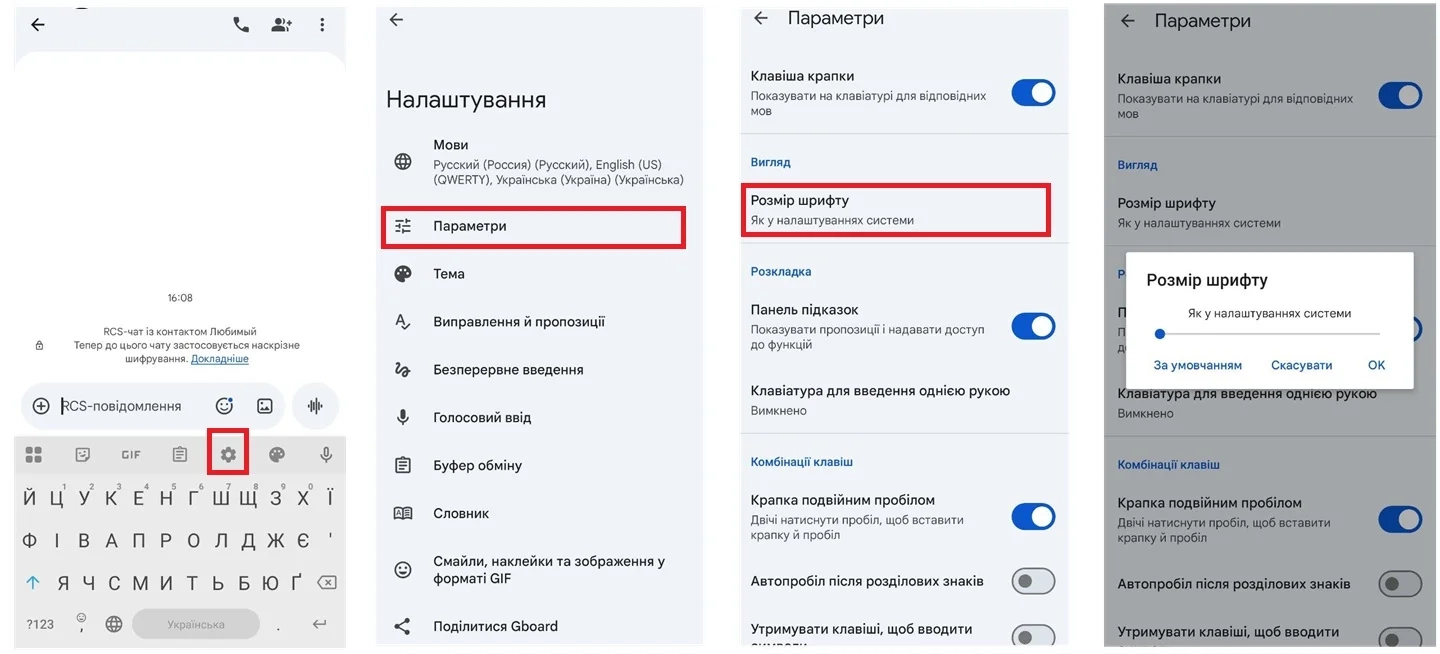
- Спробуйте Gboard. Завантажте клавіатуру від Google. У її налаштуваннях пункт «Висота клавіатури» має 7 градацій — від «Дуже низька» до «Дуже висока».
- Скидання налаштувань. Якщо кнопки поводяться дивно, зникла вібрація або звук, зайдіть в Налаштування -> Додатки -> Samsung Keyboard -> Пам'ять -> Очистити дані.
- Перевірте масштаб екрану. Зайдіть в системні налаштування дисплея. Якщо там встановлений занадто великий масштаб, це може конфліктувати з розмірами полів введення.
Не бійтеся експериментувати з розмірами і темами — правильно підібрана розкладка здатна збільшити швидкість набору тексту на 30-40%. Якщо ж програмні методи не допомагають зробити введення на вашому старому планшеті зручним, можливо, настав час оновити аксесуари або сам гаджет.
Питання-відповіді
Як змінити клавіатуру на Самсунг на сторонню (наприклад, SwiftKey)?
Встановіть додаток з Store, потім перейдіть в Налаштування -> Загальні налаштування -> Список клавіатур і за замовчуванням. Активуйте нову програму і виберіть її основним методом введення.
Як змінити вигляд клавіатури, щоб вона стала висококонтрастною?
У налаштуваннях Samsung Keyboard є пункт «Висококонтрастна клавіатура». Вона пропонує яскраві жовті, сині або білі клавіші на чорному тлі, що ідеально підходить для людей з ослабленим зором.
Чому зникла панель інструментів над літерами?
Зайдіть в налаштування клавіатури -> «Макет» і переконайтеся, що включена опція «Панель інструментів клавіатури». Саме там знаходяться швидкі функції: перекладач, гіфки і буфер обміну.
Як налаштувати клавіатуру на телефоні, щоб вона не вібрувала при кожному натисканні?
Перейдіть в налаштування -> «Проведення, дотик і зворотний зв'язок» -> «Зворотний зв'язок при дотику». Тут можна окремо вимкнути звук і вібрацію.

Будьте першими
хто дізнається про знижки, рекомендації та презентації новинок Samsung
Підпишіться та отримайте 100 грн
на першу покупку
.webp "Смартфони - фото 1")



