


Як зробити скріншот на телефоні Samsung – кнопками, жестами і через меню
Ви хочете зберегти важливе листування, вдалий момент у відео або зображення з веб-сайту? Немає необхідності користуватися сторонніми камерами і додатками для цього. Достатньо зробити скріншот. Таким чином можна в одну мить зафіксувати все, що відображається на екрані. Пристрої Samsung надають 7 простих способів для створення знімків екрану. Їх доступність залежить від моделі смартфона, оболонки One UI і версії Android. У цій статті ми підкажемо, для чого потрібен скріншот, як його зробити і де потім знайти.
Що таке скріншот і навіщо він потрібен?
Скріншотом називають статичне зображення, яке відображає те, що ви бачите на екрані свого пристрою в конкретний момент часу. З його допомогою ви можете зберегти в одному зображенні велику кількість інформації: текст, зображення, повідомлення, карти, листування, налаштування та багато іншого. В яких ще випадках можна використовувати скріншоти:
- зберегти маршрут з навігаційного додатка;
- зафіксувати листування, номер замовлення, код підтвердження;
- відправити в службу підтримки технічну помилку;
- запам'ятати цікаву цитату, мем, картинку;
- зафіксувати щось з вебінару або онлайн-курсу.
Як зробити знімок екрану на телефоні: 7 простих методів
Сучасні смартфони Samsung надають безліч зручних способів для скріншоту дисплея. Нижче розглянемо кожен метод докладніше, а ви виберіть найбільш підходящий для вас і вашої моделі гаджета.
Як на Андроїді зробити скріншот за допомогою кнопок?
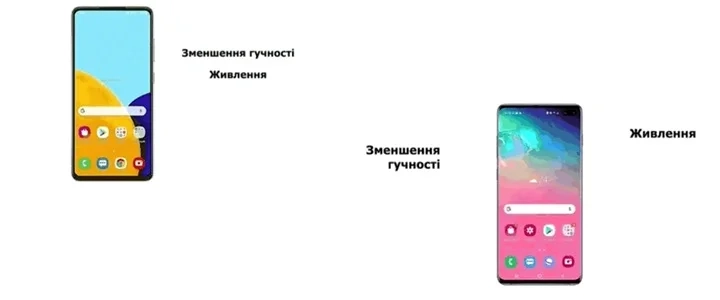
Це найпоширеніший метод, про який знають практично всі користувачі. Зробити скріншот за допомогою фізичних клавіш дуже швидко і просто. Для цього виконайте такі дії:
- Затисніть одночасно кнопку живлення і клавішу зменшення гучності.
- Утримуйте їх 1-2 секунди і дочекайтеся характерної анімації. Скрін був зроблений та збережений.
Як зробити скріншот екрану на телефоні проведенням долоні?
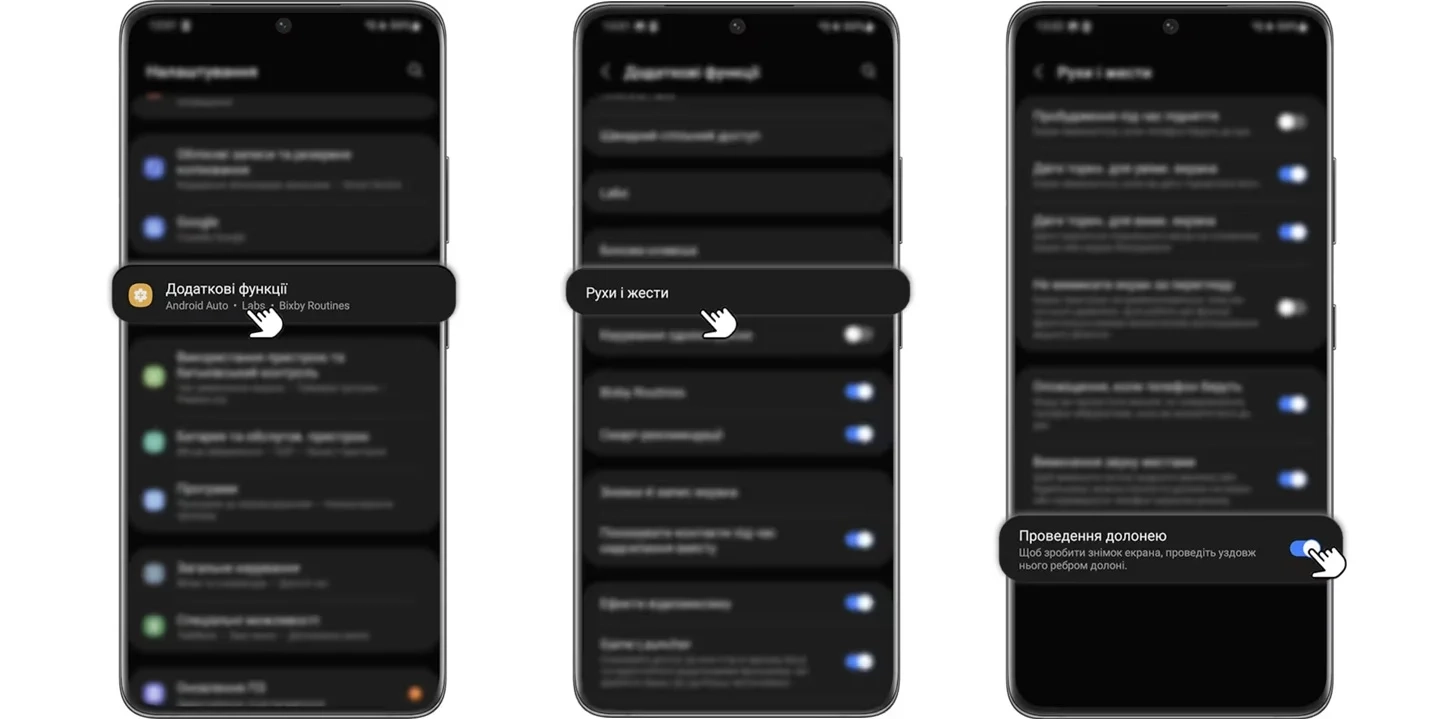
Ця унікальна функція доступна на смартфонах Samsung з підтримкою жестів. Виконайте кроки, щоб отримати знімок екрану цим способом:
- Зайдіть в налаштування телефону.
- У розділі «Додаткові функції» знайдіть «Рухи та жести»;
- Увімкніть пункт «Проведення долонею».
- Тепер вам просто потрібно провести долонею від краю екрану зліва направо. Зображення збережеться і буде в галереї.
Як зробити скріншот на смартфоні Samsung через бічну панель Edge?
Цей варіант сподобається тим, хто не хоче використовувати фізичні клавіші або жести. На бічній панелі Edge (швидкого доступу) розташований інструмент для створення скріншоту. Для цього:
- Опустіть шторку повідомлень.
- Знайдіть іконку «Скріншот» або «Знімок екрану».
- Натисніть один раз і скрін готовий.
Як на телефоні зробити скріншот за допомогою голосового помічника Bixby або Google Assistant?
Скріншот екрану голосом – це цікавий і зручний спосіб, при якому навіть не потрібно торкатися смартфона. Виконайте дії:
- Активуйте помічника Bixby або Google Assistant.
- Скажіть фразу: «Зроби скріншот».
- Телефон сам збереже зображення, а ви вже зможете його надіслати в месенджер або дублювати в хмару.
Як на смартфоні зробити скріншот за допомогою пера S Pen?

Власники пристроїв Galaxy з підтримкою S Pen можуть робити скріншоти за допомогою стилуса. Це дуже швидкий, зручний і функціональний метод. Виконайте такі кроки:
- Вийміть С Пен і піднесіть його до екрана.
- На панелі команд наведення виберіть опцію «Писати на екрані».
- Пристрій миттєво зафіксує поточне зображення і запропонує його редагувати.
- Натисніть «Зберегти», і знімок потрапить в галерею.
Крім того, можна скористатися функцією «Розумний вибір», яка дозволяє виділити конкретну область на дисплеї. Таким чином ви легко зможете виділити потрібний фрагмент, який хочете обрізати або скопіювати.
Як зробити скрін на Андроїді подвійним тапом по задній панелі?
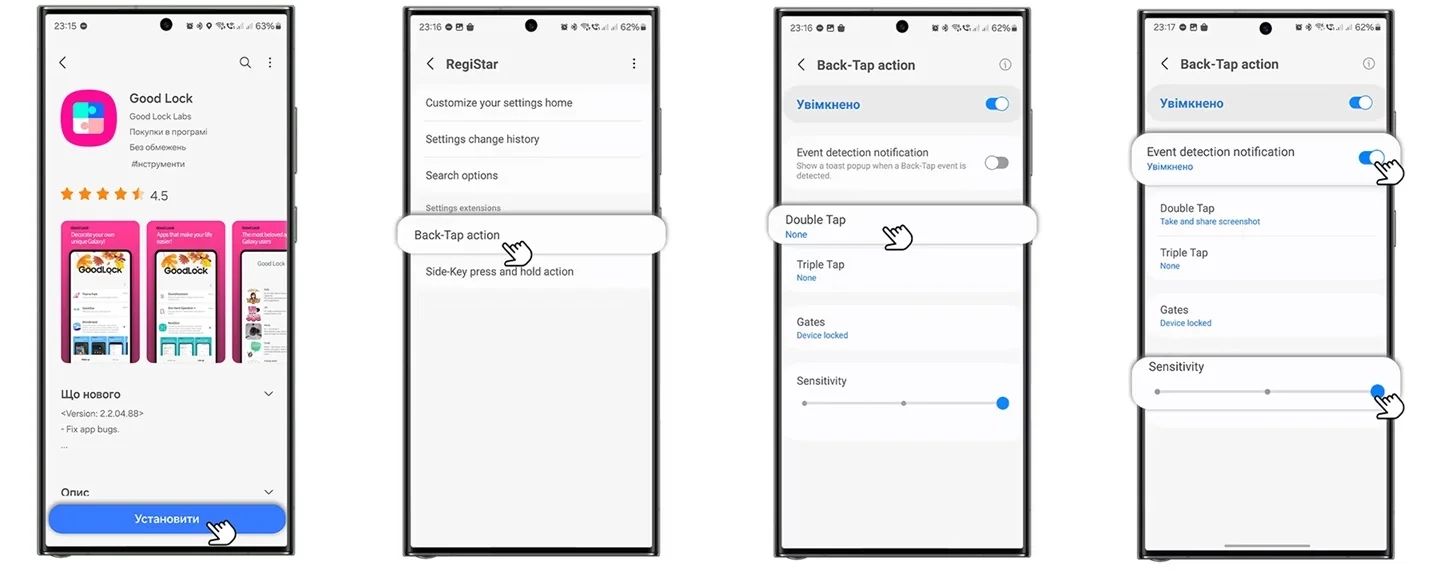
На сучасних смартфонах Galaxy з оновленою прошивкою One UI можна зробити скріншот, постукавши по задній панелі. Метод можна реалізувати за допомогою фірмових інструментів. Для цього вам потрібно:
- З магазину Galaxy Store завантажте, встановіть і відкрийте додаток Good Lock.
- Перейдіть на вкладку «Life up» і встановіть модуль RegiStar.
- У налаштуваннях RegiStrar активуйте функцію «Back-Tap action».
- Встановіть дію «Double Tab» або «Triple Tab».
- В якості дії виберіть «Take and share screenshot», а потім натисніть на значок шестерні.
- Налаштуйте поведінку Basic (для простого знімка) або Shuffle (для скріну та відправки).
- За необхідності задайте чутливість і увімкніть повідомлення про успішне захоплення екрана.
Тепер для знімка екрана вам потрібно просто двічі постукати пальцем по задній кришці, не торкаючись екрану і не натискаючи клавіші.
Де зберігаються скріншоти на телефоні?
- У застосунку Галерея створюється окрема папка «Скріншоти» або «Screenshots», в якій містяться абсолютно всі захоплені зображення.
- Ще можна скористатися провідником. Тут знімки з'являться в папці Pictures/Screenshots або Зображення/Скріншоти.
- Якщо на телефоні налаштована синхронізація з Samsung Cloud, Google Drive або іншим онлайн-сховищем, скріншоти миттєво потраплять у ваш хмарний обліковий запис.
Не виходить зробити скріншот на смартфоні: що робити?
- Переконайтеся у правильності натискання кнопок або використовуваних комбінацій.
- Перезавантажте пристрій.
- Оновіть програмне забезпечення.
- При використанні жестів або S Pen, перевірте їх активацію в налаштуваннях.
Зробити скріншот на телефоні Samsung легко та швидко – достатньо вибрати зручний спосіб: кнопки, жести або спеціальні функції. Опанувавши ці методи, ви завжди зможете зберегти важливу інформацію або цікаве зображення на дисплеї. Щоб ви могли використовувати всі перераховані вище способи, пропонуємо оновити модель смартфона за системою Trade-win.

Будьте першими
хто дізнається про знижки, рекомендації та презентації новинок Samsung
Підпишіться та отримайте 100 грн
на першу покупку
.webp "Смартфони - фото 1")



