


Як підключити Блютуз навушники до ноутбука: покрокова інструкція
Щоб підключити гарнітуру, активуйте Bluetooth на ноутбуці через «Параметри» (Win+I) і переведіть навушники в режим сполучення (зазвичай довгим натисканням кнопки живлення або функціональної клавіші на кейсі). У меню «Додавання пристрою» виберіть вашу модель і дочекайтеся повідомлення про готовність. Якщо звук не з'явився автоматично — змініть пристрій виведення у налаштуваннях звуку на панелі завдань.
Що потрібно перевірити перед тим, як підключити бездротові навушники до ноутбука?
Багато користувачів одразу переходять до налаштувань Windows, пропускаючи елементарні речі, що у підсумку призводить до втрати часу. Перед початком переконайтеся в трьох моментах:
- Заряд акумулятора. Якщо ваші бездротові навушники розряджені нижче 10%, вони можуть просто не увійти в режим виявлення або постійно втрачати зв'язок в процесі пошуку.
- Наявність Bluetooth-адаптера. У сучасних ноутбуках він вбудований за замовчуванням, але якщо у вас стара модель або ви використовуєте стаціонарний ПК, перевірте, чи включений адаптер у «Диспетчері пристроїв».
- Автономність пристрою. Переконайтеся, що навушники цієї миті не «схвачені» вашим смартфоном. Якщо вони вже відтворюють музику з телефону, ноутбук може їх просто не побачити.
Якщо ваш поточний ноутбук або гарнітура морально застаріли і погано працюють з новими протоколами зв'язку, завжди можна скористатися програмою Trade-In, щоб оновити арсенал техніки з мінімальними витратами.
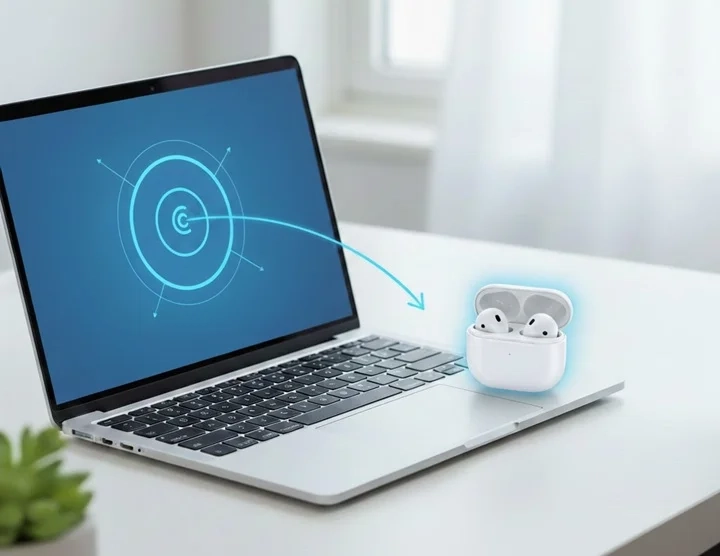
Як увімкнути режим підключення (pairing) на навушниках?
Це найважливіший етап. Просто увімкнути навушники недостатньо — ноутбук їх не побачить, поки вони не почнуть активно «повідомляти» про свою присутність.
Кроки для увімкнення TWS-моделей (вкладиші):
Кроки для увімкнення TWS-моделей (вкладиші):
- Потрібно помістити обидва навушники в кейс.
- Затиснути спеціальну кнопку на корпусі на 3–5 секунд.
- Індикатор почне блимати білим або синім кольором.
Алгоритм дій, як підключити навушники до ноутбука по Блютузу, якщо у вас Samsung Galaxy Buds:
- Досить просто відкрити кришку кейса (якщо вони не з'єднані з іншим пристроєм).
- Або затиснути сенсорні панелі на обох навушниках, що знаходяться у вухах.
Для накладних моделей: зазвичай кнопка живлення утримується довше, ніж зазвичай (близько 7–10 секунд), до появи характерного двоколірного блимання світлодіода.
Як підключити навушники до ноутбука через Блютуз?
Коли навушники почали блимати, сигналізуючи про готовність до «знайомства», переходимо до налаштувань операційної системи (розглядаємо на прикладі Windows 10/11). Алгоритм дій, як підключити навушники Блютуз до ноутбука:
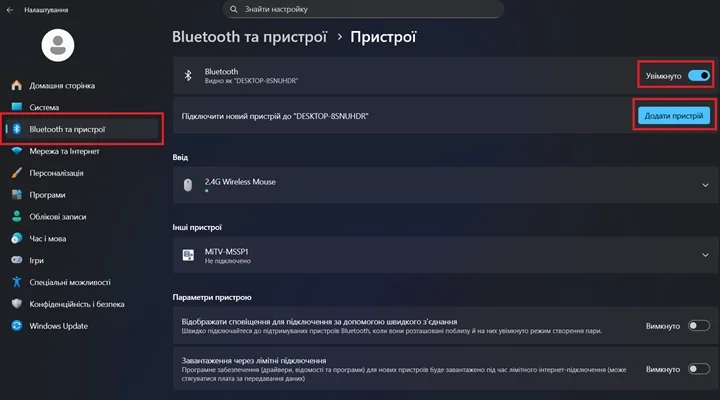
- Натисніть комбінацію клавіш Win + I (або через «Пуск» виберіть «Параметри»).
- Перейдіть до розділу «Bluetooth і пристрої».
- Переведіть головний перемикач Bluetooth у положення «Увімк.».
- Натисніть на велику кнопку «Додати пристрій» (Add device).
- У чорному вікні, що з'явилося, виберіть найперший пункт — «Bluetooth».
- Система почне сканування. Як тільки у списку з'явиться назва вашої гарнітури, клацніть по ній.
- Дочекайтеся напису «Пристрій готовий до використання».
Як переключити звук на Bluetooth-навушники?
Іноді магія не спрацьовує: сполучення пройшло успішно, але музика продовжує грати з динаміків ноутбука. Не панікуйте, це вирішується в кілька кліків:
- Натисніть на іконку динаміка в правому нижньому куті екрана (трей).
- Натисніть на стрілку праворуч від повзунка гучності (вибір пристрою виводу).
- У списку, що відкрився, виберіть ваші навушники (вони можуть відображатися як «Headphones» або «Hands-Free AG Audio»).
Порада: Якщо ви плануєте тільки слухати музику, вибирайте режим «Stereo». Якщо ж вам потрібно спілкуватися в Zoom або Discord, вибирайте режим «Hands-Free», оскільки він активує вбудований мікрофон навушників.
Чому Bluetooth-навушники не підключаються до ноутбука?
Якщо ви все зробили за інструкцією, але результату немає, перевірте наступні «підводні камені»:
- Режим «У літаку». Випадково натиснута клавіша могла заблокувати всі бездротові інтерфейси.
- Драйвери. У «Диспетчері пристроїв» біля значка Bluetooth не повинно бути жовтих знаків оклику. Якщо вони є — драйвер потрібно оновити з сайту виробника ноутбука.
- Занадто багато пристроїв. Іноді модуль Bluetooth «глючить», якщо до нього одночасно підключені миша, клавіатура і колонки. Спробуйте відключити зайве.
- Застарілий протокол. Якщо навушники версії 5.3, а ноутбук — 4.0, з'єднання може бути нестабільним або неможливим в принципі.
Знаючи способи підключення навушників до ноутбука через Bluetooth, ви позбавляєте себе від вічно заплутаних дротів і отримуєте свободу пересування по кімнаті. Також не забувайте, що програмне забезпечення самих аксесуарів відіграє важливу роль у стабільності з'єднання. Виробники регулярно випускають патчі, що виправляють помилки сумісності з Windows. Встановивши фірмовий додаток на смартфон і оновивши прошивку навушників до останньої версії, ви можете відразу вирішити проблеми із заїканням звуку або раптовими обривами зв'язку.
Питання-відповіді
Чи потрібно щоразу проводити сполучення?
Ні, після першого підключення ноутбук запам'ятає навушники. У майбутньому достатньо просто увімкнути Bluetooth на обох пристроях, і зв'язок встановиться автоматично за пару секунд.
Чому звук у навушниках відстає від відео?
Це особливість бюджетних Bluetooth-адаптерів або старих версій протоколу. Спробуйте оновити драйвер або використовувати навушники з підтримкою кодека aptX Low Latency.
Чи можна підключити дві пари Bluetooth-навушників до одного ноутбука одночасно?
Стандартними засобами Windows — ні. Для цього буде потрібно або спеціальний зовнішній Bluetooth-трансмітер, або стороннє програмне забезпечення.
Що робити, якщо ноутбук вимагає PIN-код при підключенні?
Зазвичай це стандартні комбінації: 0000, 1111 або 1234. Подивіться точний код в паперовій інструкції до вашої моделі.
Чи впливає підключення навушників на швидкість Wi-Fi?
Так, оскільки обидва інтерфейси працюють на частоті 2,4 ГГц. Якщо інтернет став працювати повільніше, спробуйте перемкнути Wi-Fi роутер на частоту 5 ГГц.

Будьте першими
хто дізнається про знижки, рекомендації та презентації новинок Samsung
Підпишіться та отримайте 100 грн
на першу покупку
.webp "Навушники - фото 1")



