


Secure Folder на Samsung: як працює і які дані захищає?
Сучасні смартфони здатні не тільки зберігати знімки власників, але й важливі файли, документи, додатки і навіть банківські дані. Компанія Samsung ввела функцію Secure Folder для зберігання всіх цих даних у безпечному місці, яке буде ізольоване від решти пристрою.
Технологія забезпечує багаторівневу безпеку на базі Samsung Knox, яка шифрує дані і блокує будь-який доступ. Таким чином, власник матиме можливість самостійно вирішити, хто і за яких умов зможе переглядати його особисті матеріали. У цій статті ми розповімо про особливості Secure Folder, що це таке, підкажемо, як знайти захищену папку Samsung, як налаштувати, приховати і видалити.
Технологія забезпечує багаторівневу безпеку на базі Samsung Knox, яка шифрує дані і блокує будь-який доступ. Таким чином, власник матиме можливість самостійно вирішити, хто і за яких умов зможе переглядати його особисті матеріали. У цій статті ми розповімо про особливості Secure Folder, що це таке, підкажемо, як знайти захищену папку Samsung, як налаштувати, приховати і видалити.
Що таке Secure Folder на Samsung?
Secure Folder – це віртуальний захищений простір, вбудований в смартфони і планшети Samsung Galaxy. Він призначений для забезпечення безпечної роботи з файлами, додатками та іншими даними користувача. По суті це цифровий сейф, всередині якого все, що поміщено, приховано від всієї решти системи та інших користувачів.
На яких пристроях Samsung доступна папка Secure Folder?
Захищена папка Самсунг – одна з доступних функцій багатьох сучасних пристроїв Galaxy, що працюють на Android 9.0 і вище з встановленою оболонкою One UI. Для використання потрібна облікова запись Samsung Account і доступ до мережі Інтернет. Secure Folder Samsung представлена на таких пристроях:
- Усі смартфони серії Galaxy S – флагманські пристрої, на яких доступна максимальна підтримка функцій безпеки. Наприклад, телефони лінійки
Galaxy S24 FE,
Galaxy S25,
Galaxy S25 FE.
- Девайси серії Galaxy Flip,
Galaxy Flip FE и
Galaxy Fold.
- Смартфони бюджетної лінійки Galaxy A, наприклад, починаючи від Galaxy A06 і закінчуючи Galaxy A56.
- Планшети Galaxy Tab. Ці пристрої призначені для роботи і навчання, тому доступ до особистих і робочих файлів захищається Samsung Knox.
Якщо у вас ще немає гаджета Samsung, пропонуємо скористатися сервісом Trade-win і обміняти старий гаджет на новенький Samsung з підтримкою Knox.
Як створити захищену папку на Samsung?
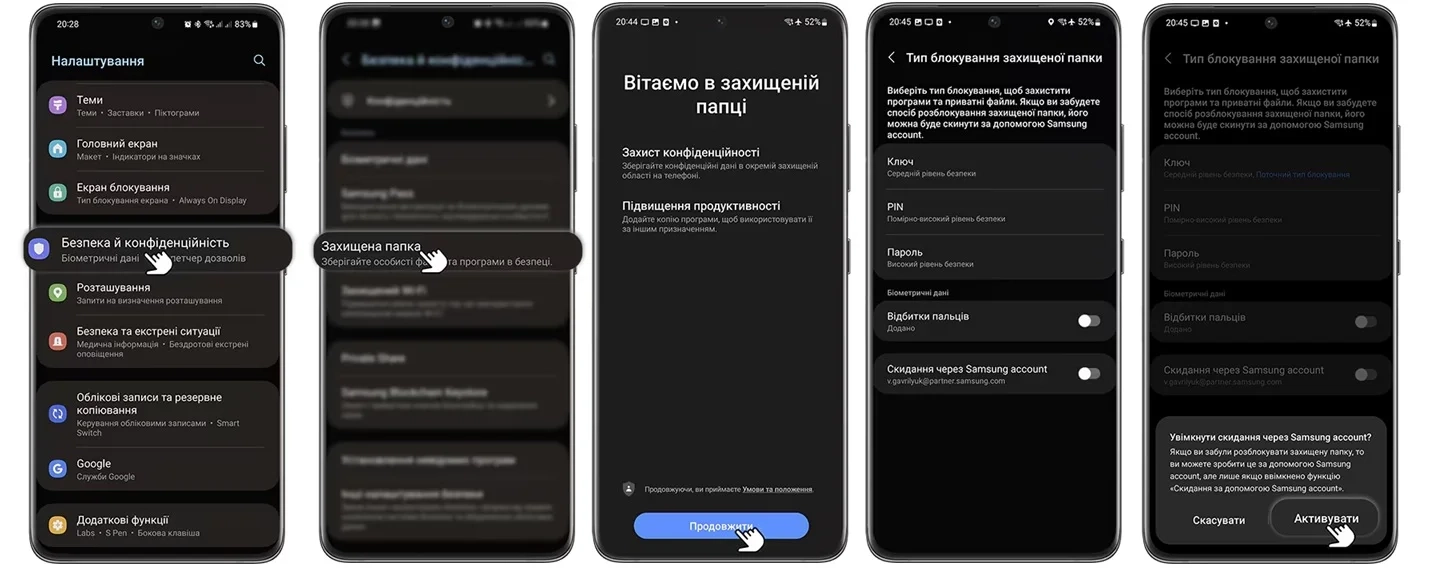
Створення Secure Folder не займе у вас більше декількох хвилин.
- Відкрийте Налаштування → Безпека та конфіденційність → Захищена папка.
- Після чого вам потрібно буде ввести дані для авторизації в Samsung Account. Без цієї дії прихована папка Samsung буде недоступна.
- Створіть захист, наприклад PIN-код, пароль, графічний ключ або вхід за біометрією. Натисніть Активувати.
Де знаходиться захищена папка Samsung: Після підтвердження система створить окрему зашифровану область. На екрані з'явиться іконка Secure Folder, через яку можна додавати файли, додатки та керувати прихованими даними.
Як налаштувати Secure Folder?
Відкрийте додаток Secure Folder і перейдіть до розділу Налаштування папки. Тут можна змінити способи входу, перейменувати папку, її значок і розташування на дисплеї. Також в налаштуваннях можна вибрати рівень безпеки, повідомлень і встановити автозакриття.
Як додавати і керувати файлами та додатками?
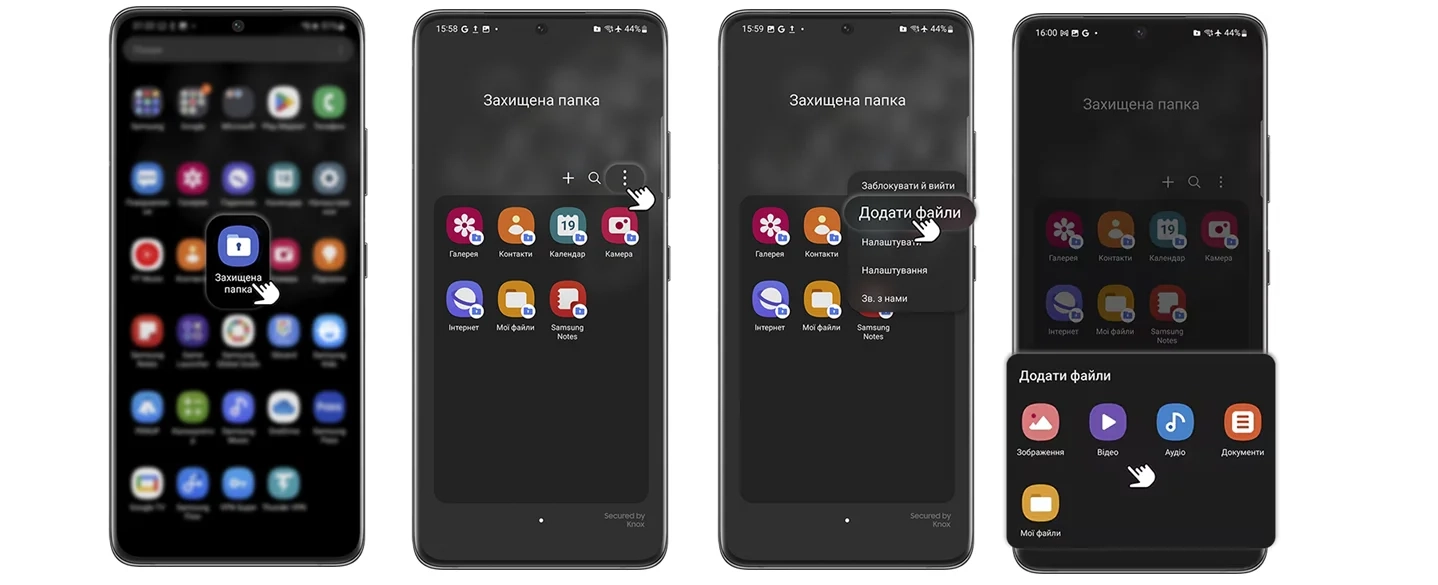
Щоб додати елементи в приховану папку, відкрийте її і натисніть «Додати файли» або «Додати додатки» . Виберіть необхідні фото, відео, документи або додатки. Можна також створити нові файли прямо всередині Secure Folder.
Як приховати папку Secure Folder?
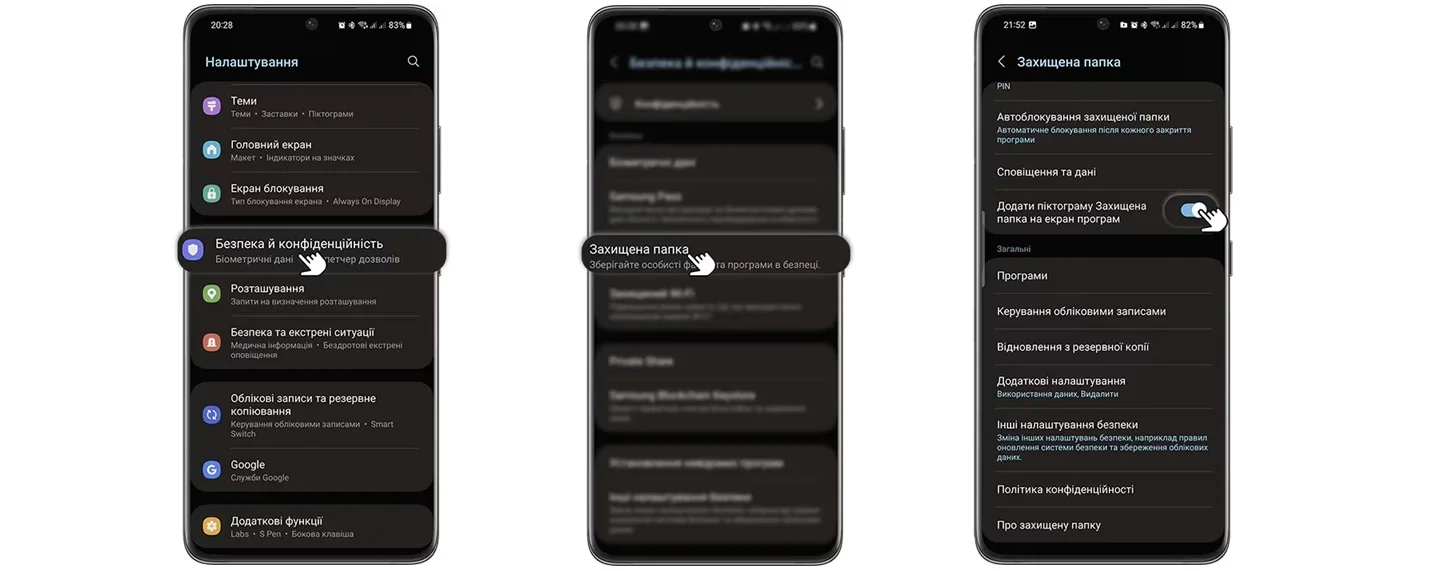
Щоб приховати Secure Folder і зробити його невидимим для інших користувачів, необхідно перейти в Налаштування → Біометрія та безпека → Безпечна папка. Потім виберіть пункт «Приховати значок з екрану додатків» або скористайтеся перемикачем у верхній панелі самого додатка.
Як видалити Secure Folder?
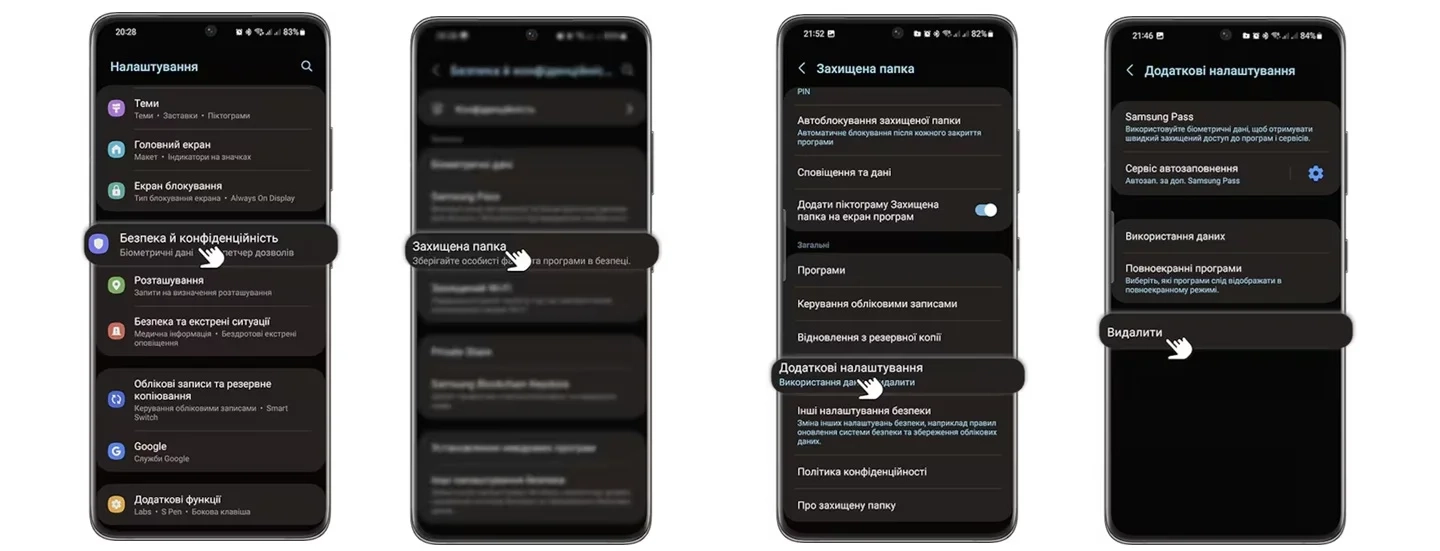
Зайдіть в Налаштування → Біометрія та безпека → Безпечна папка → Додаткові налаштування → Натисніть «Видалити». Система запропонує зберегти резервну копію даних, щоб при необхідності відновити їх пізніше. Після підтвердження всі файли та додатки, що зберігалися всередині, будуть стерті, а сама папка зникне з пристрою.
Резервне копіювання в Secure Folder
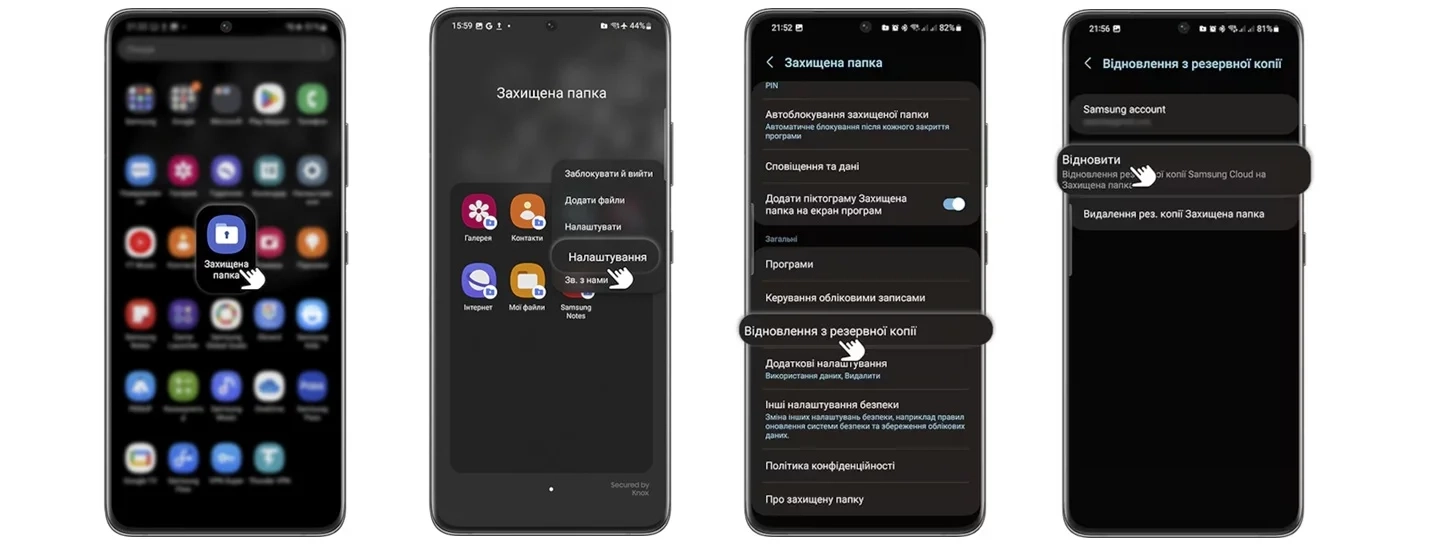
Функція резервного копіювання дозволяє створювати копії інформації в хмарі Samsung або на зовнішньому носії, щоб при збої пристрою або втраті доступу відновити всі матеріали. Як це зробити:
- Відкрийте Secure Folder і перейдіть в Налаштування → Резервне копіювання та відновлення.
- Виберіть пункт Створити резервну копію і вкажіть місце зберігання: Samsung Cloud або карту пам'яті.
- Підтвердіть вибір, дочекайтеся завершення процесу.
Як відновити пароль на Secure Folder?
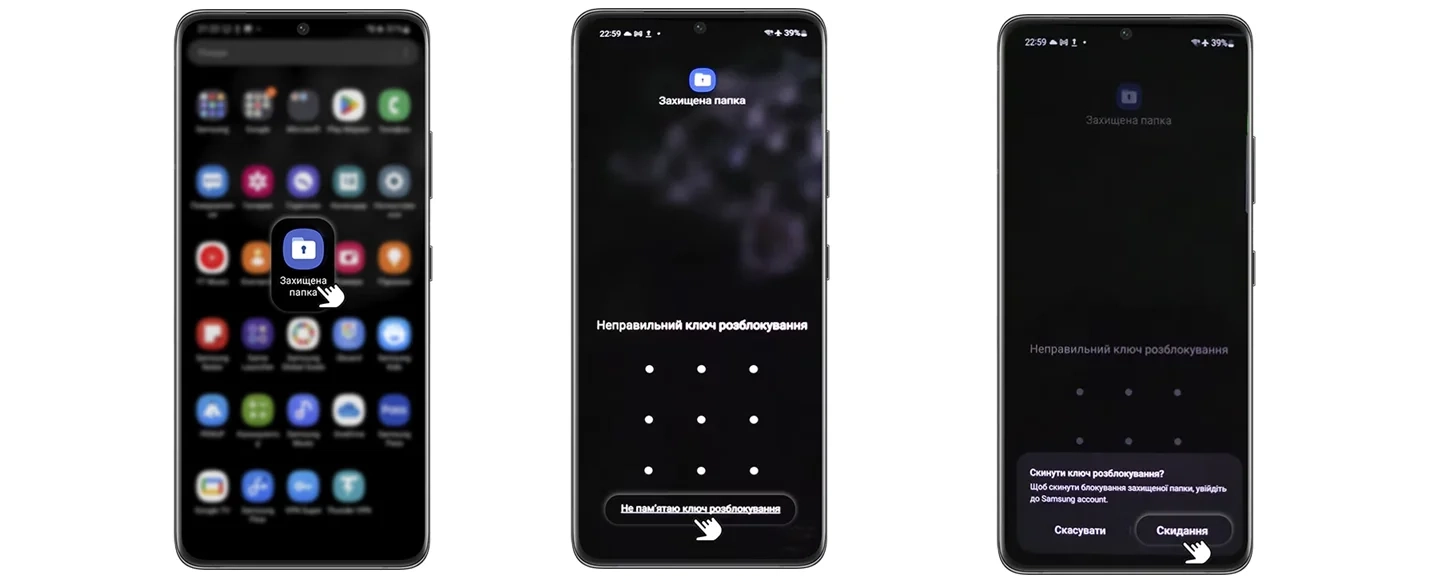
- На екрані входу в Secure Folder натисніть Забули пароль після двох неправильних спроб розблокування.
- Увійдіть у свій Samsung Account за допомогою електронної пошти та пароля.
- Дотримуйтесь підказок системи для створення нового пароля або PIN-коду.
- Після підтвердження новий метод захисту активується, і доступ до файлів та програм буде відновлено.
Поширені питання
Чи можна переносити файли з Secure Folder у звичайне сховище?
Так, за допомогою функції «Перемістити» або «Копіювати» можна безпечно переносити файли між папкою та основним сховищем.
Чи буде доступ до папки після скидання налаштувань?
Ні, після скидання налаштувань всі дані всередині Secure Folder видаляються. Для збереження використовуйте резервне копіювання.
Як відновити захищену папку на Samsung?
Увійдіть в той самий Samsung Account, відкрийте «Захищену папку» і при наявності резервної копії в Samsung Cloud виберіть «Відновити дані». Після скидання без копії відновити дані неможливо.
Чи можна використовувати одну папку на декількох пристроях Galaxy?
Так, при підключенні до одного Samsung Account і відновленні через резервну копію.
Як приховати додатки всередині Secure Folder?
В налаштуваннях папки доступна опція «Приховати додатки», щоб вони не відображалися навіть всередині захищеного простору.

Будьте першими
хто дізнається про знижки, рекомендації та презентації новинок Samsung
Підпишіться та отримайте 100 грн
на першу покупку
.webp "Смартфони - фото 1")



