


Що робити, якщо планшет не вмикається навіть на зарядці – причини та способи усунення
Коли трапляється ситуація, що планшет не вмикається, хоча він підключений до електромережі – це нас дуже засмучує і вибиває зі звичного ритму життя. Кнопка живлення не реагує, екран повністю чорний, а індикатор зарядки не світиться. Причини можуть бути найрізноманітніші: від звичайного збою живлення до проблем з акумулятором, контролером або роз'ємом.
Якщо у вас планшет з S-Pen, не завадить перевірити стилус разом з екраном під час діагностики. Чи потрібно панікувати і відразу шукати сервісний центр, або є щось, що можна зробити самому, щоб повернути гаджет до життя? У цій статті ми розглянемо найпоширеніші причини поломки, покрокові рекомендації з діагностики і поради, які допоможуть вам заощадити час, гроші і нерви, а також зберегти обладнання в робочому стані.
Якщо у вас планшет з S-Pen, не завадить перевірити стилус разом з екраном під час діагностики. Чи потрібно панікувати і відразу шукати сервісний центр, або є щось, що можна зробити самому, щоб повернути гаджет до життя? У цій статті ми розглянемо найпоширеніші причини поломки, покрокові рекомендації з діагностики і поради, які допоможуть вам заощадити час, гроші і нерви, а також зберегти обладнання в робочому стані.
Чому планшет не вмикається – основні причини
Якщо планшет повністю не реагує, проблема може бути пов'язана з апаратним або, в деяких випадках, з програмним забезпеченням. Знання причин виникнення проблеми допоможе вам визначити, який метод ремонту підходить, і скоротити витрати на обслуговування.
Найпоширеніші причини:
- Батарея сильно розряджена і не приймає заряд відразу.
- Кнопка живлення не реагує, але при цьому планшет заряджається.
- Несправність контролера – живлення не подається на компоненти.
- Перегрів або переохолодження. В результаті спрацьовує захист, живлення не вмикається.
- Через проникнення вологи контакти іржавіють, висихають, і живлення не проходить.
Додаткові фактори ризику:
- падіння або удар корпуса;
- використання неоригінального адаптера або пошкодженого кабелю;
- швидша, ніж зазвичай, зарядка.
Що робити, якщо планшет не вмикається і не заряджається – з чого почати?
Якщо ви натиснули кнопку живлення, але планшет не заряджається або не реагує, просто постарайтеся зберігати спокій і дійте послідовно, не роблячи поспішних висновків. Спочатку вам потрібно перевірити, чи є у девайса ознаки життя, а потім вирішити, чи заважає система захисту його ввімкненню.
Перші кроки:
Перші кроки:
- Від’єднайте планшет від мережі і дайте йому постояти 10-15 хвилин.
- Перевірте, чи не перегрівся корпус перед вимкненням.
- Огляньте пристрій на наявність тріщин, слідів ударів або деформацій.
- Під’єднайте планшет до комп'ютера і подивіться, чи вдається виявити пристрій.
На що слід звернути увагу відразу:
- Чи відчуваєте ви вібрацію при тривалому натисканні кнопки живлення?
- Чи вмикається дисплей на секунду або вмикається підсвічування?
- Чи є невелике тепло навколо акумулятора?
Будь-яка реакція є ознакою наявності живлення і збільшує шанси на відновлення. Ці перші кроки допоможуть визначити, чи можете ви продовжувати відновлювати роботу гаджета самостійно, або потрібно перейти до більш глибокої діагностики.
Перевірка кабелю, адаптера, роз'єму – 3 причини, чому планшет не заряджається
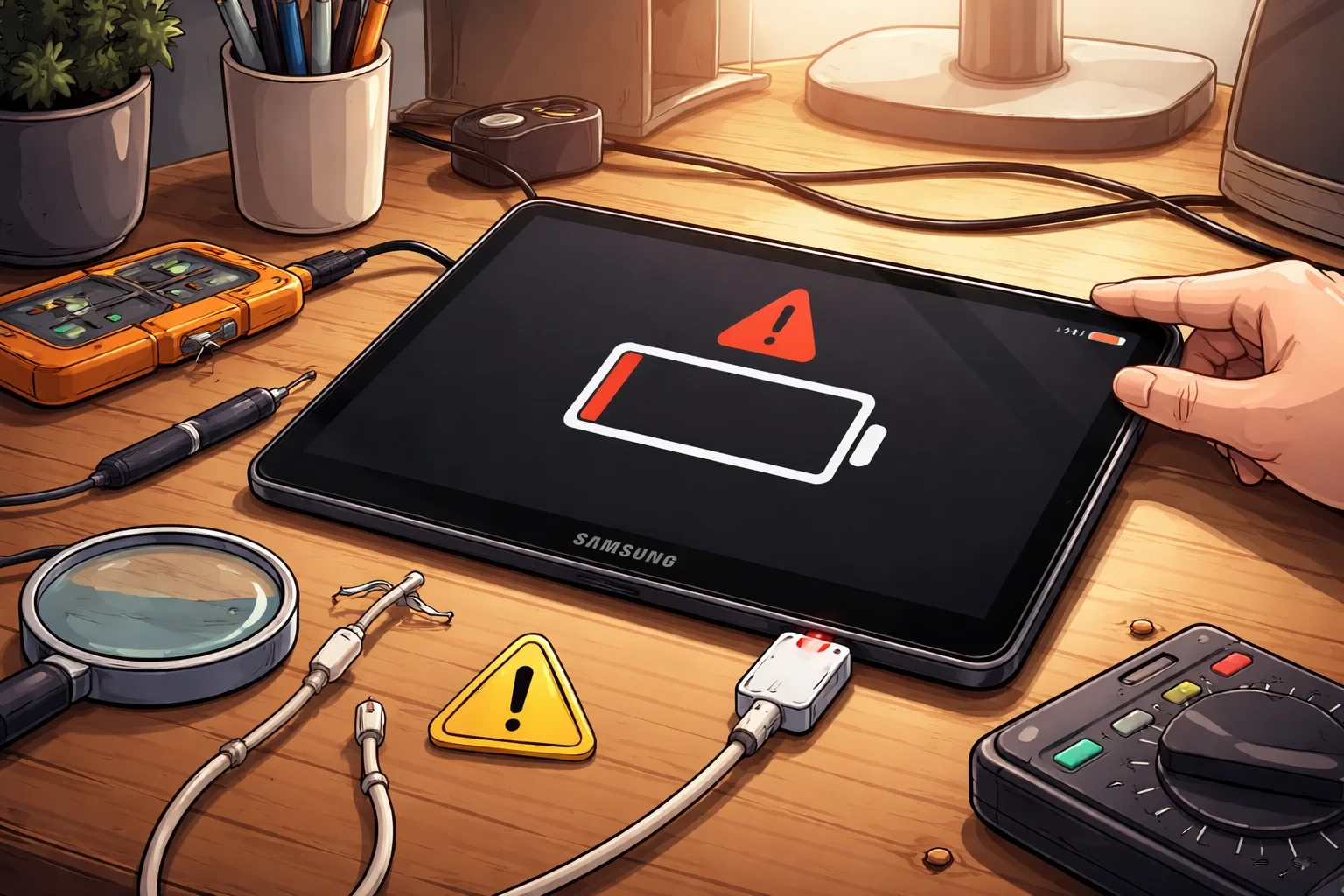
Неможливість заряджання зазвичай пов'язана із зовнішнім джерелом живлення, а не з вашим планшетом. Якщо аксесуари пошкоджені або роз'єм забруднений, живлення не може надходити на акумулятор.
Що потрібно перевірити в першу чергу:
- Зарядний кабель – розриви, знос ізоляції, ослаблене з'єднання штекера.
- Адаптер живлення: падіння вихідної потужності, перегрів, не працює.
- Роз'єм планшета – скупчення пилу, ворсу, залишки вологи або несправний роз'єм Type-C або microUSB.
Ознаки проблем з підключенням:
- зарядка з'являється і зникає;
- планшет працює тільки в одному положенні кабелю;
- індикатор живлення не вмикається взагалі;
- через кілька хвилин заряд батареї не збільшується.
Як увімкнути планшет, якщо він не вмикається: перезавантаження та режими
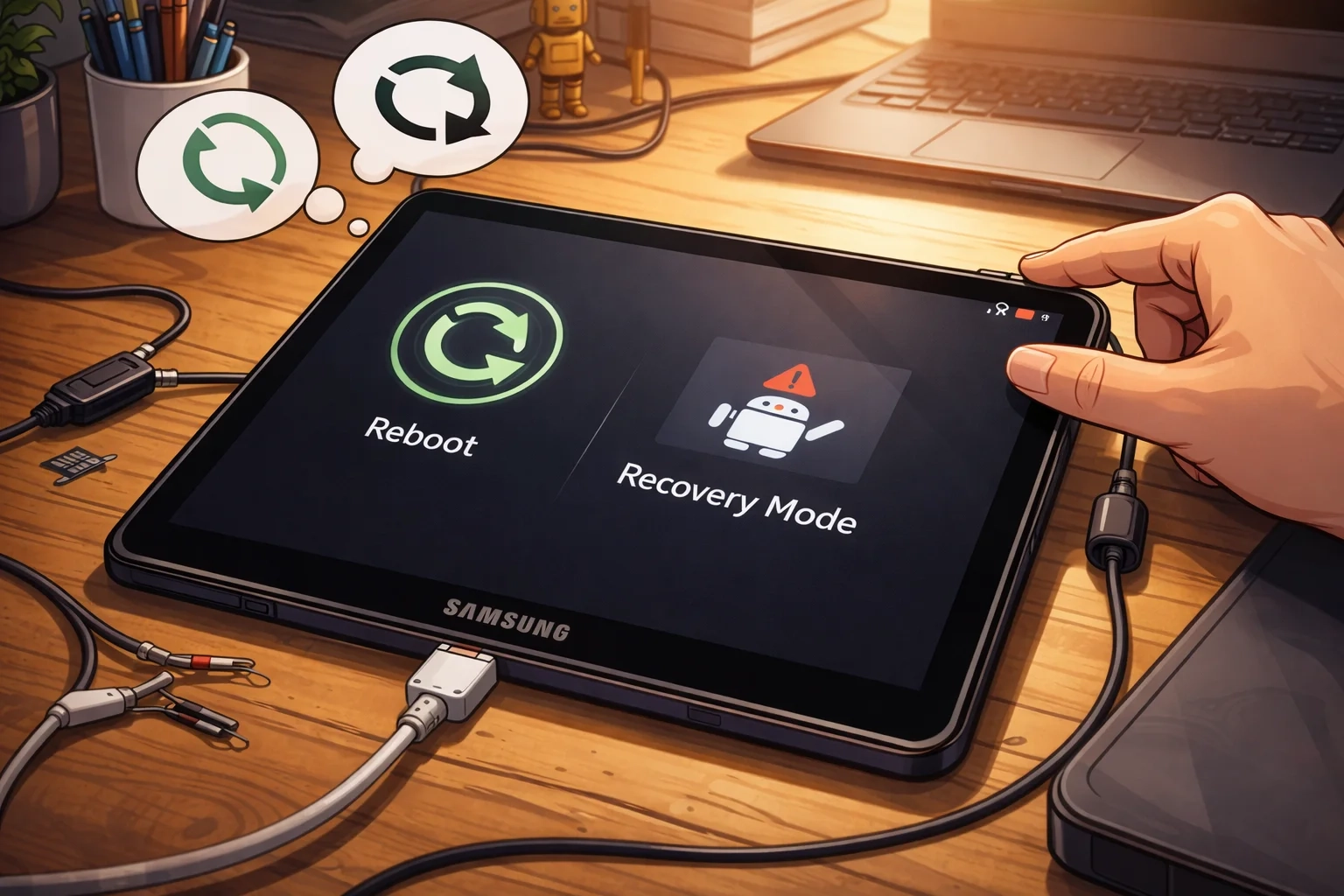
Якщо планшет не реагує на стандартне натискання кнопки живлення, є кілька способів повернути його до робочого стану за допомогою вбудованих режимів відновлення та жорсткого перезавантаження.
Основні методи:
- Примусове перезавантаження – утримуйте кнопку живлення натиснутою протягом 10-20 секунд. Деякі моделі подають живлення навіть при сильно розрядженій батареї.
- Комбінація клавіш – натисніть і утримуйте кнопки живлення та зменшення гучності для переходу в режим відновлення (Recovery).
- Заряджайте планшет у режимі ПК – з'єднайте планшет і комп'ютер: іноді система «прокидається» при підключенні до USB.
- Відновлення заводських налаштувань (якщо дані вже збережені або їх відновлення не важливе) – це можна зробити в режимі Recovery Mode, усуваючи проблеми, пов'язані зі збоєм ПЗ.
Не запускається планшет після оновлення: що можна зробити самостійно?
Після оновлення системи може статися так, що планшет «завис». У багатьох випадках цю ситуацію можна легко усунути без дорогого ремонту. Давайте розглянемо, що робити, якщо не вмикається планшет Самсунг після оновлення прошивки:
- Першим кроком виконайте жорстке перезавантаження або увійдіть в режим Recovery, як зазначено в розділі вище.
- Очистіть кеш – в режимі відновлення виберіть «Wipe Cache Partition» (Очистити розділ кешу); це не видаляє особисті дані, але очищає пошкоджені системні файли.
- Перепідключіться до зарядного пристрою – перевірте, що батарея не розряджена, і ваш контролер отримує живлення.
- Підключіться до ПК для відновлення – за допомогою програмного забезпечення виробника ви можете перепрошити систему без втрати даних.
Коли необхідно звернутися до сервісу?

Професійна діагностика запобігає погіршенню пошкоджень і зберігає ваш гаджет у робочому стані. Це особливо важливо, якщо у вас є дитячий планшет (оскільки в цьому випадку безпека і продуктивність мають ключове значення). Зверніться до сервісного центру, якщо девайс:
- не заряджається і не перезавантажується;
- екран чорний або блимає підсвічування;
- роз'єм, контролер або акумулятор зламані;
- не завантажується після оновлення, незважаючи на всі спроби виправити самостійно.
Питання-відповіді
Планшет не вмикається, але індикатор блимає – що робити?
Спробуйте примусове перезавантаження і підключення до справної зарядки.
Чи можна використовувати будь-який кабель Type-C або microUSB?
Краще використовувати оригінальний кабель, щоб уникнути проблем з контролером і зарядним пристроєм. Наші фахівці легко підберуть оригінальний аксесуар для вашого гаджета через онлайн-консультацію.
Планшет не ввімкнувся після оновлення – як повернути дані?
Через Recovery Mode можна очистити кеш або перепрошити систему без втрати інформації.
Планшет сильно нагрівається і не вмикається – чи безпечно продовжувати спроби ввімкнення?
Ні, спочатку дайте охолонути гаджету і тільки потім пробуйте перезавантаження або зарядку. Для користувачів, які цікавляться розвагами, варто зазначити, що існують ігрові планшети, спеціально оптимізовані для високої продуктивності і тривалих ігрових сесій.

Будьте першими
хто дізнається про знижки, рекомендації та презентації новинок Samsung
Підпишіться та отримайте 100 грн
на першу покупку



