7 унікальних функцій планшетів Samsung Galaxy, про які варто знати
Перетворення планшета на повноцінний ПК за допомогою режиму Samsung DeX
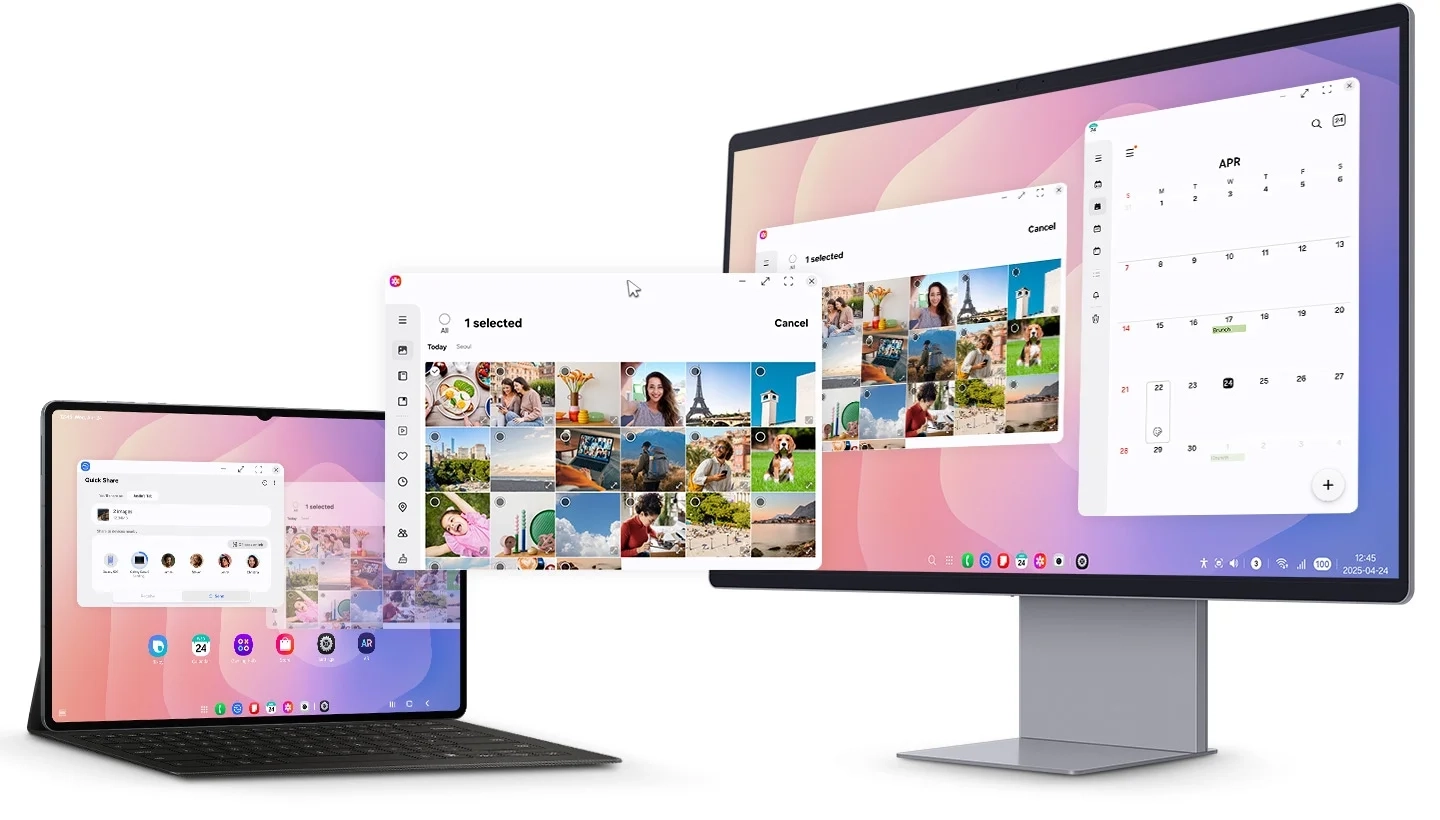
Їх можна вільно масштабувати, переміщати по екрану, згортати в панель завдань і перетягувати файли з одного вікна в інше. Якщо підключити через Bluetooth бездротову мишу та клавіатуру, то необхідність у громіздкому ноутбуці під час поїздок просто відпадає. Найприємніше те, що режим Dex на планшеті може працювати як на самому дисплеї гаджета, так і транслювати зображення на великий телевізор або монітор через провідний перехідник або по Wi-Fi.
Використання планшета Galaxy Tab як другого монітора для вашого комп’ютера
Це неймовірно зручно в роботі. На основний монітор комп’ютера можна вивести головний робочий проєкт або документ, а на екран пристрою, що лежить поруч, — чат із колегами, пошту, довідкові матеріали або панель інструментів фоторедактора. Зображення передається без затримок, при цьому сенсорний дисплей продовжує працювати: ви можете прокручувати сторінки пальцем або робити позначки стилусом.
Дистанційне керування та жести Air Actions зі стилусом S Pen
- У плеєрі або на YouTube: помах вгору чи вниз змінює гучність, а вліво-вправо — перемикає треки або відео.
- У камері: одноразове натискання робить знімок (ідеально для групових фото), а круговий рух у повітрі керує зумом.
- У браузері або презентаціях: жестами можна гортати слайди або сторінки документів під час виступів.
Миттєва багатозадачність і розділення екрана простим свайпом
Система дозволяє одночасно тримати відкритими до трьох програм. Наприклад, ви можете запустити лекцію, відкрити поруч блокнот для нотаток, а в кутку залишити невелике плаваюче віконце калькулятора або месенджера. Співвідношення сторін легко регулюється простим перетягуванням розділової смуги, а улюблені комбінації додатків можна зберегти в бічній панелі Edge, щоб запускати їх одним дотиком.
Безпечне зберігання особистих даних і додатків у Захищеній папці
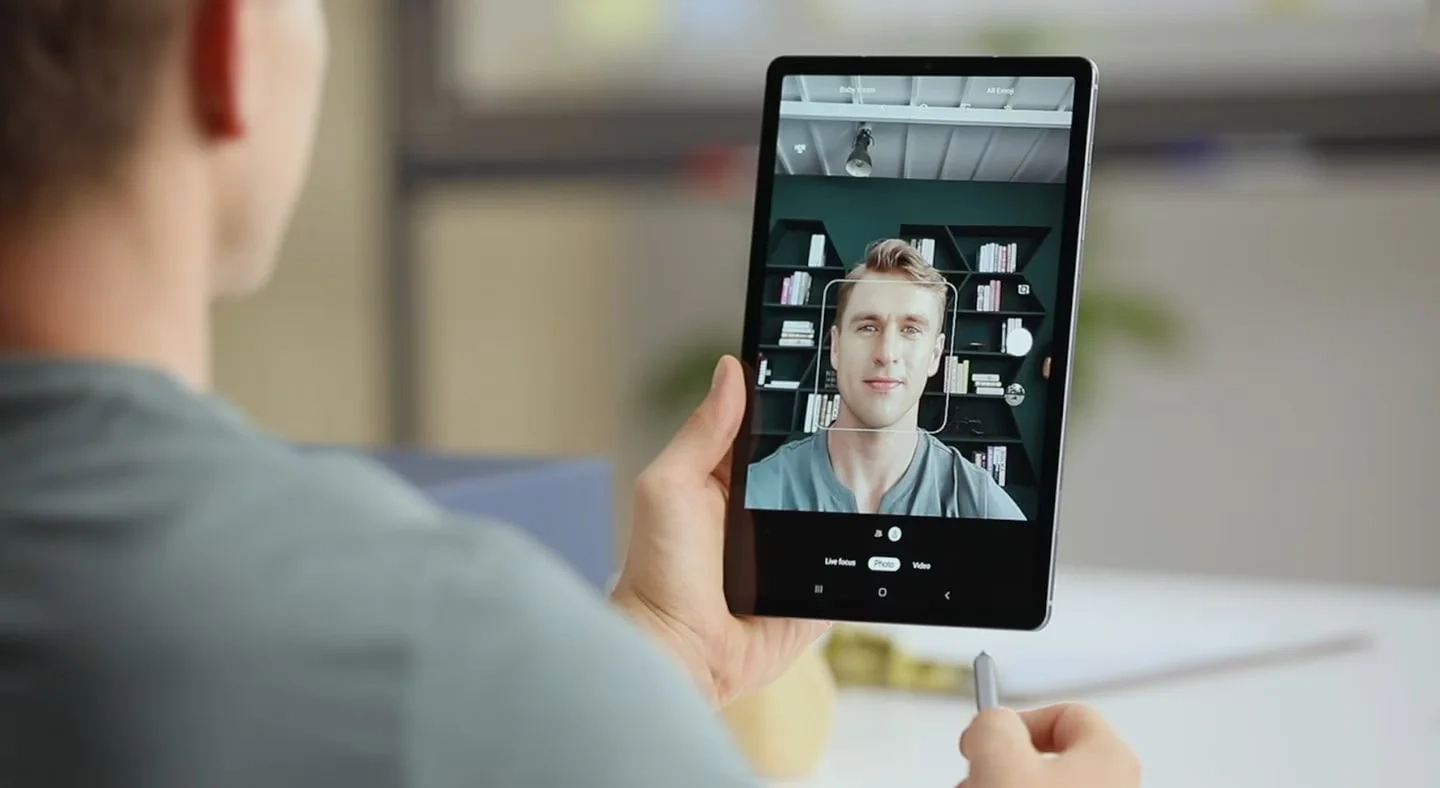
Конфіденційність особистих меж у цифровому світі важлива як ніколи. Для цього в планшетах передбачено ізольоване віртуальне середовище — «Захищена папка» (Secure Folder). Вона працює на базі апаратної платформи безпеки Knox, яка шифрує дані на найглибшому рівні.
У цю папку можна сховати важливі документи, особисті фотографії, додатки мобільних банків або робочі акаунти. Доступ до неї захищений окремим паролем або відбитком пальця. Більше того, додатки всередині цієї папки працюють абсолютно незалежно: у вас може бути встановлений один робочий Telegram у загальному меню, і зовсім інший, прихований від сторонніх очей, обліковий запис усередині безпечної зони.
Конфіденційний обмін документами через сервіс Private Share
- Ви можете встановити точний час дії посилання, після якого одержувач втратить доступ до файлу.
- Одержувач не зможе зробити скріншот екрана, записати відео або переслати ваш документ комусь іншому.
- У будь-який момент ви можете вручну відкликати дозвіл на перегляд, і файл миттєво зникне з чужого пристрою.
Автоматизація щоденних завдань за допомогою розумних сценаріїв
Наприклад, можна налаштувати сценарій «Навчання». Щойно гаджет визначає, що ви прийшли до школи чи університету (за допомогою GPS або навчальної мережі Wi-Fi), він автоматично вимикає всі зайві звуки сповіщень, активує режим захисту очей, увімкне диктофон і виведе на головний екран ярлики потрібних підручників. Саме тому такі пристрої — це чудові планшети для школи та вишів, адже вони самі допомагають не відволікатися на уроках.
Порівняння можливостей моделей для правильного вибору
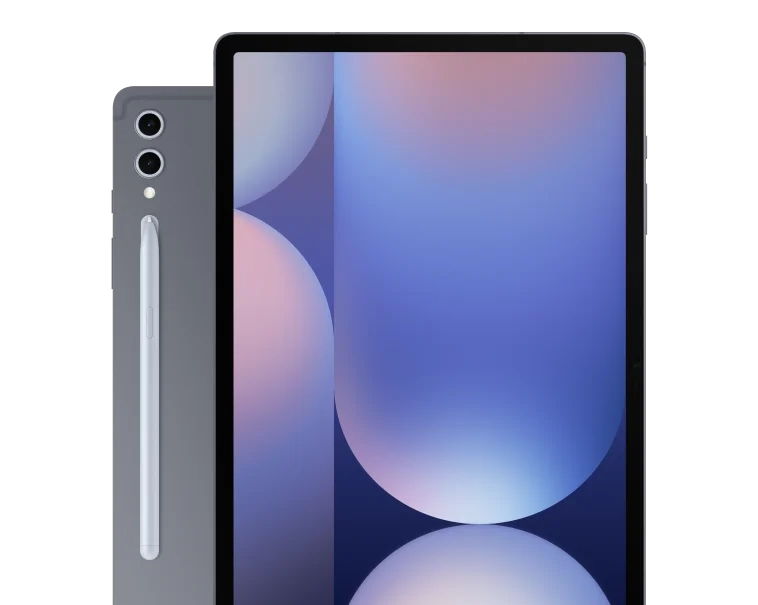
Тим, хто шукає максимальну продуктивність для ресурсоємних ігор та повноцінної заміни комп’ютера, варто обрати безкомпромісний флагман Galaxy Tab S11. А для батьків, які обирають доступні та надійні планшети для школи, у бренду знайдуться чудові базові варіанти. Якщо ж вдома завалялася стара електроніка, офіційна програма Trade-In допоможе вигідно обміняти її на сучасну модель із чудовою знижкою.
Планшетні комп’ютери Samsung Galaxy Tab — це набагато більше, ніж просто мобільні пристрої. Продумана екосистема та безліч унікальних функцій, таких як режим DeX, безпечні зашифровані зони та інтелектуальна автоматизація, роблять ці пристрої повноцінними помічниками в бізнесі, навчанні та творчості. Розуміючи та використовуючи ці приховані можливості, ви зможете організувати свою роботу максимально ефективно, безпечно та з повним комфортом.

Будьте першими
хто дізнається про знижки, рекомендації та презентації новинок Samsung
Підпишіться та отримайте 100 грн
на першу покупку
.webp "Смартфони - фото 1")
Поширені питання
Чи можна використовувати режим DeX без підключення до зовнішнього монітора?
Так, на більшості моделей серій Galaxy Tab S режим DeX запускається прямо на власному екрані пристрою. Інтерфейс миттєво переналаштовується під комп’ютерний режим, що дозволяє комфортно працювати в дорозі без зовнішніх екранів.
Чи працює функція «Другий екран» з комп’ютерами, що не працюють на Windows?
Ця опція офіційно оптимізована для бездротового з’єднання з ноутбуками та ПК, що працюють під керуванням операційних систем Windows 10 та Windows 11. Підтримка інших ОС у цьому режимі не гарантується.
Що робити, якщо я загубив стилус S Pen, чи працюватимуть жести без нього?
Самі функції керування в повітрі пов’язані з датчиками всередині пера. Якщо ви загубите стилус, сенсорне введення пальцем на екрані продовжить працювати, але для використання дистанційних жестів Air Actions доведеться придбати нове оригінальне перо.
Чи є функція Private Share для обміну файлами платною?
Ні, цей сервіс є повністю безкоштовним і вбудований у фірмову оболонку One UI за замовчуванням. Єдина умова для його роботи — обидва користувачі повинні мати мобільні пристрої Samsung із підтримкою цієї технології.