


Как настроить камеру на телефоне Samsung – 5 простых шагов для качественной съемки
С чего начать настройку камеры на телефоне Samsung?
После этого стоит заглянуть в системное меню. Современный интерфейс One UI предлагает массу автоматических помощников. Для начала убедитесь, что у вас включена «Оптимизация сцены». Этот умный алгоритм распознает, что именно находится в кадре — еда, закат или текст — и автоматически подстраивает контрастность и насыщенность. Это база, с которой стоит начинать путь к тому, чтобы правильно фотографировать на телефон.
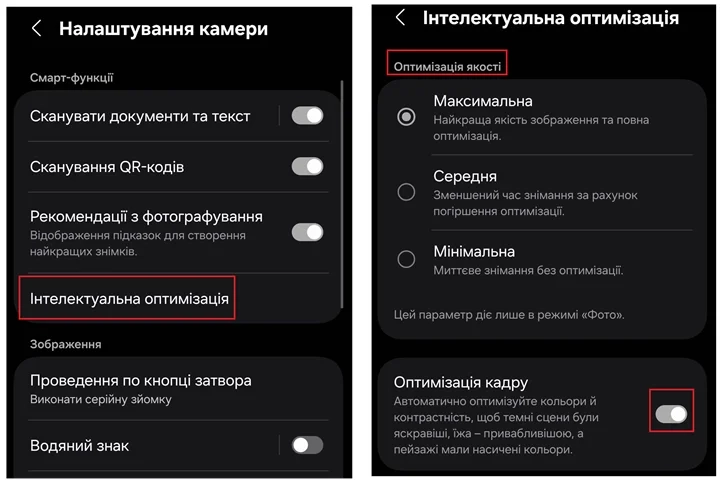
Какие настройки влияют на качество фото больше всего?
- Разрешение матрицы. По умолчанию многие смартфоны с хорошей камерой снимают в режиме объединения пикселей (например, 12 Мп вместо 50 или 108 Мп). Это помогает при плохом свете, но для пейзажей днем лучше вручную переключиться на максимальное разрешение.
- HDR (Auto). Эта функция расширяет динамический диапазон. Без неё небо на фото часто получается просто белым пятном, а лица в тени — слишком темными.
- Сетка 3х3. Включите её в настройках. Это поможет вам соблюдать правило третей и не заваливать горизонт, что мгновенно поднимет эстетическую ценность ваших фото.
Как настроить камеру на Самсунг для повседневной съемки?
Как настроить камеру на телефоне Самсунг для съемки в движении и вечером?
Для съемки детей или животных, которые не сидят на месте, пригодится режим «Мультикадр» (Single Take). Телефон снимет короткое видео и сам нарежет его на лучшие фотографии, гифки и ролики. Если же вы хотите полного контроля, используйте «Pro-режим», где можно вручную выставить короткую выдержку (например, 1/500), чтобы «заморозить» движение.
Как настроить видео на Samsung для лучшего результата?
Также обратите внимание на:
- Частоту кадров: 60 FPS сделают картинку очень плавной, а 24 FPS придадут ей кинематографический вид.
- Следящий автофокус: включите его в настройках, чтобы объект оставался резким, даже если он перемещается по кадру.
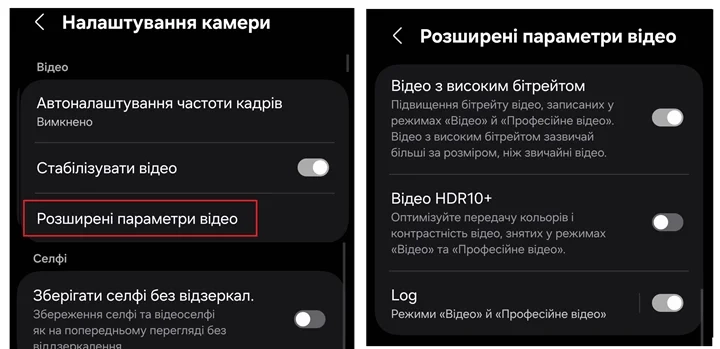
Как настроить фронтальную камеру на Андроид смартфоне?
- Управление бьютификацией: В современных смартфонах функции улучшения кожи часто включены по умолчанию на максимум. Если вы хотите сохранить естественную текстуру лица и избежать эффекта «фарфоровой маски», зайдите в настройки эффектов (иконка волшебной палочки или лица) и снизьте уровень сглаживания до минимума или отключите его вовсе.
- Коррекция геометрии и угла обзора: Многие фронтальные модули обладают широкоугольной оптикой, которая может искажать пропорции лица по краям кадра. В настройках камеры Samsung или других Android-устройств поищите пункт «Коррекция формы лица», который автоматически исправляет дисторсию линзы. Также не забывайте переключаться в групповой режим (иконка с двумя человечками), если нужно вместить в кадр целую компанию.
- Зеркальное отображение: Одна из самых частых проблем — текст на одежде или фоне, который после съемки оказывается перевернутым. Чтобы снимки выглядели так, как вы видите их на превью, активируйте в меню пункт «Сохранять селфи как в предварительном просмотре».
- Фокусировка и экспозиция: Несмотря на то что фронтальные камеры часто имеют фиксированный фокус, вы все равно можете управлять светом. Просто коснитесь своего лица на экране перед съемкой — появится ползунок яркости, который поможет избежать пересвеченного фона или слишком темных теней под глазами.
- Жесты для спуска: Чтобы не тянуться к кнопке и не размывать кадр из-за дрожания рук, включите функцию «Показ ладони». Достаточно поднять руку в кадр, и телефон через пару секунд сам сделает снимок, давая вам время принять лучшую позу.
Камера современного Samsung — это мощнейший инструмент, возможности которого выходят далеко за рамки режима «навел и снял». Экспериментируйте с фильтрами, не бойтесь заглядывать в профессиональные настройки и всегда следите за чистотой линз. Если после всех манипуляций результат вас всё еще не устраивает, возможно, стоит задуматься об обновлении гаджета. В этом вопросе вам поможет квалифицированная онлайн-консультация, где специалисты подберут модель с учетом ваших творческих амбиций.

Будьте первыми
кто узнает о скидках, рекомендациях и презентациях новинок Samsung
Подпишись и получи 100 грн
на первую покупку
Часто задаваемые вопросы
Почему мои фото на Samsung получаются желтыми?
Скорее всего, баланс белого определился неверно из-за искусственного освещения. Попробуйте нажать на экран в месте самого важного объекта и отрегулировать яркость ползунком со «солнышком».
Что дает режим RAW в смартфонах Samsung?
RAW — это «сырой» формат данных. Он занимает много места, но позволяет профессионально редактировать фото в Lightroom без потери качества, вытягивая детали из теней и пересветов.
Как быстро запустить камеру, если момент уходит?
На большинстве моделей Samsung достаточно дважды быстро нажать на кнопку питания. Камера включится мгновенно, даже если экран заблокирован.
Зачем нужен режим «Еда»?
Он делает центральную часть кадра резкой, а края — слегка размытыми, одновременно усиливая «вкусные» теплые оттенки, что идеально подходит для Instagram.
Помогает ли ИИ при съемке Луны?
Да, в последних моделях (начиная с S21 Ultra) алгоритмы распознают Луну и дорисовывают текстуру кратеров, используя накопленную базу данных, что позволяет получать четкие снимки спутника Земли.



