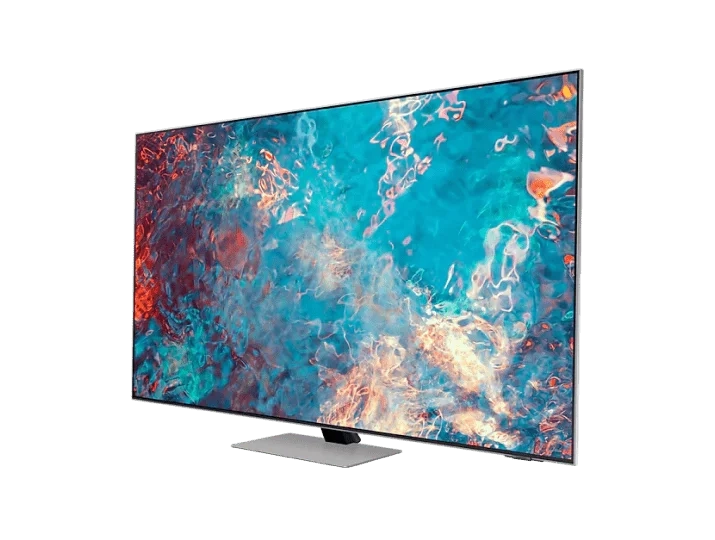
Как очистить кэш на телевизоре Samsung: пошаговая инструкция
Современный Smart TV – это не просто устройство для просмотра эфирных каналов, а целый мультимедийный центр с потоковым видео, играми, браузерами и приложениями для любых интересов. Однако, при частом использовании и большом объеме устанавливаемого софта девайс начинает долго загружать программы, зависать на видео и выдавать ошибки при запуске. Часто проблема кроется в переполненной памяти и заполненном кэше.
Временные файлы, фрагменты данных приложений и остатки устаревших обновлений перегружают систему, снижают быстродействие. Очистка кэша и освобождение памяти позволит восстановить плавность работы телевизора, продлить срок службы и повысить комфорт при использовании. Давайте разберемся, как очистить кэш на телевизоре Самсунг – быстро, безопасно и эффективно.
Временные файлы, фрагменты данных приложений и остатки устаревших обновлений перегружают систему, снижают быстродействие. Очистка кэша и освобождение памяти позволит восстановить плавность работы телевизора, продлить срок службы и повысить комфорт при использовании. Давайте разберемся, как очистить кэш на телевизоре Самсунг – быстро, безопасно и эффективно.
Что такое кэш на телевизоре и зачем его чистить?
Кэш на телевизоре – это временные файлы, которые создаются при использовании приложений, просмотров видео, серфинге по интернету. Он ускоряет следующее открытие программ, так как хранит данные о предыдущих сеансах. Однако со временем он превращается в «цифровой мусор, занимая память и тормозя работу операционной системы. Очистка кэша поможет:
- освободить внутреннее хранилище;
- избавится от зависаний и подтормаживаний;
- исключить конфликты при обновлении приложений;
- ускорить процесс загрузки интерфейса.
Как понять, что кэш переполнен и нужно очистить память Смарт ТВ?
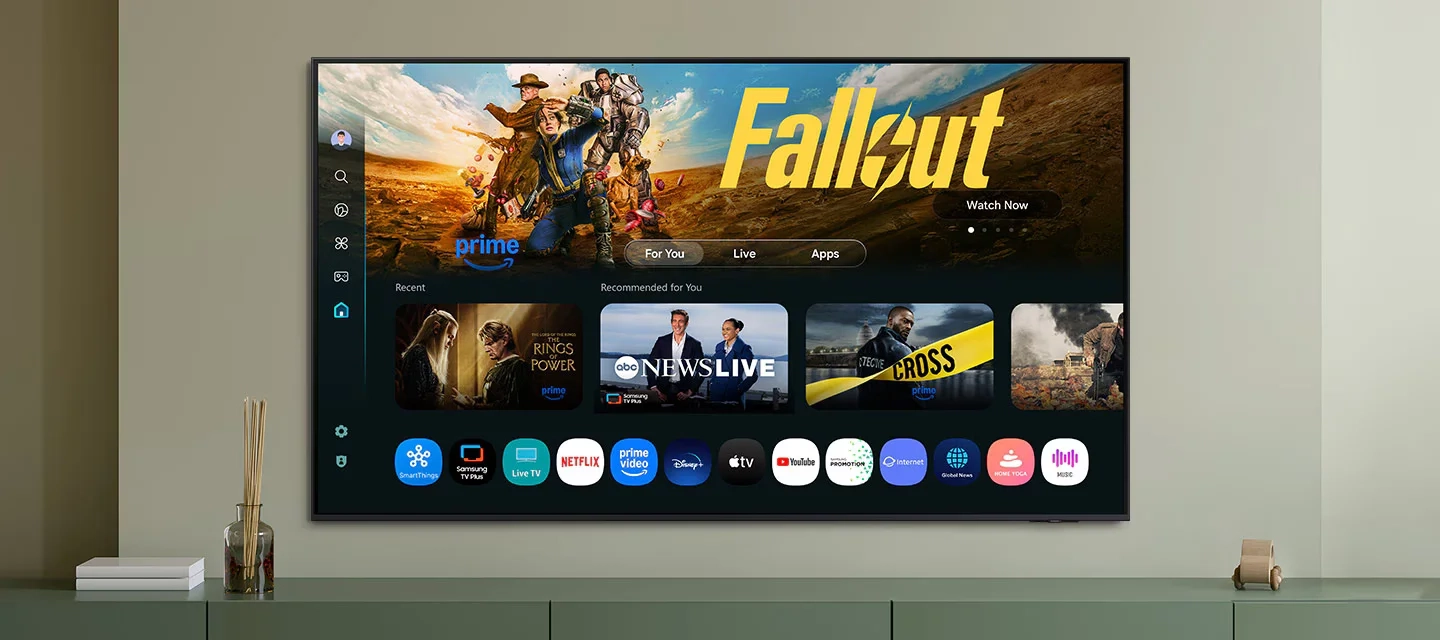
Если кэш телевизора Samsung переполнен, система начинает работать медленно и нестабильно. Если вы заметили один или несколько из нижеперечисленных признаков, это значит, что пора очистить кэш на телевизоре:
- приложения грузятся дольше;
- при запуске программы, она не работает или просто закрываемся;
- медлит интерфейс, задержки при переключении каналов;
- тормозит Smart Hub и навигация по меню;
- снижение скорости интернета.
Как очистить кэш в телевизоре Samsung через меню?
Телевизоры Самсунг с функцией Smart TV имеют встроенный инструмент по удалению временных файлов. С его помощью можно удалить кэш, сохраняя при этом настройки и данные. Рекомендуется выполнять такие действия регулярно. Для этого необходимо:
- Открыть главное меню телевизора с помощью пульта.
- Выбрать раздел «Настройки» → «Обслуживание устройства» или «Уход за устройством» (зависит от модели).
- Перейти в раздел «Управление памятью» или «Диагностика».
- В списке выбрать «Очистить кэш» или «Удалить временные файлы».
- Подтвердить действие и дождаться окончания процесса.
Как очистить кэш на Смарт ТВ: данные приложений
Любая инсталлированная программа на телевизоре Samsung создает свой собственный кэш. Чтобы повысить производительность работы отдельных программ, можно удалить временные файлы вручную. Инструкция представлена ниже:
- Войдите в раздел “Настройки” → “ Приложения”.
- В списке программ найдите нужное установленное приложение, например Netflix, Megogo.
- Перейдите в раздел «Хранилище».
- Нажмите кнопку «Очистить кэш» или «Очистить данные».
Как очистить кэш YouTube на телевизоре?
YouTube – одно из самых часто используемых приложений на Smart TV. При частом запуске оно накапливает значительный объем временных файлов. Способы очистки кэша YouTube:
- Перейдите в «Настройки» → «Приложения».
- Найдите YouTube в списке установленных программ.
- Выберите опцию «Удалить» или «Очистить данные» (если поддерживается).
- После удаления установите приложение заново через магазин Smart Hub.
Такая процедура не влияет на ваш Google-аккаунт — после установки вы сможете снова войти в систему.
Как очистить память на телевизоре полностью?
В случае, если стандартная очистка не помогла, можно выполнить сброс устройства и удалить все временные и пользовательские данные. После этого телевизор вернется к заводским настройкам. Очищать память таким образом можно только при серьезных неисправностях устройства. Полная очистка выглядит следующим образом:
- Перейдите в меню «Настройки».
- Затем «Общие» → «Сброс» или «Сброс Smart Hub».
- Введите пин-код (обычно это – 0000).
- Подтвердите сброс.
Если устройство начало работать нестабильно после удара или падения, проверьте, не повреждены ли аппаратные элементы. В подобных ситуациях поможет Центр заботы о клиентах Samsung, где действует программа защиты при механических повреждениях.
Нужно ли чистить кэш на телевизоре регулярно?
Не забывайте выполнять регулярную очистку кэша, чтобы сохранить стабильную и быструю работу Smart TV. Лучше всего проводите процедуру 1-2 раза в месяц, особенно если часто пользуетесь приложениями. Преимущества очистки:
- увеличение срока службы устройства;
- уменьшение количества зависаний и лагов;
- экономия внутренней памяти;
- предотвращение ошибок обновления.
Рекомендации по ускорению работы телевизора
Помимо очистки кэша существуют и другие методы оптимизации производительности ТВ Samsung. Советы для ускорения работы:
- Обновляйте прошивку Smart TV через меню «Поддержка».
- Закрывайте неиспользуемые приложения.
- Отключайте автоматический запуск ненужных сервисов.
- Удаляйте редко используемые программы.
- Выполняйте перезагрузку устройства хотя бы раз в неделю.
Частые вопросы об очистке кэша
Очистка кэша удалит мои приложения и аккаунты?
Нет, если вы не выполняете полный сброс, все данные остаются на месте.
Как часто нужно удалять кэш?
Оптимально – раз в 2–4 недели, в зависимости от активности использования.
Удаление кэша влияет на обновления?
Да, оно помогает устранить сбои при установке новых версий приложений.
Что делать, если очистка не помогает?
Попробуйте сброс Smart Hub или восстановление заводских настроек.
Кэш и временные файлы – это неотъемлемая часть работы Smart TV, но при чрезмерном накоплении они мешают стабильной работе устройства. Регулярная очистка памяти телевизора Samsung станет простым способом ускорить загрузку приложений, устранить подвисания и освободить хранилище. Выполняйте техническое обслуживание вовремя, и ваш телевизор будет радовать быстрой и стабильной работой долгие годы.
Кэш и временные файлы – это неотъемлемая часть работы Smart TV, но при чрезмерном накоплении они мешают стабильной работе устройства. Регулярная очистка памяти телевизора Samsung станет простым способом ускорить загрузку приложений, устранить подвисания и освободить хранилище. Выполняйте техническое обслуживание вовремя, и ваш телевизор будет радовать быстрой и стабильной работой долгие годы.

Будьте первыми
кто узнает о скидках, рекомендациях и презентациях новинок Samsung
Подпишись и получи 100 грн
на первую покупку