


Как подключить робот-пылесос к телефону: 3 способа для быстрой синхронизации и управления устройством
Интеллектуальные роботы-пылесосы стали важной частью умного дома. Они экономят время хозяев и с их помощью становится легче поддерживать чистоту с минимальными усилиями. Чтобы использовать устройство на полную мощность, следует подключить робота к телефону через мобильное приложение.
Встроенные модули Wi-Fi и Bluetooth позволяют расширить функционал устройства: установить расписание уборки, выбрать режим, получать уведомления о низком заряде или ошибке. В данной статье мы рассмотрим варианты подключения пылесоса к смартфону, какими приложениями можно воспользоваться и как управлять роботом-пылесосом легко и эффективно.
Встроенные модули Wi-Fi и Bluetooth позволяют расширить функционал устройства: установить расписание уборки, выбрать режим, получать уведомления о низком заряде или ошибке. В данной статье мы рассмотрим варианты подключения пылесоса к смартфону, какими приложениями можно воспользоваться и как управлять роботом-пылесосом легко и эффективно.
Способы подключения робота-пылесоса к телефону
Существует несколько методов для подключения робота-пылесоса к смартфону. Каждый из них имеет свои особенности и подходит для различных устройств и условий эксплуатации. Среди существующих способов можно выделить следующие:
- Подключение с помощью Wi-Fi – это самый популярный способ. Благодаря данной технологии управлять пылесосом можно практически с любой точки мира при условии наличия Интернета. Метод удобный для удаленного запуска, настройки по расписанию, переключения режимов уборки и мониторинга состояния техники.
- Соединение по Bluetooth используется, если нет возможности подключения к стабильной Wi-Fi-сети. Подключение устанавливается между смартфоном и пылесосом на небольшом расстоянии. Подходит для базового управления, преимущественно в небольших помещениях.
- Некоторые модели пылесосов имеют механизм упрощенного подключения с помощью QR-кода или NFC-чипа. Это метод автоматизирует процесс и исключает потребность ручного ввода сетевых параметров.
- Подключение через облачные сервисы. Некоторые модели работают через фирменные экосистемы с авторизацией через учетную запись. Это делает интеграцию устройства с другими аксессуарами smart-дома проще.
Какие приложения можно использовать при подключении робота-пылесоса к телефону?
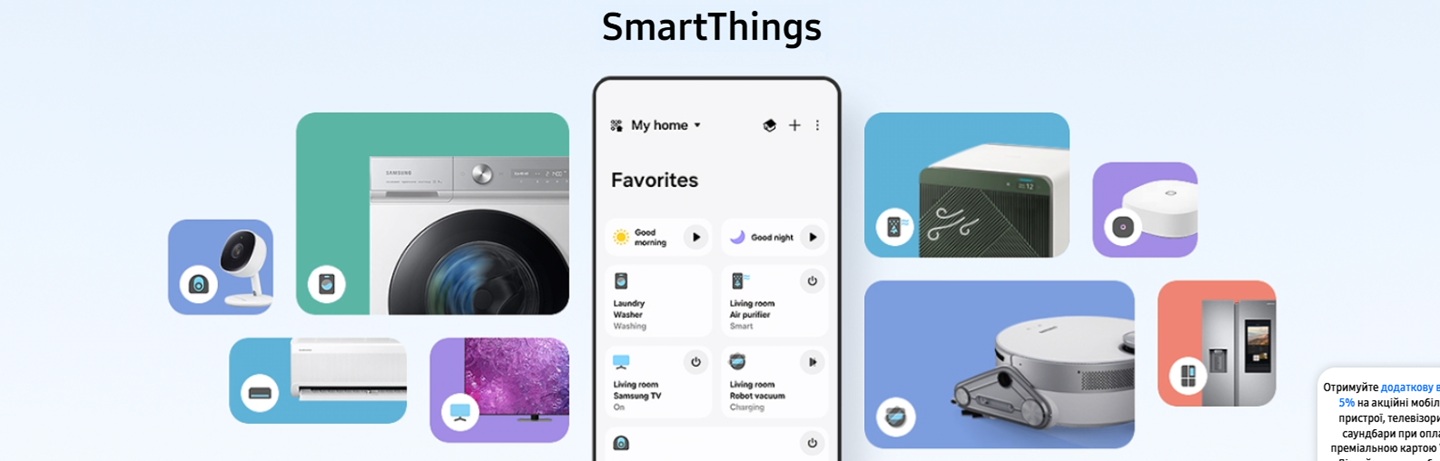
Существуют различные приложения-ассистенты для подсоединения и контроля роботов-пылесосов через смартфон. Программы имеют интуитивно понятный интерфейс, гибкую настройку и удобное управление. При выборе подходящего софта стоит учесть марку техники, его опции и готовность к взаимодействию с другими устройствами экосистемы. Рассмотрим популярные приложения:
- SmartThings – это универсальное приложение для робота-пылесоса Самсунг, которое позволяет управлять устройствами и интегрируется в умный дом. При помощи этого ПО можно запустить уборку, следить за зарядкой, менять режим и просматривать карту помещения в реальном времени.
- Mi Home от Xiaomi – тут также доступный очень удобный для пользователя интерфейс. Возможности программы: автоматизация, создание расписания и контроль. Приложение интегрируется с другими приложениями, работающими по протоколу IoT.
- Программа Roborock предоставляет точную навигацию, настройку зон, работу по расписанию, создание виртуальных стен. Особенностью является отличная работа при отсутствии качественного Wi-Fi-сигнала.
- Софт iRobot Home создан для управления моделями Roomba и Braava. Программа предлагает эффективное планирование маршрута, голосовое управление с помощью Amazon Alexa и Google Assistant, отчеты об уборке.
- Программное обеспечение Eufy Clean для моделей от Anker – легкое в использовании, оснащен автоматическими режимами, ручным управлением и настройкой по областям.
- Приложения Tapo, ECOVACS, Dreamehome, Tuya Smart поддерживаются разными марками, оснащены функциями расширенного подключения, настройкой оповещений и отслеживанием состояние устройства.
Как настроить робот-пылесос?

Соединить робот-пылесос с телефоном можно за несколько минут, если придерживаться указанных шагов. Перед тем как привязать робот-пылесос к телефону убедитесь, что устройство заряжено и на вашем смартфоне активирована сеть Wi-Fi. Выполните действия:
- Подготовка к синхронизации:
- включите пылесос и переведите его в режим сопряжения (чаще всего нужно зажать кнопку Wi-Fi или значок сети);
- удостоверьтесь, что пылесос находится в зоне хорошего сигнала Wi-Fi;
- также проверьте, что модель поддерживает подключение по 2.4 ГГц (пылесосы редко работают на частоте 5 ГГц).
- Установка приложения на мобильное устройство:
- скачайте приложение из App Store или Google Play в соответствии с моделью вашего робота (SmartThings, Mi Home, iRobot и другие);
- установите и разрешите доступ к Bluetooth, местоположению и вашей сети.
- Регистрация и вход в систему:
- для начала зарегистрируйтесь или выполните вход в приложение, если вы пользовались им ранее;
- при необходимости, подтвердите электронную почту или номер телефона.
- Добавление устройства:
- нажмите на кнопку «Добавить устройство» или «+»;
- выберите тип техники: «Робот-пылесос» и конкретную модель (или воспользуйтесь автопоиском);
- разрешите приложению соединиться с устройством через Bluetooth или Wi-Fi.
- Подключение к сети:
- введите пароль сети Wi-Fi;
- дождитесь синхронизации, не выходя из приложения и не выключая гаджет;
- в случае успешного подключения устройство появится на главном экране смартфона.
- Завершение настройки:
- введите название устройства, например, «Уборщик в зале»;
- если потребуется, обновите прошивку;
- перейдите к режимам работы и сделайте пробный запуск.
После подключения телефона к роботу-пылесосу вам откроется доступ ко всему функционалу: умному управлению, уборке по расписанию, обновлениям ПО и многому другому.
Возможные проблемы и их решения при подключении робот-пылесоса к телефону
Иногда при подключении робота-пылесоса к телефону могут возникнуть технические проблемы. Давайте разберемся в самых распространенных проблемах и практических способах их решения:
- Устройство не обнаруживает Wi-Fi. Возможные причины: пылесос не поддерживает диапазон 5 ГГц, слабый сигнал, сеть требует авторизации через браузер. Способы решения:
- переподключитесь к частоте 2.4 ГГц;
- расположите технику ближе к роутеру;
- проверьте, чтобы на роутере не было фильтра MAC-адресов.
- Пылесос не отображается в приложении. Возможные причины: не активирован режим сопряжения, проблемы с Bluetooth или интернет-соединением, приложение устарело или требует обновления. Способы решения:
- переведите пылесос в режим подключения в соответствии с инструкцией;
- проверьте, включен ли Bluetooth, а также активен ли Wi-Fi на вашем телефоне;
- убедитесь, что установили актуальную версию приложения из официального магазина.
- Ошибка подключения после ввода пароля. Причины: неверно введен пароль от Wi-Fi, слишком длинное или сложное имя сети. Методы решения проблемы:
- повторно введите пароль правильно;
- упростите имя сети и уберите спецсимволы, если это возможно.
- Часто пропадает связь. Возможные причины: слишком слабый сигнал в зоне уборки, перезагрузка роутера или перебои в сети. Способы решения:
- установите усилитель Wi-Fi-сигнала – репитер;
- проверьте, стабильное ли интернет-соединение;
- обновите прошивку устройства через приложение.
- Приложение не управляет роботом. Возможные причины: не завершенная настройка, проблемы с сервером производителя. Решение:
- выполните повторную синхронизацию;
- перезагрузите смартфон и пылесос;
- обратитесь в техподдержку производителя.
Совет: всегда пользуйтесь инструкцией, которая идет в комплекте с роботом-пылесосом, обновляйте программу и следите за стабильной работой интернета. Эти шаги помогут избежать проявления проблем и сохранить качественный контроль над работой вашей техники.
Какие действия можно выполнять через приложение?
Перед тем как выбрать робот-пылесос, уточните какими дополнительными функциями он оснащен, чтобы уборка была максимально эффективной, а управление легким. Что можно выполнить с помощью смартфона:
- Пользователи могут выбрать один из режимов, в зависимости от площади и покрытия помещения:
- автоматический, где пылесос сам выбирает оптимальный путь уборки;
- локальная уборка для очистки определенных загрязненных участков;
- глубокая очистка ковров с длинным ворсом;
- турбо-режим для очистки сильных загрязнений и работы в труднодоступных местах.
- В приложении можно установить график работы пылесоса. Например: время начала уборки, ее частоту, выбрать уборку каждый день, раз в неделю, или по определенным дням. Планирование позволяет не задумываться о чистоте в доме и не запускать каждый раз устройство вручную.
- Приложение позволяет видеть статистику работы пылесоса:
- пройденный путь (в квадратных метрах) – сколько площади было пройдено за одну уборку;
- время работы – сколько времени заняла уборка;
- заряд батареи, чтобы сразу начать подзарядку и не допустить выключения устройства.
- Некоторые устройства предлагают мониторинг и редактирование маршрута. На карте отображается убранная область, а участки впереди отмечаются пустыми клетками. По щелчку пальцев вы можете выбрать места, которые нужно пройти еще раз или которые пылесосить не нужно, например, ковер с коротким ворсом.
- Создание виртуальных барьеров – это полезно, если вам нужно ограничить доступ пылесоса к определенным помещениям, например, к комнате с игрушками или туалету с открытым контейнером.
- Уведомления и управление на расстоянии. Когда пылесос заканчивает уборку или, наоборот, появляется ошибка, приложение отправит уведомление. Также через приложение можно запускать и останавливать чистку.
- Через программу можно обновить прошивку пылесоса. Это нужно для получения новых функций, улучшения работы техники, а также устранения возможных ошибок.
- Голосовое управление. Некоторые приложения поддерживают работу с голосовыми помощниками, такими как Google Assistant или Alexa.
Не забывайте, что оптимизация уборки – это не только про использование технологий, но и про освобождение времени для более важных дел. Воспользуйтесь прямо сейчас бесплатной видеоконсультацией и выберите робот-пылесос Samsung с инновационными технологиями.

Будьте первыми
кто узнает о скидках, рекомендациях и презентациях новинок Samsung
Подпишись и получи 100 грн
на первую покупку



