


Как поставить видео на обои Android: пошаговая инструкция живой заставки на экране за 5 минут
Видео обои на Android – это не только визуальный эффект, но и способ добавить больше «эмоций» и динамизма вашему экрану. Живые обои делают ваш смартфон интересным, демонстрируют уникальность и возвращают лучшие воспоминания. А если формат, кодировка и цикл воспроизведения выбраны правильно, тогда система работает стабильно, а влияние на заряд батареи минимальное.
Живые обои доступны на главном экране и экране блокировки, а новые приложения и встроенные функции позволяют легко настроить масштаб, качество и даже звук. Больше не нужно довольствоваться одним скучным изображением в качестве фона. Превратите свой девайс всего за несколько минут с помощью красивых гипнотизирующих анимированных обоев в настоящее произведение искусства. Это особенно удобно на складных телефонах, где экран более просторный, и динамические обои выглядят довольно хорошо.
Живые обои доступны на главном экране и экране блокировки, а новые приложения и встроенные функции позволяют легко настроить масштаб, качество и даже звук. Больше не нужно довольствоваться одним скучным изображением в качестве фона. Превратите свой девайс всего за несколько минут с помощью красивых гипнотизирующих анимированных обоев в настоящее произведение искусства. Это особенно удобно на складных телефонах, где экран более просторный, и динамические обои выглядят довольно хорошо.

Как установить видео на обои Андроид через настройки телефона?
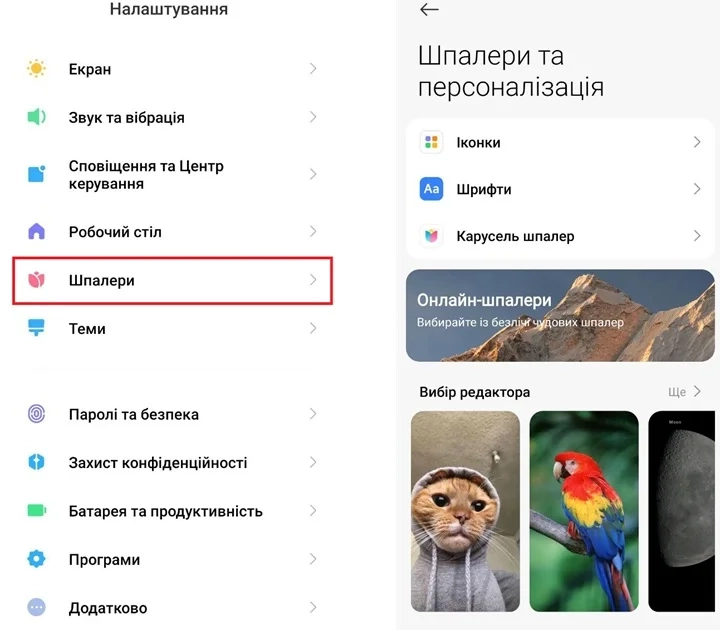
В некоторых версиях Android можно установить видео в качестве обоев без использования сторонних приложений. Это хороший способ, если вы хотите выбрать видео прямо из своей галереи. Процесс довольно прост и занимает несколько минут, никакой настройки не требуется.
Пошаговая инструкция:
Пошаговая инструкция:
- Откройте Настройки вашего смартфона.
- Перейдите в раздел «Обои».
- Выберите источник и файл, который хотите вывести.
- Подтвердите установку на главном экране/экране блокировки.
Учтите, что не во всех моделях смартфонов разрешается установить видео на обои из галереи. Поэтому перед покупкой гаджета, воспользуйтесь онлайн-консультацией и специалисты подберут нужный телефон.
Как поставить видео на обои Андроид с помощью дополнительных приложений?
Если в стандартных настройках вашего смартфона вы не можете установить фрагмент видео в качестве динамических обоев или если нет достаточной гибкости: выбор формата, режима (последовательности), масштабирования, воспользуйтесь специальными программами из Google Play.
- Video Wallpaper Maker – это полезный редактор, который оживляет ваши клипы в виде удивительных заставок. Он имеет опции масштабирования, громкости и может подстраиваться под размер экрана.
- Video Live Wallpapers – можно выбирать видео из своей галереи или встроенные клипы, устанавливать цикл и настраивать визуальные эффекты.
- Live Wallpaper – Any Video – простой инструмент для установки любого GIF-файла или видео в качестве живого фона для вашего смартфона.
- Video into Live Wallpaper Set – утилита для преобразования видео в анимированный фон на экране блокировки или главном экране.
Как поставить видео на экран блокировки Android?
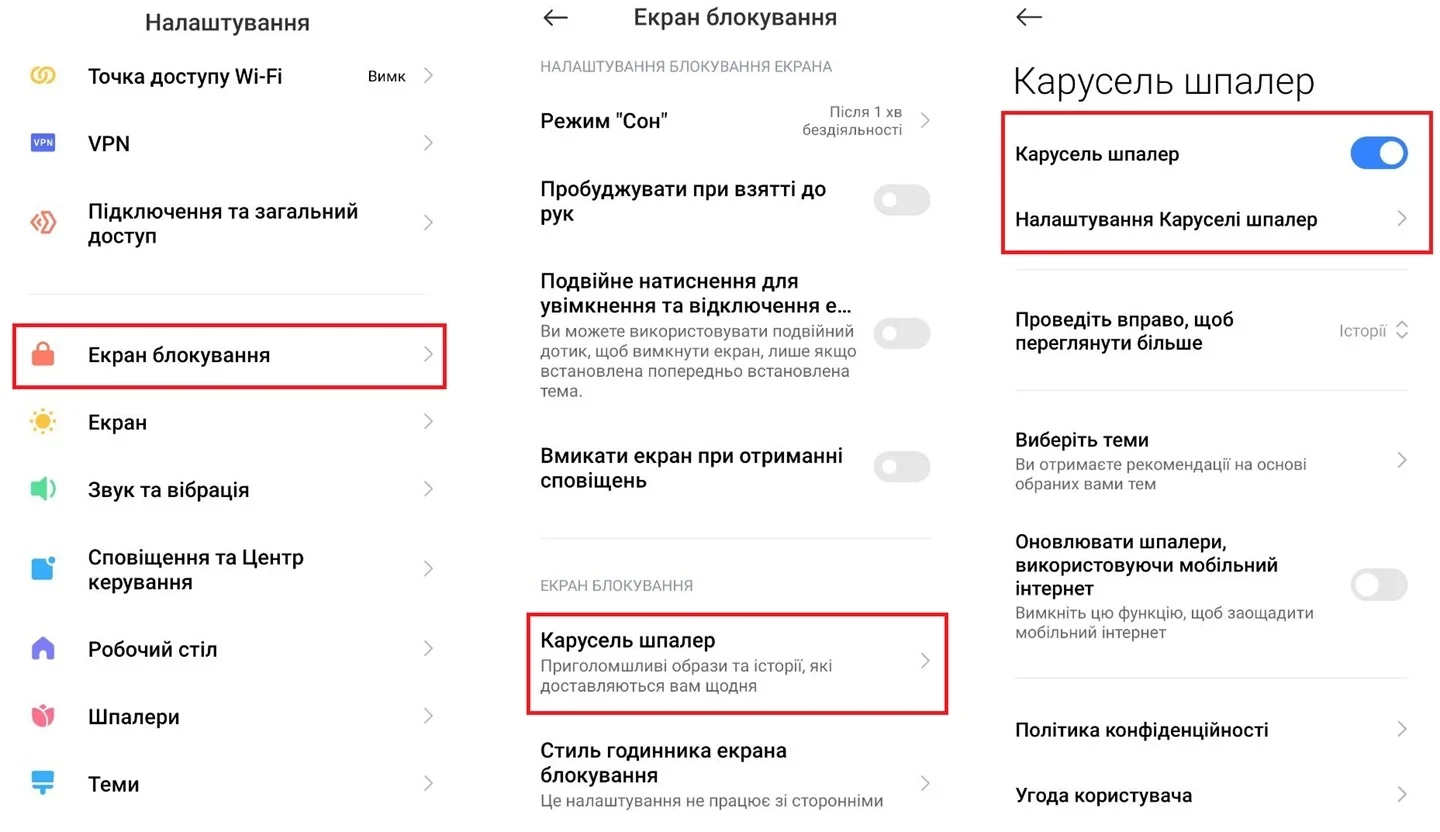
Использование видео на экране блокировки аналогично установке его в качестве фона на главном экране. Не все версии и модели смартфонов могут устанавливать его напрямую, поэтому во многих случаях требуются специальные приложения. Пошаговые инструкции:
- Перейдите в «Настройки».
- Выберите «Экран блокировки».
- Включите опцию «Карусель обоев» и откройте ее настройки.
В настройках «Карусель обоев» есть режимы, которые вы можете выбрать: «Микс», «Только рекомендуемые» и «Только выбранные видео».
Настройка живых обоев: цикл, масштаб, качество и звук
После того, как вы включили видео обои на телефоне, есть несколько настроек, которые можно изменить, чтобы заставка выглядела великолепно и не разряжала батарею. Так, в современных телефонах Android, а также в приложениях сторонних разработчиков вы можете контролировать следующее:
- Сколько раз будет воспроизводиться видео, в цикле или нет.
- Масштаб позволяет настроить видео под размер экрана, не обрезая важные элементы.
- Качество и разрешение. Рекомендуется выбирать разрешение, равное или меньшее, чем разрешение экрана.
- Звук видео. Вы можете оставить исходный звук или отключить его для экономии заряда батареи и удобства. Некоторые приложения включают в себя регулятор громкости.
Частые ошибки и быстрые решения
Проблема | Причина | Решение |
Видео не устанавливается | Неподдерживаемый формат или слишком большой размер файла | Конвертируйте ролик в MP4 с разрешением, соответствующим экрану, или используйте стороннее приложение для живых обоев |
Видео обрезается или не помещается на экран | Неправильный масштаб или соотношение сторон | Включите автоматическую подгонку в настройках приложения или вручную отрегулируйте масштаб и позиционирование |
Видео тормозит или «подвисает» | Высокое разрешение или слишком много кадров в секунду | Уменьшите качество видео или выберите ролик с меньшим числом кадров для плавного воспроизведения |
Быстро садится батарея | Бесконечный цикл с высоким разрешением и звуком | Отключите звук, уменьшите качество или включите воспроизведение только при активном экране |
Видео не отображается на экране блокировки | Система не поддерживает видео на блокировке | Используйте сторонние приложения, которые позволяют устанавливать видео отдельно на главный экран и на экран блокировки |
Как удалить видео-обои и вернуть "стандартные" обои?
Чтобы вернуть обычный фон на Android:
- Откройте Настройки → Обои.
- Выберите Стандартные обои или любой другой фон из галереи.
- Нажмите Применить на главный экран или экран блокировки.
Если использовалось приложение для видео обоев, сначала откройте его и удалите активную заставку, затем установите обычные обои. Это гарантирует, что видео полностью перестанет отображаться.
Вопросы-ответы про установку видео обоев на телефон
Можно ли поставить любое видео на обои?
Не все форматы поддерживаются, лучше использовать MP4 с подходящим разрешением.
Видео сильно разряжает батарею – что делать?
Уменьшите качество, отключите звук и включите цикл только при активном экране.
Работают ли живые обои на экране блокировки?
Да, если модель телефона поддерживает видео на блокировке или через специальные приложения.
Можно ли обрезать видео перед установкой?
Да, большинство приложений позволяют выбрать фрагмент и настроить масштаб.

Будьте первыми
кто узнает о скидках, рекомендациях и презентациях новинок Samsung
Подпишись и получи 100 грн
на первую покупку
.webp "Смартфоны - фото 1")



