


Как скрыть приложение на Андроид — 3 способа для любой модели телефона и планшета
Сегодня телефоны Android поддерживают ряд инструментов для управления видимостью приложений, чтобы вы могли организовать свое личное пространство без лишних усилий.
Большинство людей, у которых есть смартфоны, хотят скрыть значки приложений, защитить конфиденциальную информацию от посторонних глаз или удалить редко используемые приложения из области, где отображается меню. Таким образом, интерфейс остается аккуратным, более удобным для навигации и безопасным, особенно если вы активно используете гостевой профиль или папки с ограниченным доступом. В данной статье мы подскажем как скрыть иконку приложения на Андроид разными простыми способами.
Большинство людей, у которых есть смартфоны, хотят скрыть значки приложений, защитить конфиденциальную информацию от посторонних глаз или удалить редко используемые приложения из области, где отображается меню. Таким образом, интерфейс остается аккуратным, более удобным для навигации и безопасным, особенно если вы активно используете гостевой профиль или папки с ограниченным доступом. В данной статье мы подскажем как скрыть иконку приложения на Андроид разными простыми способами.
Как скрыть приложение на Самсунг устройствах без сторонних программ?
В большинстве моделей, таких как Galaxy A56, есть возможность скрыть значки с помощью стандартных настроек Android. В них уже есть настройки видимости и профиля. Это хороший способ, если вы хотите, чтобы система работала стабильно и не слишком меняла внешний вид экрана.
Алгоритм действий, как скрыть значок приложения на Samsung, не устанавливая дополнительный софт:
- Откройте настройки и выберите меню «Экран».
- Перейдите в «Дисплей» или «Главный экран».
- Найдите «Скрыть приложения».
- Отметьте нужные и нажмите «Готово».
Этот метод позволяет легко избавиться от ненужных приложений на рабочем столе, но без удаления данных или доступа к установленным программам. Это особенно полезно, когда вы хотите скрыть рабочие сервисы, привести в порядок папку с ограниченным доступом или улучшить гостевой профиль.
Преимущества метода:
Преимущества метода:
- не требует стороннего ПО;
- подходит для стандартных оболочек;
- сохраняет данные приложений;
- обеспечивает быстрый откат;
- если модель устройства поддерживает эту функцию, вы просто скрываете его буквально за 1 минуту.
Хотите еще больше гибкости? Тогда есть способы со специальными утилитами и лаунчерами, они могут предоставить гораздо больше возможностей.
Как скрыть приложение на Андроиде с помощью специальных программ?
Если встроенные в ваше устройство опции ограничены, специальные лаунчеры и утилиты позволяют вам контролировать доступ и видимость приложений. Такой подход особенно полезен для пользователей, которые хотят настроить свои рабочие экраны, скрыть значки или создать безопасную папку. Дополнительные инструменты, которые расширяют стандартные функции системы, делают интерфейс более чистым, не удаляя приложения.
Популярные решения:
Популярные решения:
- Nova Launcher – скрытие приложений, значков, защита папок. Безопасность и конфиденциальность.
- Microsoft Launcher – быстрые профили, аккуратная организация экрана.
- App Hider – клонирование контейнера с добавлением пароля.
- Calculator Vault – скрытие приложений под видом «калькулятора».
Эти инструменты обеспечивают дополнительный уровень безопасности и организации. Вы можете скрыть значок, убрать системное приложение из поля зрения, переместить файлы в безопасный контейнер или ограничить отображение определенных профилей.
Преимущества специальных программ:
Преимущества специальных программ:
- Расширенные настройки доступа.
- Пароль, PIN-код или скрытие папки.
- Скрытие предустановленных и системных приложений.
- Быстрая активация и гибкая персонализация.
С помощью лаунчеров вы можете настроить интерфейс по своему вкусу и повысить безопасность. Иногда даже современные телефоны Android не имеют функций, которые предлагают эти инструменты. Хотите максимальный контроль и конфиденциальность? Тогда специальные программы – идеальный вариант.
Как скрыть любое приложение с помощью пароля и блокировки?
Блокировка приложений с помощью пароля, PIN-кода или отпечатка пальца обычно является одним из наиболее эффективных способов защиты конфиденциальных приложений. Таким образом, можно запретить кому-либо доступ к вашей личной информации и важным услугам, а также обеспечить дополнительный уровень безопасности на любой модели смартфона или планшета. Это особенно удобно, если устройство используется несколькими людьми или на нем регулярно используются несколько профилей.
Многие телефоны Android имеют такие встроенные функции: безопасные папки, способы хранения данных и блокировки доступа. Эти факторы позволяют вам: скрыть значок, заблокировать доступ к меню, предотвратить закрытие приложения, пока оно неактивно, и скрыть его содержимое, не отключая его.
Основные варианты защиты:
Многие телефоны Android имеют такие встроенные функции: безопасные папки, способы хранения данных и блокировки доступа. Эти факторы позволяют вам: скрыть значок, заблокировать доступ к меню, предотвратить закрытие приложения, пока оно неактивно, и скрыть его содержимое, не отключая его.
Основные варианты защиты:
- Безопасная папка (Secure Folder) – частный зашифрованный контейнер, доступ к которому осуществляется с помощью пароля.
- Блокировка приложений – на них можно установить пароли, графические ключи или биометрические данные.
- Блокировка активности – ограничение доступа в гостевом профиле.
- Заблокированные папки – невидимые каталоги, которые видны только тем, кто ввел командную строку.
С помощью этих методов вы можете защитить и обезопасить свои личные документы, чаты, банковские приложения и всю другую конфиденциальную информацию. При необходимости вы можете легко получить к ним доступ – просто введите пароль и настройте параметры.
Если вам нужна конфиденциальность и контроль над важными приложениями, то вам подойдет функция пароля или безопасности. Например, Secure Folder, хорошо работает на новых моделях Samsung. Например, Galaxy S25 поддерживает безопасные контейнеры, быстрый доступ по паролю и управление конфиденциальностью, которые можно настроить с учетом удобства пользователя.
Если вам нужна конфиденциальность и контроль над важными приложениями, то вам подойдет функция пароля или безопасности. Например, Secure Folder, хорошо работает на новых моделях Samsung. Например, Galaxy S25 поддерживает безопасные контейнеры, быстрый доступ по паролю и управление конфиденциальностью, которые можно настроить с учетом удобства пользователя.
Можно ли скрыть системные приложения на телефоне и планшете?
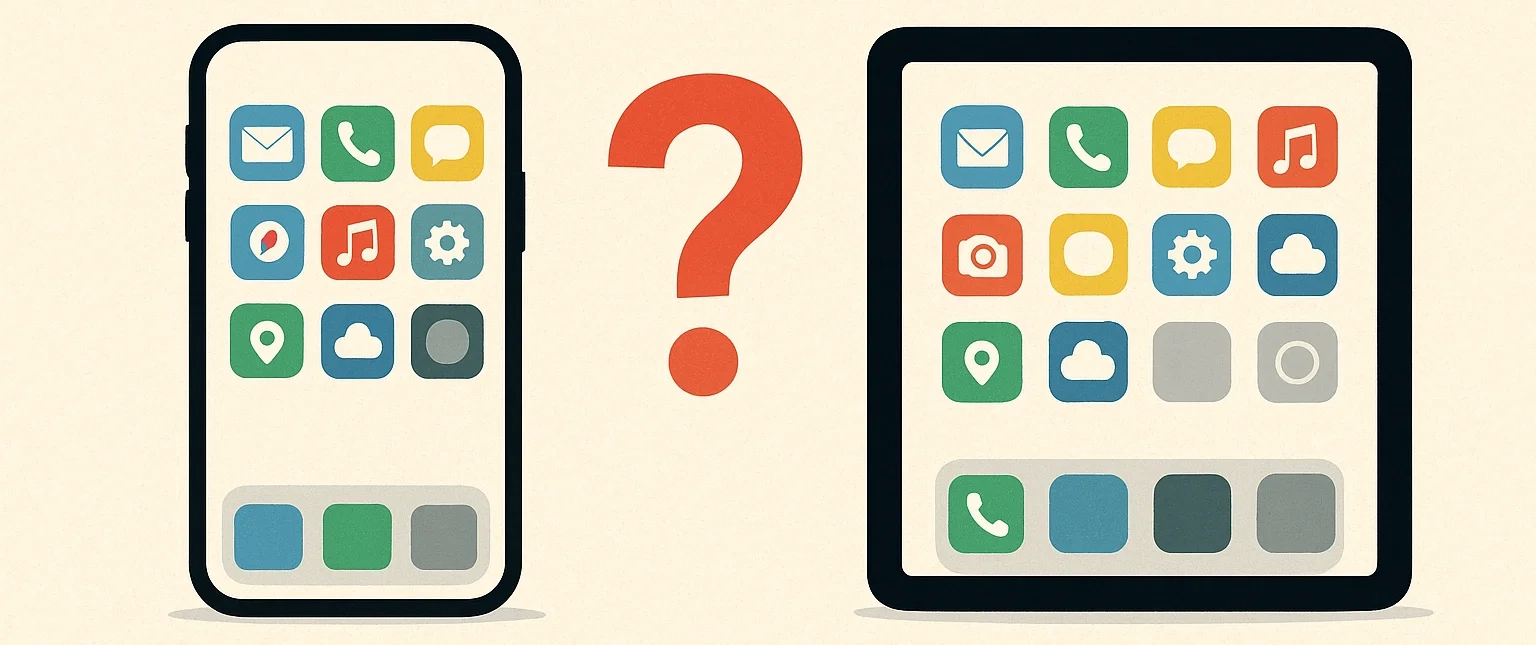
Вы можете скрыть системные приложения на Android, возможность этой операции зависит от модели устройства, и версии прошивки. Существуют безопасные способы, с помощью которых пользователь может скрыть приложения, не удаляя и не нарушая работу системы. Обратите внимание, что не все системные приложения можно скрыть в Андроид, многое зависит от модели телефона и его OEM-оболочки, а также от версии ОС.
Ограничения Android: системные приложения (такие как «Сообщения», «Телефон», «Настройки») находятся на глубоком уровне и не могут быть полностью скрыты в стандартных настройках. Они необходимы для работы системы, поэтому их видимость и отключение ограничены производителем.
Варианты скрытия системных приложений:
- отключить через «Настройки» → «Приложения»;
- скрыть через лаунчер;
- скрыть с помощью безопасного контейнера, например Secure Folder;
- ограничить через гостевой профиль.
Скрытие системных приложений улучшит интерфейс, разгрузит меню и улучшит визуальный порядок. Если для вас важно настроить устройство и оставить на нем только то, что вам нужно, эти методы помогут достичь ваших целей без какого-либо риска.
Если вы хотите пользоваться всеми современными функциями без ограничений, обязательно обновите свой смартфон с помощью сервиса Smart Trade-win и пользуйтесь возможностями Secure Folder без ограничений.
Если вы хотите пользоваться всеми современными функциями без ограничений, обязательно обновите свой смартфон с помощью сервиса Smart Trade-win и пользуйтесь возможностями Secure Folder без ограничений.
Как вернуть скрытое приложение обратно на экран телефона и планшета?
Восстановление скрытого приложения, как правило, так же делается просто, как и его скрытие. Для большинства телефонов Android основные варианты — это простые настройки меню, позволяющие вернуть значок на главный экран или повторно добавить ярлык к определенному элементу в меню приложения. Этот продукт позволяет вам восстановить доступ и сразу же приступить к работе, и не требует установки исходной программы.
Если скрытие было выполнено с помощью стандартных системных параметров, вам нужно всего лишь зайти в настройки экрана или меню видимости. Затем снимите флажок рядом со скрытым элементом. После этого значок должен вернуться на рабочий стол или в общее меню приложений. Если использовался лаунчер, восстановление осуществляется через него.
Способы восстановления приложения:
Если скрытие было выполнено с помощью стандартных системных параметров, вам нужно всего лишь зайти в настройки экрана или меню видимости. Затем снимите флажок рядом со скрытым элементом. После этого значок должен вернуться на рабочий стол или в общее меню приложений. Если использовался лаунчер, восстановление осуществляется через него.
Способы восстановления приложения:
- Через настройки устройства – откройте опцию «Показать приложения».
- Из панели запуска – отключите скрытие в настройках.
- Через безопасную папку – переместите его обратно в основной профиль.
- В гостевом режиме – выйдите из ограниченного профиля.
- Через поиск – если приложение скрыто, но не отключено.
Некоторые из них также можно восстановить в магазине. Если элемент отключен, все, что вам нужно сделать, это нажать «Открыть» или «Включить». Это полезный трюк, когда значок пропадает после случайного удаления или изменения настроек.
Часто задаваемые вопросы о том, как скрыть приложения на телефоне
Если я скрою приложение, оно будет удалено?
Нет. Приложение не удаляется с устройства, и его данные остаются. Скрытие приложения влияет только на значок пользовательского интерфейса на экране и в меню. Это может быть полезно, если вы хотите временно заблокировать доступ (а не удалить приложение).
Можно ли использовать функции скрытия приложений новых моделях Samsung?
Да. Например, на Samsung Galaxy S25 FE присутствуют все необходимые функции: скрытие значков, гостевой профиль, работа через лаунчеры и в системе паролей.
Почему в настройках нет пункта «Скрыть приложения»?
Эта опция может отличаться в зависимости от модели устройства, версии оболочки и типа лаунчера. Некоторые производители скрывают эту функцию. В данном случае вы можете воспользоваться сторонним лаунчером или безопасной папкой, такой как Secure Folder.
Можно ли скрыть значок системного приложения?
Да, но методы могут различаться и способ работает не для всех системных приложений. В настройках можно включить/отключить некоторые системные компоненты. Другие можно скрыть только с помощью лаунчера или переместив их в скрытую папку. Мы не советуем удалять системные программы.
Как узнать, действительно ли приложение скрыто?
Значок исчезает с экрана, его нет в меню и в полном списке. Вы можете как минимум проверить статус в настройках: скрыто/отключено/перемещено в другой профиль. Это позволяет вам управлять доступом и данными безопасности.

Будьте первыми
кто узнает о скидках, рекомендациях и презентациях новинок Samsung
Подпишись и получи 100 грн
на первую покупку
.webp "Смартфоны - фото 1")



