Как включить простой режим (Easy Mode) на Samsung и почему он такой удобный
Что такое простой режим и для кого он создан?
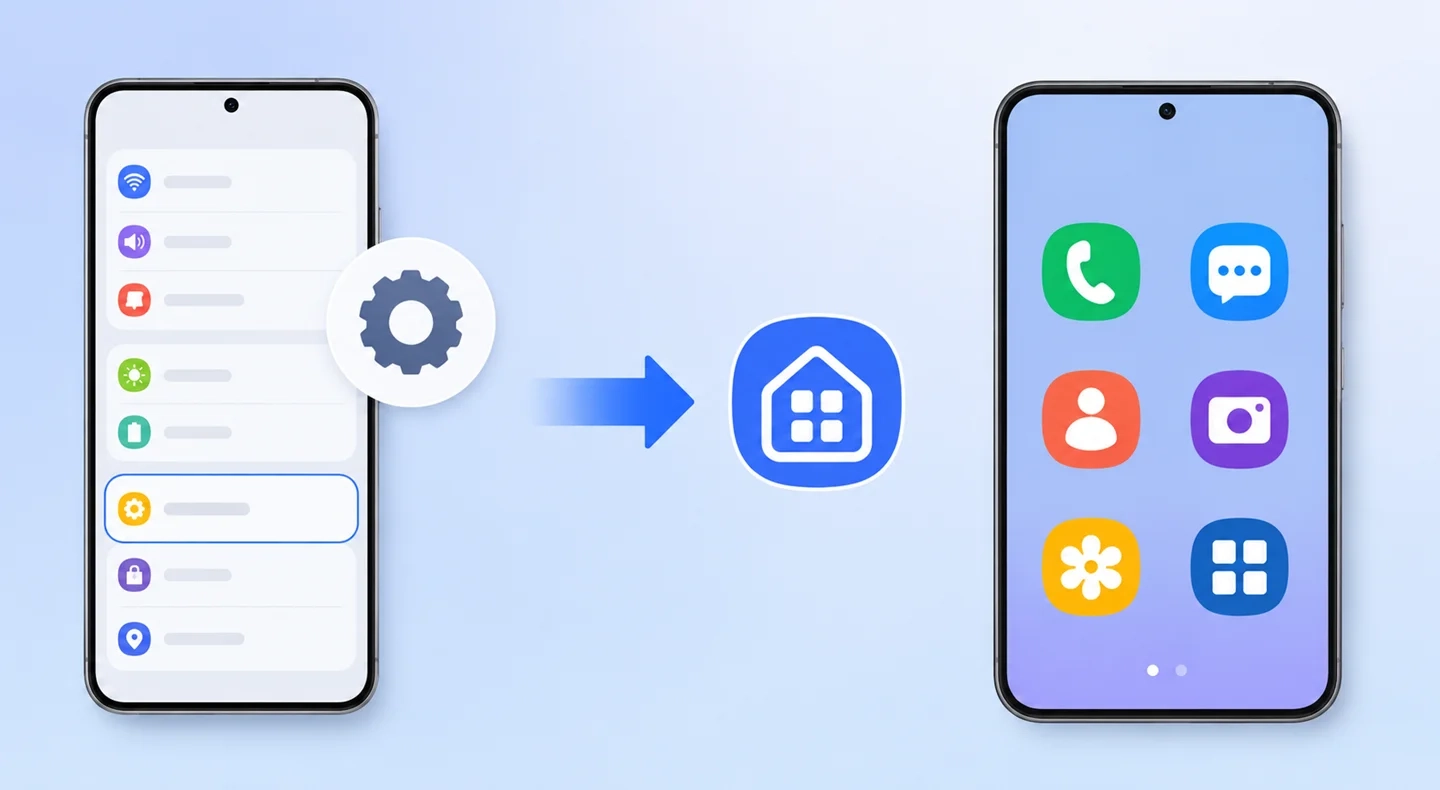
Современные мобильные платформы предлагают колоссальное количество функций, но их обилие часто усложняет повседневное использование гаджета. Фирменная оболочка One UI предлагает элегантное решение этой проблемы — простой режим Samsung. Эта опция полностью перестраивает логику отображения элементов на дисплее, снижая риск случайных нажатий и убирая сложную многозадачность.
Данная функция разработана для нескольких категорий пользователей:
- Старшее поколение. Адаптированные телефоны для пенсионеров с чистым и понятным меню помогают пожилым людям легко освоить технику без посторонней помощи.
- Пользователи с особенностями зрения. Крупный визуал снижает нагрузку на глаза и избавляет от необходимости постоянно искать очки.
- Дети. Превращая обычные девайсы в безопасные детские смартфоны, родители могут быть уверены, что ребенок не запутается в дебрях системы и случайно не изменит важные параметры.
Пошаговая инструкция по включению Easy Mode через настройки
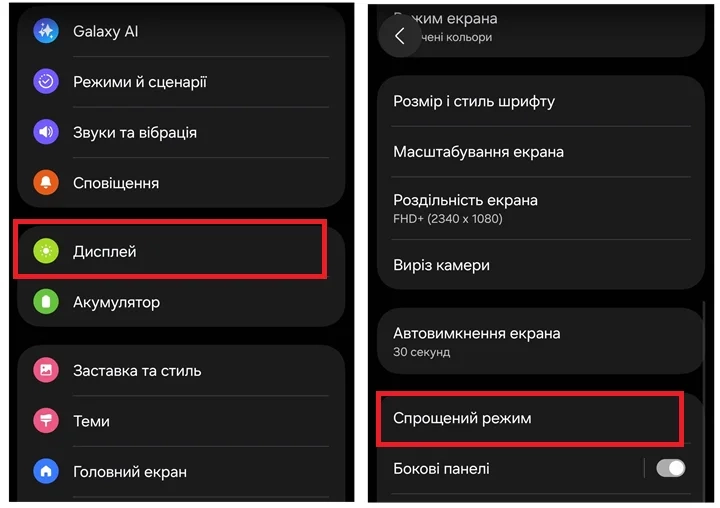
- Откройте стандартные настройки телефона Самсунг, нажав на иконку в виде шестеренки на рабочем столе или в шторке уведомлений.
- Прокрутите меню вниз и перейдите в раздел, который называется «Дисплей».
- Найдите пункт «Простой режим» (в некоторых версиях прошивки он находится в подменю, где настраивается главный экран) и нажмите на него.
- Переведите ползунок переключателя в активное положение.
Системе потребуется пара секунд, чтобы полностью перестроить лаунчер. Если вы решите вернуть стандартный вид One UI, достаточно повторить эту инструкцию и выключить тумблер. Все ваши обои, виджеты и расположение папок восстановятся в прежнем виде без потери личных данных.
Основные изменения в интерфейсе: шрифт, иконки и навигация
- Во-первых, масштаб сетки приложений фиксируется в формате 3х3 или 4х4. Все ярлыки программ становятся огромными, а подписи к ним — четкими.
- Во-вторых, операционная система автоматически решает вопрос о том, как увеличить шрифт на телефоне Самсунг, делая текстовые блоки в сообщениях, контактах и системных уведомлениях максимально читаемыми.
- В-третьих, меняется логика экранов. Свайп вправо открывает специальную панель быстрых контактов, куда можно добавить фото близких людей для вызова в один клик. Кроме того, задержка при нажатии и удержании экрана увеличивается, что полностью исключает случайное удаление или перемещение важных иконок из-за дрожания рук.
Дополнительные функции: высококонтрастная клавиатура и экранная лупа
- Высококонтрастная клавиатура. Стандартные серые клавиши заменяются на яркие контрастные комбинации (например, желтые буквы на черном фоне или черные на светло-синем). Это позволяет безошибочно попадать по символам при отправке СМС или поиске в сети.
- Экранная лупа и масштабирование. Пользователь получает возможность быстро вызвать плавающее окно увеличения, которое работает как цифровая лупа для любого участка экрана, будь то мелкий шрифт на веб-странице или подпись к фотографии.
Специальный плиточный интерфейс от корейского бренда доказывает, что продвинутые технологии могут быть доступными и понятными для каждого человека. Отсутствие визуального шума, огромные шрифты, мгновенный доступ к номерам экстренных служб и родственников превращают мобильный аппарат в надежного и простого помощника. Это отличный способ подарить близким радость общения без стресса от сложных цифровых технологий.
Будьте первыми
кто узнает о скидках, рекомендациях и презентациях новинок Samsung
Подпишись и получи 100 грн
на первую покупку
.webp "Смартфоны - фото 1")
Часто задаваемые вопросы
Удаляются ли приложения при переходе в Easy Mode?
Нет, абсолютно все ваши фотографии, переписки в мессенджерах, игры и банковские утилиты остаются на месте. Программа лишь меняет способ их отображения на экране и укрупняет значки.
Можно ли самостоятельно добавлять приложения на главный экран?
Да, вы можете легко вынести любой нужный ярлык на рабочий стол. Для этого достаточно нажать кнопку «Добавить» на свободной панели и выбрать программу из общего списка.
Будет ли телефон разряжаться быстрее?
Напротив, за счет отключения сложных анимаций, упрощения графических эффектов и перехода на статичные контрастные темы оформления нагрузка на процессор снижается, что может немного увеличить время автономной работы батареи.
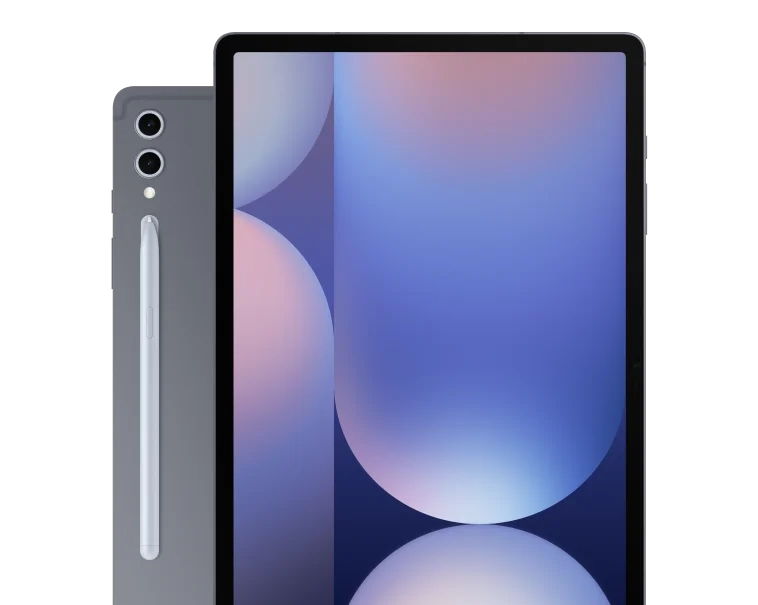
Работает ли эта функция на планшетах Samsung Galaxy Tab?
Да, данный инструмент доступен на большинстве современных мобильных устройств компании, включая планшеты. На большом экране этот режим создает потрясающе удобную рабочую среду для людей со слабым зрением.