


Настройка главного экрана Android: как изменить сетку, иконки и виджеты
Чтобы изменить внешний вид вашего устройства, зажмите палец на пустом месте рабочего стола и выберите «Настройки». Здесь можно изменить сетку приложений (сделать значки крупнее или мельче), выбрать стиль иконок и добавить полезные виджеты. Если вы запутались в экспериментах, всегда можно сделать сброс лаунчера, чтобы вернуть стандартный вид.
Что такое “домашний экран на телефоне” и что на нем можно настроить?
Для начала разберемся в терминах. Что такое домашний экран на телефоне? Это ваше основное рабочее пространство, которое появляется сразу после разблокировки. Его часто путают с меню всех программ, но на самом деле это «лицо» гаджета, которое вы собираете под себя.
Настройка экрана телефона сегодня включает в себя:
- Изменение плотности значков (сетка). Вы можете регулировать количество строк и столбцов на экране. Это позволяет либо сделать элементы управления крупными и легко читаемыми, либо превратить дисплей в информативный пульт управления, где на одной странице умещается до 36 различных приложений.
- Установка живых или статичных обоев. Помимо обычных фотографий, пользователям доступны «суперобои» с плавной анимацией при разблокировке, а также интерактивные фоны, которые меняются в зависимости от времени суток, погоды за окном или даже уровня заряда батареи.
- Группировка программ в папки. Это лучший способ победить визуальный хаос. Вы можете объединять приложения по категориям (например, «Финансы», «Соцсети», «Работа»), менять цвета самих папок и даже их форму, что значительно упрощает навигацию «вслепую».
- Размещение интерактивных виджетов. Это мини-версии приложений, которые живут прямо на рабочем столе. Вы можете следить за прогнозом погоды, листать список задач в календаре или управлять музыкальным плеером, не совершая лишних переходов внутрь программ.
Если ваш текущий аппарат работает медленно при смене тем или долго подгружает тяжелые виджеты, возможно, мощности процессора уже не хватает. Современные смартфоны Samsung Galaxy справляются с тяжелой кастомизацией плавно благодаря оптимизированной оболочке One UI.
Как изменить главный экран Android: работа с сеткой
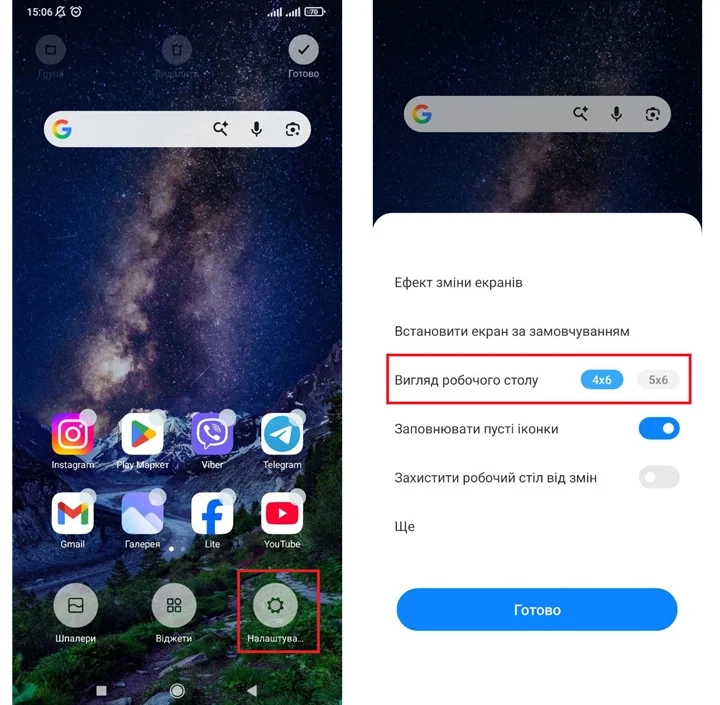
Сетка — это невидимый каркас, по которому выстраиваются ваши ярлыки. Если вам кажется, что значки слишком огромные и занимают много места, или, наоборот, вы хотите упростить интерфейс для пожилого человека, вам помогут настройки главного экрана Андроид. Алгоритм действий:
- Удерживайте палец на любом свободном от иконок участке экрана.
- В появившемся меню нажмите на шестеренку («Настройки»).
- Найдите пункт «Сетка главного экрана».
- Выберите нужный формат: от 4x5 (крупно) до 5x6 или даже 6x6 (максимальная плотность).
- Нажмите «Применить».
Этот простой маневр позволяет уместить на одной странице все важные сервисы, не заставляя вас постоянно листать экраны.
Как настроить иконки и ярлыки?
Многие пользователи не знают, как настроить экран телефона так, чтобы он выглядел эстетично. Основной инструмент здесь — пакеты иконок (Icon Packs) и динамические цвета.
- Изменение стиля. В настройках тем можно выбрать «Цветовую палитру». Система проанализирует ваши обои и перекрасит значки стандартных программ в подходящие тона.
- Как добавить приложение на главный экран. Найдите нужную программу в общем меню, зажмите её и перетащите вверх. Если вы хотите навести идеальный порядок, вы можете скрыть приложение, которое редко используете, чтобы оно не мозолило глаза.
- Размер и подписи. В расширенных настройках лаунчера можно убрать названия приложений, оставив только узнаваемые логотипы — это сделает вид максимально «чистым».
Как добавить виджет на главный экран и настроить его?
Виджеты — это маленькие окна программ, которые показывают информацию без необходимости открывать само приложение.
Инструкция по добавлению:
Инструкция по добавлению:
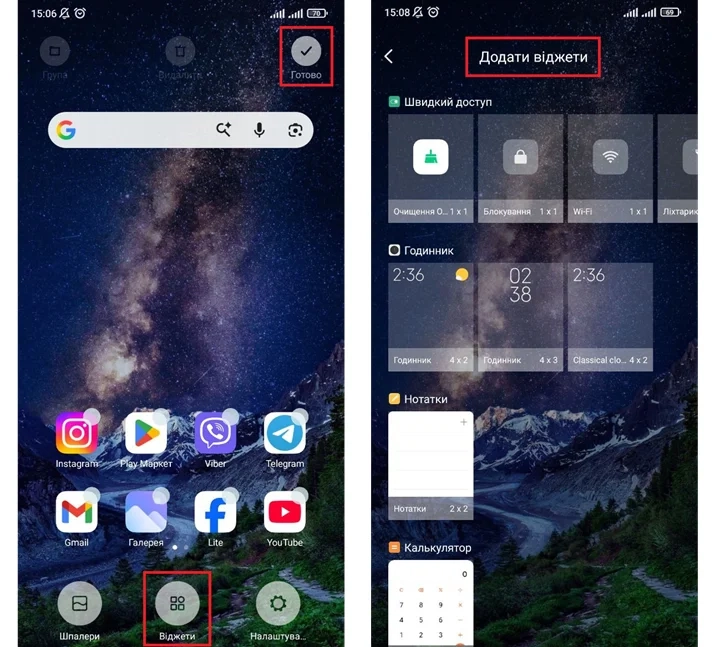
- Зажмите экран и выберите раздел «Виджеты».
- Прокрутите список до нужной программы (например, «Погода» или «Заметки»).
- Выберите формат виджета (список, карточка или узкая полоска).
- Зажмите его и перетащите на нужное место.
После того как вам удалось как добавить виджет на главный экран, вы можете изменить его размер. Просто зажмите уже установленный виджет, и вокруг него появятся рамки, которые можно растягивать.
Как сделать обои по размеру экрана телефона?
Одной из частых проблем является «растянутая» или обрезанная картинка. Чтобы понять, как сделать обои по размеру экрана телефона, используйте встроенные инструменты кадрирования при установке. Система сама предложит область, которая будет видна при прокрутке.
Для тех, кто хочет больше динамики, существует возможность поставить видео на обои. Это выглядит эффектно, но помните: живые обои быстрее расходуют заряд аккумулятора.
Для тех, кто хочет больше динамики, существует возможность поставить видео на обои. Это выглядит эффектно, но помните: живые обои быстрее расходуют заряд аккумулятора.
Что делать, если всё сломалось: как восстановить главный экран телефона?
Эксперименты с лаунчерами часто приводят к тому, что важные папки исчезают, а значки перемешиваются. Если вы ищете способ, как восстановить главный экран телефона, есть два пути:
- Ручной метод. Если вы случайно удалили ярлык, просто найдите его в меню приложений и перетащите обратно.
- Радикальный метод (как вернуть первоначальный экран): Зайдите в Настройки -> Приложения -> [Ваш Лаунчер] -> Хранилище -> Очистить данные. Это сбросит рабочий стол к заводскому состоянию.
Главный экран VS экран приложений — в чем разница?
Для многих пользователей разграничение этих двух интерфейсов становится настоящей головоломкой, хотя на самом деле логика здесь предельно проста. Чтобы раз и навсегда понять устройство системы, представьте себе обычный рабочий кабинет.
- Домашний экран — это ваш физический «рабочий стол». Вы не кладете на него абсолютно все вещи, которые есть в комнате. На столе лежат только те инструменты, которые нужны вам ежедневно: ручка, блокнот, ноутбук и, возможно, фотография близких. Точно так же на главном экране смартфона располагаются только избранные ярлыки и виджеты, к которым вы обращаетесь десятки раз в день. Это зона быстрого доступа, которую вы формируете по принципу личного комфорта.
- Экран приложений (или меню приложений) — это своего рода «шкаф» или архивный стеллаж, расположенный в глубине комнаты. Там хранятся абсолютно все установленные программы, включая системные утилиты, настройки и те игры, которые вы запускаете раз в месяц. Чтобы попасть в этот «шкаф», обычно нужно сделать свайп снизу вверх на рабочем столе. Главное преимущество такого разделения в том, что ваш основной экран остается чистым и не перегруженным сотнями значков.
В современных версиях Android у вас есть свобода выбора того, как именно будет организовано это пространство:
- Классический режим (с меню приложений). Вы сами выбираете, какие иконки вынести на рабочий стол, а остальные остаются скрытыми в общем списке.
- Упрощенный режим (только главный экран). В этом случае «шкафа» не существует — все новые программы при установке сразу падают на рабочие столы, автоматически создавая новые страницы. Это максимально приближает интерфейс к логике iOS.
Выбор режима напрямую зависит от вашего стиля потребления контента. Кому-то нравится строгий минимализм с одним экраном и поиском, а кто-то предпочитает иметь всё под рукой. Если вы запутались в иерархии меню, не можете найти нужный тумблер в недрах системы или хотите узнать, как настроить экран телефона под конкретные задачи, онлайн-консультация нашего технического специалиста поможет быстро разобраться в тонкостях вашей прошивки и оптимизировать пространство под ваши нужды.
Вопросы-ответы
Как отменить изменения, если мне не понравился новый вид?
Если вы меняли тему, просто выберите «Стандартную» в приложении «Темы». Если меняли сетку — верните значения 4x5.
Куда пропадают иконки после установки программ?
Обычно они попадают на самый последний экран (справа). Проверьте настройки: возможно, у вас отключена опция «Добавлять новые приложения на главный экран».
Можно ли изменить шрифт на главном экране?
Да, в настройках дисплея можно выбрать стиль и размер шрифта, который применится ко всем подписям иконок.
Как закрепить иконки, чтобы они не двигались случайно?
В настройках рабочего стола включите функцию «Блокировка вида главного экрана». Это спасет от случайных удалений папок детьми.
Как отсканировать QR-код прямо с главного экрана?
Добавьте виджет «Google Поиск» или «Браузер» — там обычно есть иконка камеры для быстрого сканирования.

Будьте первыми
кто узнает о скидках, рекомендациях и презентациях новинок Samsung
Подпишись и получи 100 грн
на первую покупку
.webp "Смартфоны - фото 1")



