Как увеличить шрифт на телефоне Samsung за пару простых шагов?
Современные экраны смартфонов — это чудо инженерной мысли с невероятной плотностью пикселей. Картинка на них выглядит идеально, но есть один подвох: по умолчанию системные шрифты часто кажутся слишком мелкими. Если вы ловите себя на том, что щуритесь, читая сообщение в Telegram, или отодвигаете телефон подальше, чтобы разобрать уведомление, — значит, пора вмешаться в настройки.
В этой статье мы разберем, как увеличить шрифт в телефоне Samsung, не превращая интерфейс в хаос, и какие скрытые фишки оболочки One UI помогут сделать чтение максимально комфортным для глаз.
В этой статье мы разберем, как увеличить шрифт в телефоне Samsung, не превращая интерфейс в хаос, и какие скрытые фишки оболочки One UI помогут сделать чтение максимально комфортным для глаз.
Почему текст на телефоне Samsung может казаться слишком мелким?
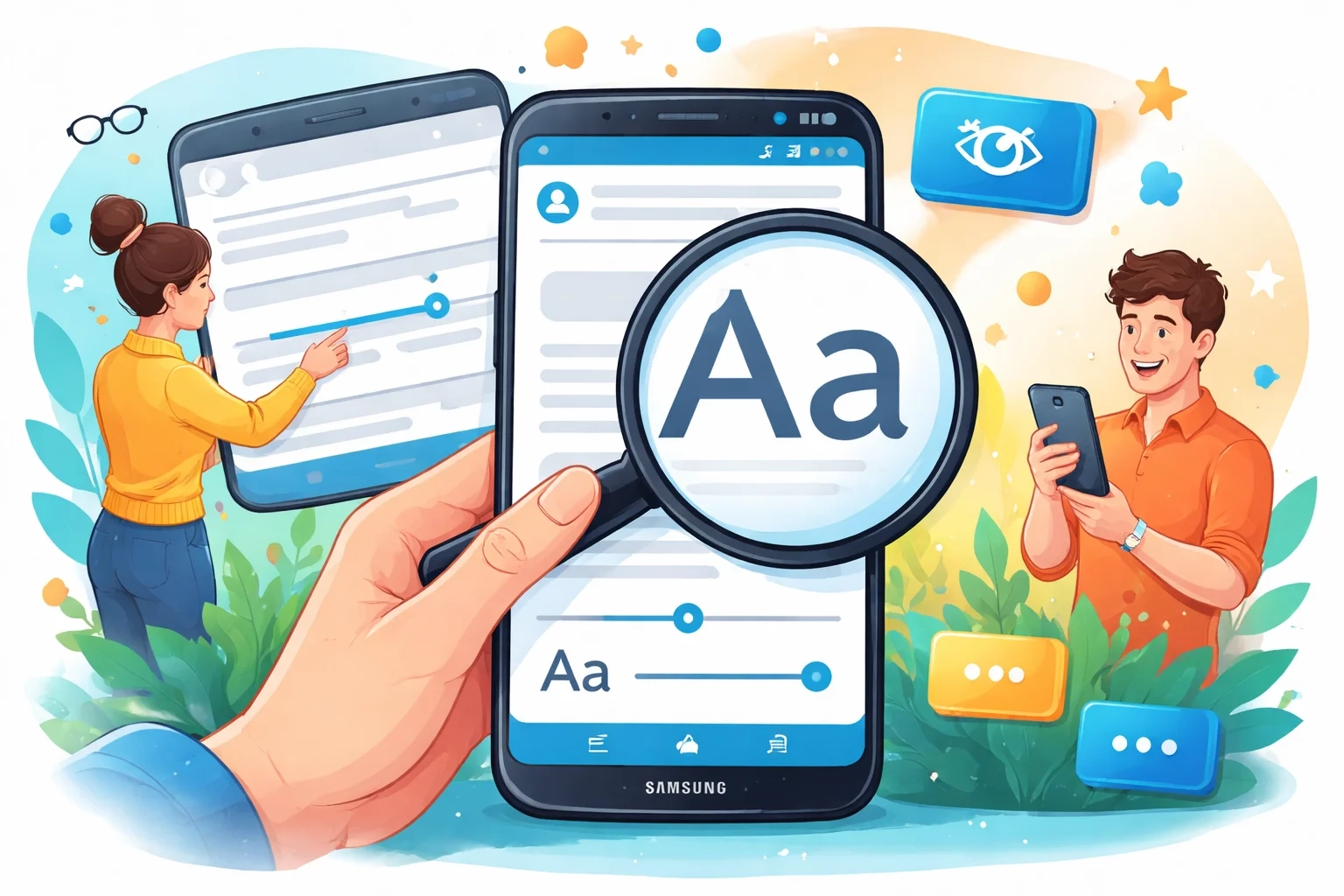
Проблема «мелких букв» — это не всегда вопрос возраста или рецепта на очки. На самом деле, мы все стали заложниками гонки технологий. Смартфоны с каждым годом становятся умнее, а вот наши глаза за ними просто не успевают. И на современных Samsung это проявляется ярче всего из-за сочетания нескольких технических факторов:
- Заводские пресеты и маркетинг. Производителям выгодно показать в обзоре, как много информации влезает на один экран. В итоге из коробки мы получаем интерфейс, где иконки и текст подогнаны под «среднестатистический идеал». Для многих это превращается в необходимость вглядываться в экран, чтобы просто прочитать имя контакта в списке вызовов.
- Запредельное разрешение дисплеев. На флагманах вроде новых S24 или S25 плотность пикселей настолько высока, что картинка кажется напечатанной. Но у этой медали есть обратная сторона: тонкие линии начертания шрифтов буквально «растворяются» на фоне сверхчеткой матрицы. Глазу не за что зацепиться, и текст начинает расплываться, особенно если вы читаете на ходу.
- Коварство цветовых схем. Все мы любим темную тему за экономию заряда, но именно она часто играет с нами злую шутку. При низком уровне яркости (например, вечером в кровати) контраст между белыми буквами и черным фоном падает. Если при этом сам шрифт недостаточно жирный, мозг тратит вдвое больше усилий на распознавание символов, что ведет к быстрой утомляемости.
- Индивидуальная эргономика. Мы держим смартфоны на разном расстоянии, и то, что комфортно инженеру в лаборатории при проверке софта, совершенно не подходит пользователю в реальной жизни — в метро, на залитой солнцем улице или во время быстрой проверки уведомлений между делами.
Как увеличить размер шрифта на телефоне Samsung через настройки экрана?
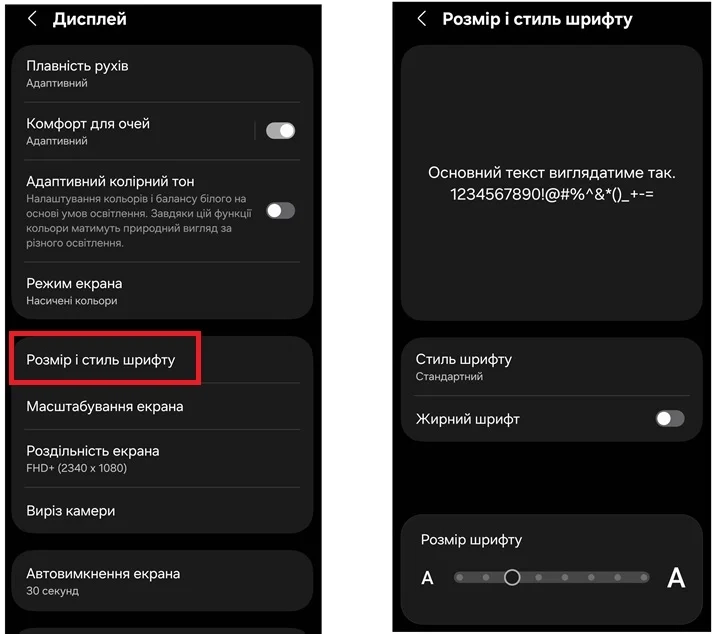
Это база, с которой стоит начать. В Samsung настройки дисплея организованы логично, так что вам не придется блуждать по дебрям меню. Алгоритм действий, как увеличить буквы на телефоне за минуту:
- Смахните шторку уведомлений вниз и нажмите на «шестеренку» (Настройки).
- Отыщите раздел «Дисплей».
- Прокрутите экран до пункта «Размер и стиль шрифта».
- В нижней части экрана вы увидите ползунок. Просто тяните его вправо. В окне сверху тут же будет меняться образец текста — так вы сразу поймете, когда стоит остановиться.
Главное — не переборщить. Если выставить максимальный размер, названия некоторых приложений могут начать обрезаться или переноситься на вторую строку, что выглядит не очень эстетично.
Как сделать текст на Samsung еще заметнее с помощью жирного шрифта?
Бывает так: вы выкрутили ползунок размера на максимум, буквы стали огромными, но читать их всё равно тяжело — они кажутся рыхлыми и нечеткими. Это происходит потому, что размер — это далеко не всё. Если контуры букв остаются слишком тонкими («волосяными»), глаз просто не может зацепиться за символ, и мозг тратит лишние доли секунды на распознавание каждой буквы. В итоге зрение перенапрягается, а к вечеру появляется неприятное ощущение песка в глазах.
В том же меню, где вы только что экспериментировали с масштабом, есть спасительный переключатель — «Жирный шрифт». И вот почему его стоит попробовать:
В том же меню, где вы только что экспериментировали с масштабом, есть спасительный переключатель — «Жирный шрифт». И вот почему его стоит попробовать:
- Повышение читаемости без вреда для верстки. В отличие от простого увеличения размера, жирное начертание не заставляет слова «вылезать» за границы кнопок или разрывать строки в мессенджерах. Интерфейс остается аккуратным, но становится в разы понятнее.
- Борьба с бликами на солнце. На улице, когда экран начинает неминуемо «слепнуть» под прямыми лучами, именно толщина линий играет решающую роль. Жирные буквы создают необходимый контраст, который позволяет быстро прочитать входящее уведомление, не закрывая дисплей рукой и не выкручивая яркость на максимум.
- Компенсация «тонких» тем. Многие современные системные шрифты Samsung по умолчанию очень изящны. Это красиво выглядит на рекламных рендерах, но в реальной жизни, когда нужно быстро найти номер в телефонной книге или прочитать состав продукта в приложении, такая «красота» только мешает. Включение жирности делает шрифт «увесистым» и солидным, что моментально разгружает зрение.
Просто попробуйте переключить этот тумблер. Часто этого маленького штриха хватает, чтобы раз и навсегда забыть о необходимости постоянно приближать экран к лицу.
Когда стоит использовать Screen zoom вместо обычного увеличения шрифта?
Бывает ситуация: буквы вроде стали больше, а иконки в меню, кнопки в приложениях и «пузыри» в чатах всё еще мелкие. В этом случае обычный шрифт не поможет. Вам нужно масштабирование экрана (Screen zoom).
В чем разница?
В чем разница?
- Шрифт меняет только размер букв.
- Масштабирование пропорционально увеличивает вообще всё. Это как если бы вы смотрели на телефон через большое увеличительное стекло.
Найти эту опцию можно там же: Настройки -> Дисплей -> Масштабирование экрана. Попробуйте сдвинуть ползунок на одно деление вправо. Вы заметите, что пользоваться интерфейсом стало физически легче, так как площадь «кликабельных» элементов увеличилась.
Как сделать интерфейс проще и крупнее через Easy mode?
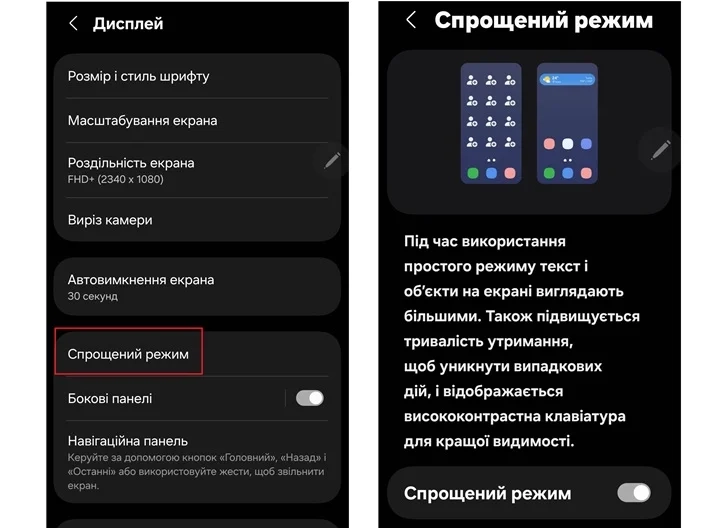
Если вы настраиваете гаджет для пожилого человека или просто хотите максимального упрощения, у Samsung припасен «козырь» — Easy mode (Простой режим). Когда вы его активируете:
- Иконки на рабочем столе становятся огромными.
- Контрастность клавиатуры выкручивается на максимум (желтые буквы на черном фоне или наоборот).
- Весь системный текст автоматически становится крупным.
- Добавляется специальная панель для быстрых контактов, чтобы не искать их в длинной телефонной книге.
Это отличный способ понять, как увеличить текст на телефоне глобально, не заходя в каждое подменю по отдельности.
Что делать, если шрифт увеличился не во всех приложениях?
Иногда случается казус: в настройках всё крупно, а заходишь в какой-нибудь специфический банковский клиент или старую игру — и там снова «бисер».
Если же вы чувствуете, что даже при максимальных настройках экран вашего текущего устройства слишком мал, возможно, пришло время присмотреть современные смартфоны с большой диагональю и качественными AMOLED-матрицами. А чтобы переход на новый гаджет был максимально выгодным, в нашем магазине всегда доступна программа Trade-In: сдаете старый аппарат — получаете отличную скидку на новый.
Если же вы чувствуете, что даже при максимальных настройках экран вашего текущего устройства слишком мал, возможно, пришло время присмотреть современные смартфоны с большой диагональю и качественными AMOLED-матрицами. А чтобы переход на новый гаджет был максимально выгодным, в нашем магазине всегда доступна программа Trade-In: сдаете старый аппарат — получаете отличную скидку на новый.
- Настройки внутри программ. WhatsApp, Telegram и браузеры (например, Chrome) имеют собственные ползунки размера текста. Загляните в их настройки.
- Ввод текста. Если буквы на экране вас устраивают, но тяжело печатать, потребуется дополнительная настройка клавиатуры на телефоне. Там можно изменить высоту самой панели и размер символов на кнопках.
- Специальные возможности. Если какое-то приложение упорно сопротивляется, используйте «Жесты для увеличения» в меню «Специальные возможности». Это позволит вам приближать любой участок экрана тройным тапом.
Настройка комфортного отображения текста — это не прихоть, а забота о собственном здоровье. Правильно подобранный размер шрифта снижает нагрузку на зрение и избавляет от головных болей при длительной работе.
Если же вы чувствуете, что даже при максимальных настройках экран вашего текущего устройства слишком мал, возможно, пришло время присмотреть современные смартфоны с большой диагональю и качественными AMOLED-матрицами. А чтобы переход на новый гаджет был максимально выгодным, в нашем магазине всегда доступна программа Trade-In: сдаете старый аппарат — получаете отличную скидку на новый.
Если же вы чувствуете, что даже при максимальных настройках экран вашего текущего устройства слишком мал, возможно, пришло время присмотреть современные смартфоны с большой диагональю и качественными AMOLED-матрицами. А чтобы переход на новый гаджет был максимально выгодным, в нашем магазине всегда доступна программа Trade-In: сдаете старый аппарат — получаете отличную скидку на новый.
Вопросы-ответы
Может ли большой шрифт «сломать» верстку сайтов?
На современных сайтах — редко. Большинство из них адаптивны. Но в некоторых старых приложениях текст может перестать помещаться в отведенные рамки.
Как быстро вернуть всё к заводским настройкам?
Просто верните ползунки в меню «Дисплей» в среднее положение. Обычно оно отмечено синей точкой или риской.
Можно ли поменять сам шрифт на более читабельный?
Да, в том же разделе есть пункт «Стиль шрифта». Можно бесплатно скачать из Galaxy Store шрифты с более широкими буквами, которые легче воспринимаются мозгом.
Влияет ли крупный текст на расход батареи?
Напрямую — нет. Но из-за того, что на экран влезает меньше информации, вы будете чаще скроллить. Это заставляет процессор работать активнее, что может очень незначительно (на 1-2%) ускорить разряд.
Почему после обновления шрифт снова стал мелким?
Иногда при крупных обновлениях системы (One UI) настройки сбрасываются до стандартных. Просто повторите шаги из нашей инструкции.

Будьте первыми
кто узнает о скидках, рекомендациях и презентациях новинок Samsung
Подпишись и получи 100 грн
на первую покупку
.webp "Смартфоны - фото 1")