Превращаем планшет Samsung в полноценный ноутбук: что для этого нужно
Почему современный планшет Samsung может заменить компьютер?
Топовые мобильные процессоры по своей чистой производительности уже вплотную приблизились к чипам, которые устанавливают в ультрабуки. Оперативной памяти в свежих моделях достаточно для того, чтобы держать открытыми десятки вкладок в браузере. При этом вы получаете устройство «два в одном»: когда нужно поработать, это полноценный рабочий инструмент, а когда хочется отдохнуть — легкий планшет для чтения, рисования или просмотра фильмов на диване.
Клавиатура, мышь и стилус S Pen для комфортной работы
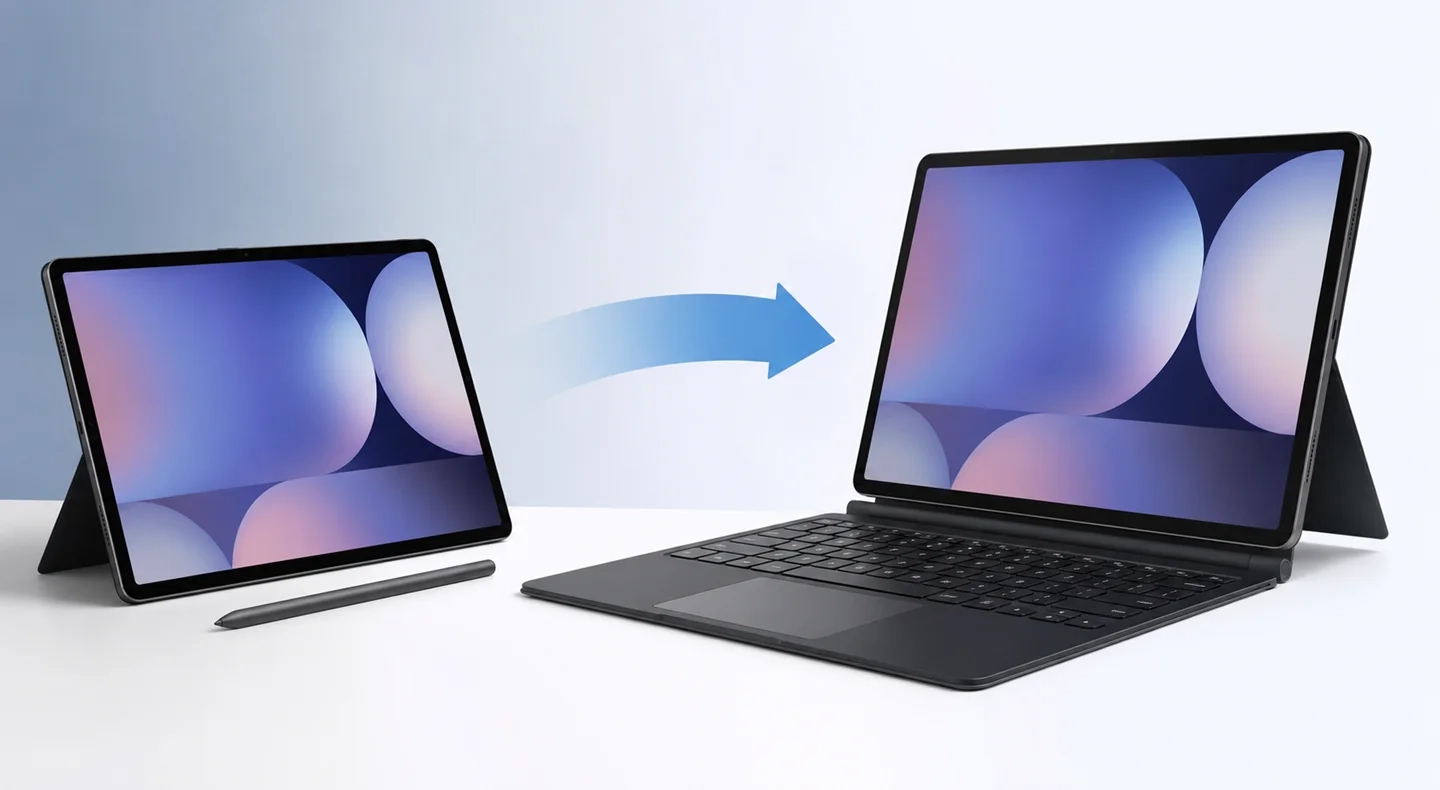
Если вы не хотите тратиться на оригинальный чехол, к устройству без проблем подойдет любая сторонняя Bluetooth-клавиатура. Второй важный элемент — беспроводная мышь для планшета Самсунг. Обычная компактная мышка с поддержкой Bluetooth мгновенно сопрягается с системой, после чего на экране появляется привычный курсор.
Ну а комплектный стилус S Pen в этой связке выступает как идеальный инструмент для точечной работы: им невероятно удобно подписывать PDF-документы, делать быстрые рукописные заметки на полях или ретушировать фотографии.
USB-C хаб и другие аксессуары для расширения возможностей планшета
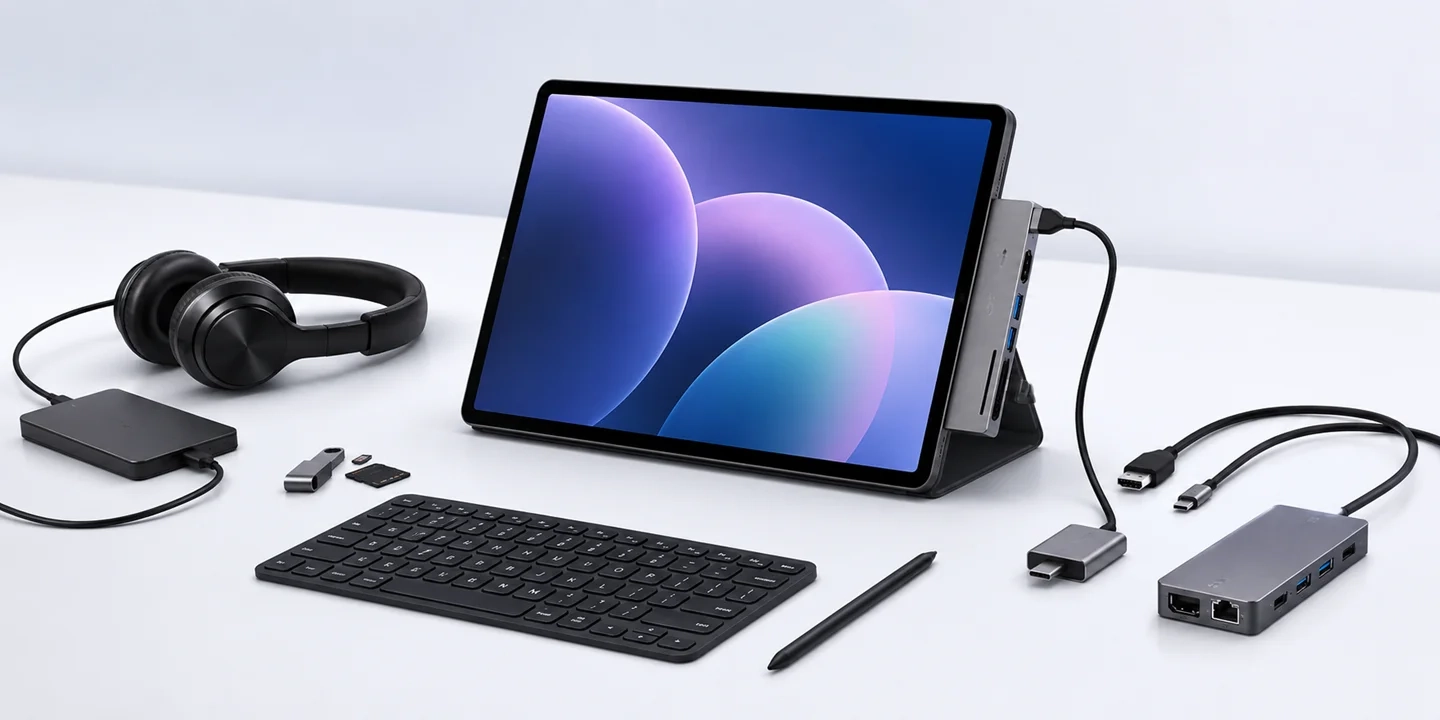
Сам по себе гаджет имеет всего один физический разъем Type-C, чего явно мало для полноценной офисной работы. Чтобы исправить этот недостаток, вам понадобятся дополнительные аксессуары для планшета Самсунг, а именно — качественный USB-C концентратор (хаб), который обычно покупают для ноутбуков.
Через такой переходник вы сможете:
- Подключить обычную проводную флешку или внешний жесткий диск для быстрой переброски тяжелых файлов.
- Вставить карту памяти из фотоаппарата напрямую в слот хаба.
- Подключить кабель проводного интернета через разъем Ethernet, если домашний Wi-Fi работает нестабильно.
- Вывести картинку на большой телевизор или проектор через порт HDMI.
Режим Samsung DeX для работы в интерфейсе как на компьютере
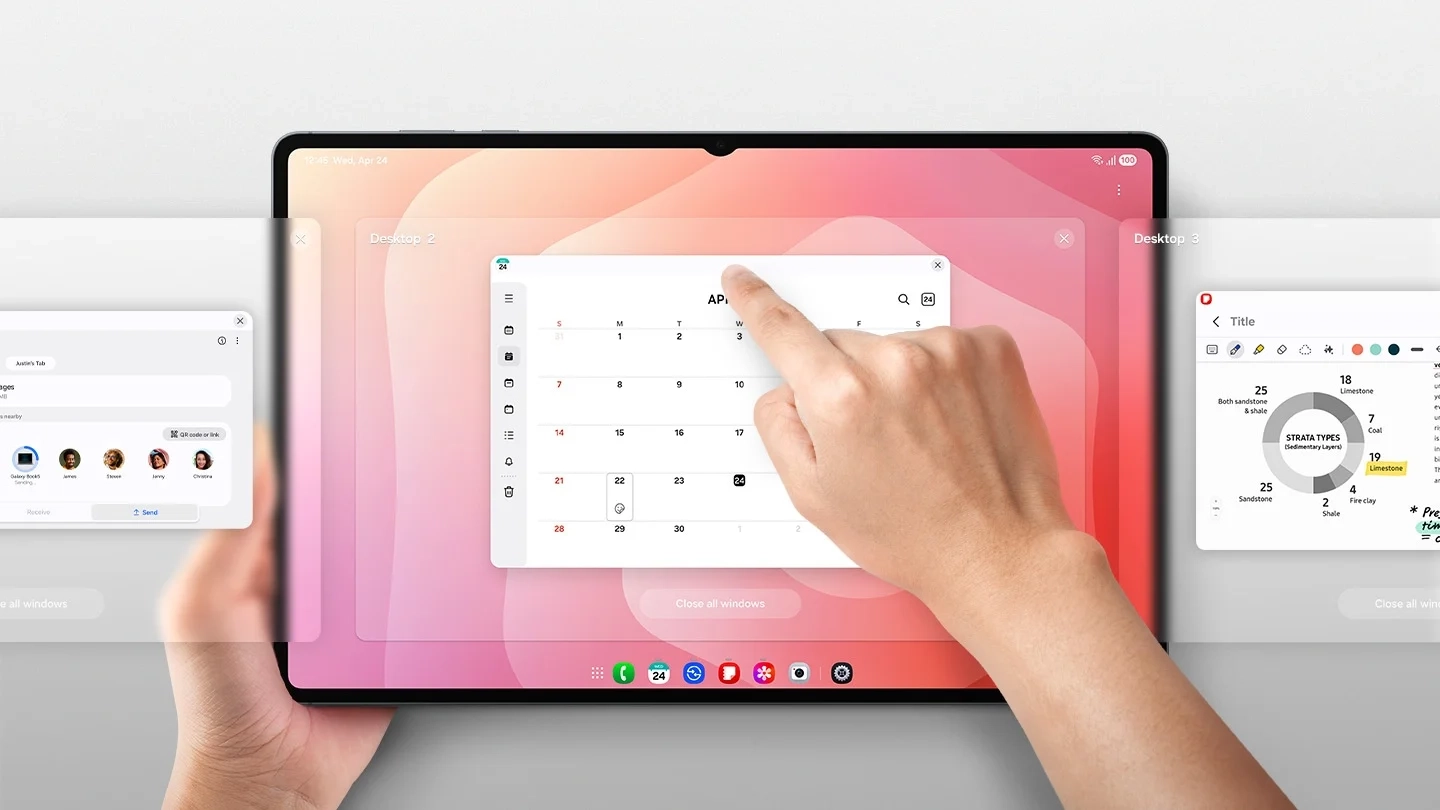
Подключение мышки и клавиатуры — это лишь половина дела. Самое главное волшебство происходит на программном уровне. Как только вы активируете фирменную функцию Samsung DeX, привычный мобильный интерфейс One UI мгновенно исчезает. Вместо него активируется полноценный режим планшета ноутбук.
Перед вашими глазами разворачивается классическая компьютерная рабочая среда. Внизу появляется полноценная панель задач, кнопка «Пуск» со списком всех установленных программ и системный трей с часами и уведомлениями. Все приложения теперь открываются не на весь экран, а в отдельных окнах. Их можно свободно двигать, сворачивать, растягивать за края или располагать рядом друг с другом для параллельной работы. Это позволяет комфортно верстать презентацию, поглядывая в окно браузера с источниками информации.
Многозадачность, полезный софт и облачные сервисы для продуктивности
Для дизайнеров и создателей контента доступны продвинутые видеоредакторы вроде LumaFusion или графические пакеты Clip Studio Paint. Если же для специфических инженерных или бухгалтерских задач вам обязательно нужна полноценная Windows, на помощь приходят облачные технологии. Через сервисы удаленного рабочего стола вы можете подключиться к своему офисному серверу и запускать любые тяжелые корпоративные программы прямо с экрана мобильного устройства.
Внешние накопители и повербанки для автономной работы
Что касается хранения файлов, то встроенной памяти девайса для рабочих архивов может не хватить. Проблема легко решается покупкой компактного внешнего SSD-накопителя. Он весит всего несколько десятков грамм, не требует отдельного питания и передает данные через порт Type-C со скоростью, которая позволяет монтировать тяжелые видеоролики прямо с внешнего диска.
Превращение планшетного компьютера в полноценное рабочее место — это отличный способ облегчить свой повседневный рюкзак и избавиться от необходимости носить с собой тяжелый и громоздкий ноутбук. Свежие флагманы, такие как Galaxy Tab S11, обладают колоссальным запасом мощности, которого с избытком хватит для любых профессиональных задач на несколько лет вперед.

Будьте первыми
кто узнает о скидках, рекомендациях и презентациях новинок Samsung
Подпишись и получи 100 грн
на первую покупку
Часто задаваемые вопросы
Можно ли играть в компьютерные игры на планшете в режиме DeX?
Напрямую запускать тяжелые ПК-игры (с расширением .exe) на Android не получится. Однако вы можете без проблем использовать любые современные облачные игровые сервисы (GeForce NOW, Xbox Cloud Gaming). Подключив клавиатуру, мышь или геймпад, вы получите полноценный игровой экспириенс.
Поддерживает ли режим DeX обычные мобильные приложения?
Да, в этом режиме запускаются абсолютно все программы, установленные на вашем устройстве. Большинство из них автоматически подстраиваются под размер окна, но если какое-то старое приложение не хочет масштабироваться, в настройках DeX Labs можно принудительно включить изменение размеров для любого софта.
Будет ли мышка работать со стандартными жестами Android?
Да, подключенная мышь полностью дублирует управление пальцем. Левый клик работает как обычный тап, правый клик открывает контекстные меню (в поддерживаемых программах), а колесико мыши позволяет плавно прокручивать страницы сайтов, документы или ленты социальных сетей.
Сильно ли садится батарея при использовании режима DeX?
Расход энергии действительно немного возрастает, так как процессору приходится обрабатывать оконный интерфейс и питать подключенные по кабелю аксессуары (например, флешки или хаб). При интенсивной офисной работе без подзарядки устройство обычно живет около 6–8 часов.