Як користуватися помічником у малюванні Drawing Assist на пристроях Samsung Galaxy
Нові можливості творчості з штучним інтелектом Galaxy AI
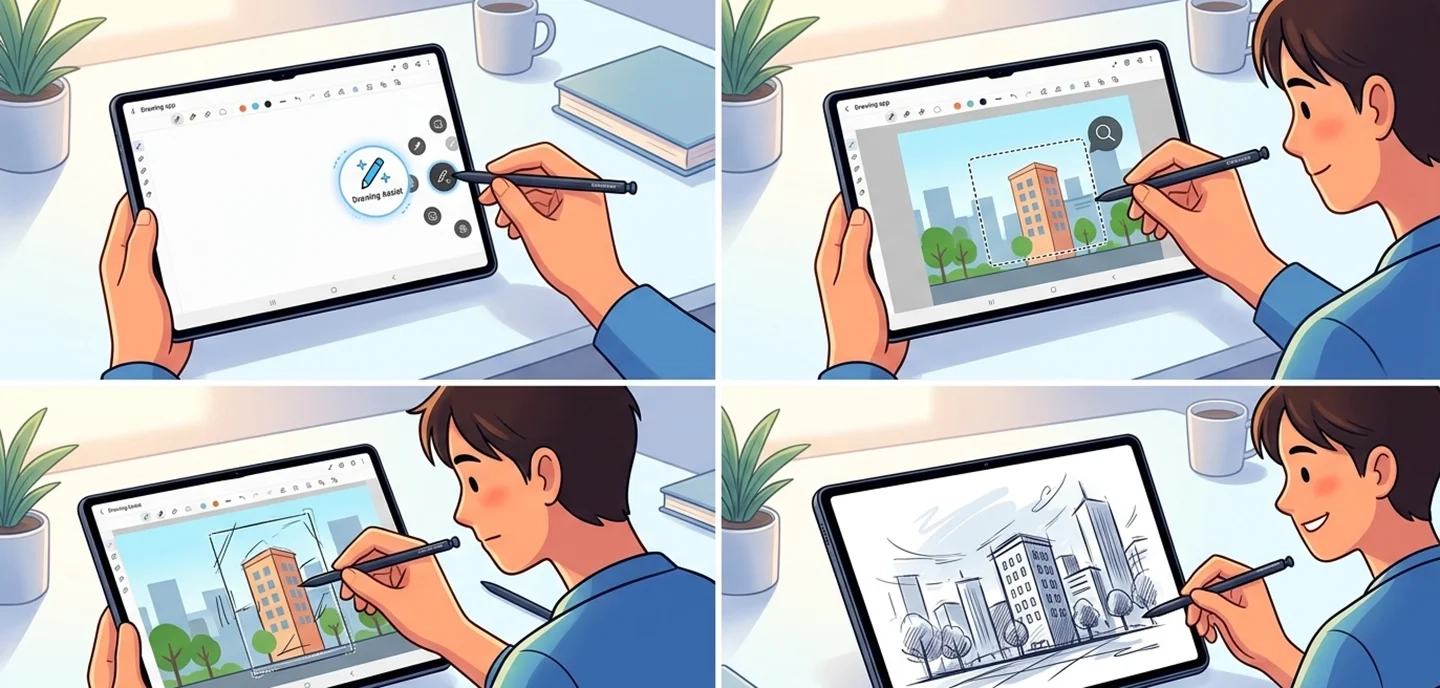
Планшети та смартфони зараз вміють таке, що звичайна людина без художньої освіти може з легкістю створити крутий арт. Взяти хоча б асистент для малювання Samsung — ця штука руйнує звичні стереотипи. Раніше, щоб намалювати щось зрозуміле, люди роками вчилися виставляти світло, накладати тіні та розбиратися в перспективі.
По суті, нове малювання за допомогою штучного інтелекту значно спрощує цей процес. Фірмова функція «Ескіз» на базі Galaxy AI бере на себе всю нудну й монотонну рутину, на кшталт промальовування текстур або дрібних деталей. Вам потрібно лише накидати приблизні контури від руки або прямо поверх якоїсь фотографії з галереї. Далі вибираємо потрібний стиль, пара секунд — і нейромережа видає готовий, об’ємний об’єкт, який чітко вписується в загальну картинку. Це класний спосіб швидко накидати ескіз, оформити нотатку або просто розважитися.
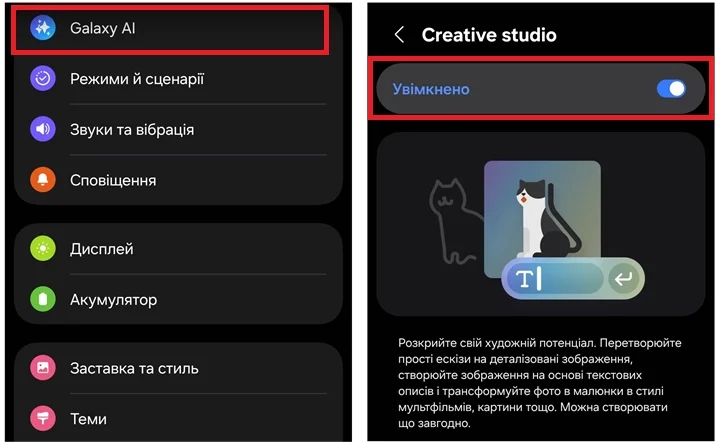
Як активувати функцію в налаштуваннях вашого смартфона?
- Відкрийте головне меню налаштувань на вашому мобільному пристрої.
- Перейдіть у спеціальний розділ «Galaxy AI».
- Виберіть пункт «Помічник з малювання».
- Переконайтеся, що перемикач ШІ-генерації увімкнено і система має дозвіл на обробку даних на пристрої або в хмарі.
Як відкрити інструмент через бічну панель Edge або меню S Pen?
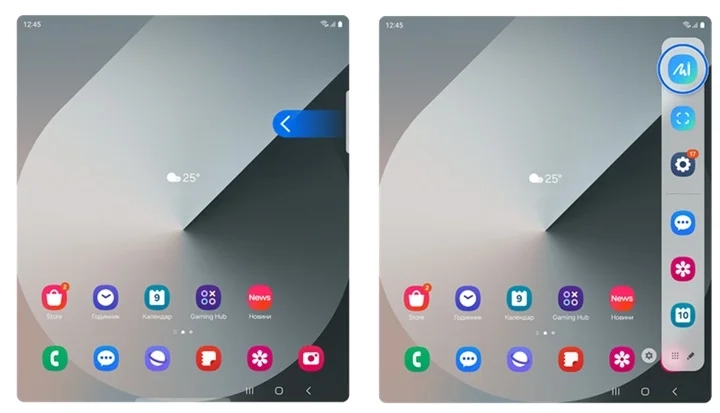
- Через бічну панель Edge. Якщо ви активували відповідну панель у налаштуваннях екрана, зробіть легкий свайп від краю дисплея. Виберіть іконку «Ескіз у зображення» (Sketch to Image) на панелі інструментів. Перед вами відкриється прозоре вікно для малювання поверх будь-якого відкритого додатка.
- Через контекстне меню S Pen. Вийміть фірмове електронне перо з корпусу або зніміть його з магнітної підставки. На екрані з’явиться кругла кнопка швидких команд Air Command. Натисніть на неї та виберіть пункт, за який відповідає асистент з малювання Samsung, щоб миттєво відкрити чистий аркуш або запустити режим редагування поточного екрана.
Покроковий процес перетворення простого ескізу на малюнок
- Відкрийте додаток Samsung Notes або запустіть прозору панель малювання.
- За допомогою електронного пера S Pen або звичайного пальця намалюйте схематичний контур предмета. Наприклад, накидайте прості геометричні форми будинку, дерева, кота або автомобіля.
- Натисніть на іконку із зображенням сяючих зірок Galaxy AI у нижній або бічній панелі.
- Виділіть область вашого малюнка, яку має обробити нейромережа.
- Натисніть кнопку «Генерація» і зачекайте близько 5–7 секунд, поки алгоритми створюють графіку.
Огляд доступних художніх стилів — від акварелі до 3D-мультфільмів
- Акварель. Створює легкі, напівпрозорі малюнки з характерними розмитими патьоками фарби та м’якими переходами тонів.
- Ілюстрація. Перетворює лінії на чіткий векторний арт, що ідеально підходить для створення логотипів, коміксів або оформлення блогів.
- Ескіз. Залишає малюнок монохромним, але перетворює його на професійну олівцеву графіку з детальною штрихуванням.
- 3D-мультфільм. Перетворює плоский начерк на об’ємний об’єкт, що нагадує графіку із сучасних анімаційних фільмів студії Pixar.
Як редагувати та зберігати отримані результати?
Якщо результат вас повністю влаштовує, натисніть кнопку «Виконати» або «Зберегти», щоб зафіксувати об’єкт на полотні. Отримане зображення можна масштабувати, переміщати в будь-яку частину нотатки або експортувати як стандартний файл JPEG чи PNG у системну галерею для подальшого надсилання друзям або публікації в соціальних мережах.
Створення нових елементів на вже готових фотографіях
Відкрийте будь-яке фото у фірмовій галереї та натисніть значок олівця (редагувати), а потім виберіть значок Galaxy AI. Намалюйте, наприклад, прості окуляри на обличчі людини, корону на голові кота або вітрильник на горизонті морського пейзажу. Штучний інтелект згенерує цей предмет так, ніби він спочатку був у кадрі, ідеально підібравши тіні, освітлення, зернистість знімка та фокусну відстань камери.
На яких моделях Samsung Galaxy доступний помічник у малюванні?
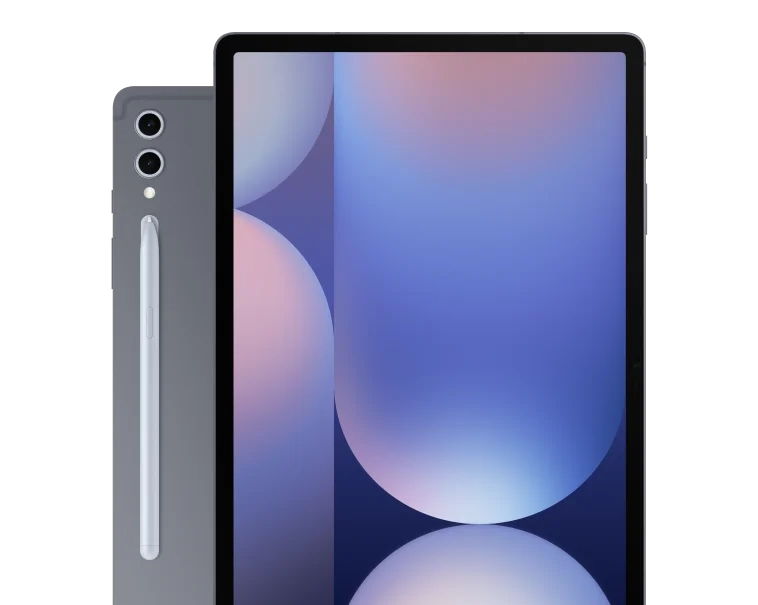
Інструмент повноцінно підтримує професійне малювання на Samsung Galaxy Tab S10 усіх одинадцятої та десятої серій, включаючи версії Plus та Ultra. Також високоточна реакція пера гарантує комфортне малювання на Samsung Galaxy Tab S9, де алгоритми працюють максимально плавно. Ця опція доступна на смартфонах серій Galaxy S24, S25, S26, а також на складаних пристроях серії Galaxy Fold. Якщо ви обираєте більш доступні планшети для школи або розглядаєте базові графічні планшети для простих креслень, обов’язково уточнюйте наявність підтримки Galaxy AI у конкретній моделі.
Інструмент Drawing Assist наочно демонструє, як високі технології змінюють звичні творчі процеси. З простої розваги ця функція перетворилася на корисний інструмент для створення швидких візуалізацій, концепт-артів та оформлення особистих нотаток. Якщо ваш поточний гаджет не підтримує розумні алгоритми, ви можете здати його за програмою Trade-In і вигідно оновитися на сучасний флагман на кшталт Tab S11, щоб особисто розкрити свій творчий потенціал разом із передовим штучним інтелектом.

Будьте першими
хто дізнається про знижки, рекомендації та презентації новинок Samsung
Підпишіться та отримайте 100 грн
на першу покупку
.webp "Смартфони - фото 1")
Поширені питання
Чи потрібен інтернет для роботи помічника з малювання?
Так, для генерації складних текстур і стилів пристрою необхідне стабільне підключення до мережі інтернет, оскільки основні обчислення відбуваються на захищених віддалених серверах компанії.
Чи можу я комерційно використовувати малюнки, створені за допомогою Drawing Assist?
Samsung не накладає прямих обмежень на використання результатів, однак варто пам’ятати, що на всіх зображеннях, згенерованих ШІ, у лівому нижньому куті автоматично проставляється ледь помітний водяний знак, що вказує на використання технологій штучного інтелекту.
Чи працюватиме функція, якщо малювати звичайним пальцем, а не стилусом S Pen?
Так, ви можете малювати контури звичайним пальцем на екрані будь-якого сумісного смартфона або планшета. Однак електронне перо S Pen забезпечує набагато вищу точність ліній і дрібних деталей, що покращує кінцевий результат генерації.
Чи можна за допомогою цієї функції видалити об’єкт із фотографії?
Для видалення елементів на фотографіях у редакторі передбачено інший подібний інструмент — «Об’єктний ластик» (Object Eraser). Drawing Assist призначений виключно для створення, додавання та домальовування нових об’єктів на основі ваших ескізів.