


Як оновити Android на телефоні і не втратити файли, фото та контакти?
Смартфони з ОС Android на даний момент є складними пристроями з розвиненою операційною системою. Виробники регулярно випускають оновлення прошивки для поліпшення продуктивності пристрою, виправлення помилок та оновлення безпеки. Дуже часто користувачі бояться втратити фотографії, відеозаписи, документи, налаштування або контакти. У даній статті ми розповімо, чи потрібно оновлювати ПЗ на телефоні Samsung та які дії необхідно виконати, щоб не втратити важливі дані.
Що таке оновлення ПЗ на телефоні?
Оновлення програмного забезпечення (ПЗ) на Android-пристрої – це процес встановлення нової версії операційної системи або окремих компонентів прошивки з метою поліпшення загальної роботи пристрою. Процес виконується для підвищення стабільності, усунення вразливостей, оптимізації енергоспоживання та виправлення багів.
Навіщо потрібне оновлення ПЗ на Android?
Регулярні оновлення програмного забезпечення вкрай важливі для стабільної та безпечної роботи пристрою. Чи потрібно оновлювати телефон Samsung – однозначно так, адже кожне оновлення може містити:
- поліпшення безпеки, що захищає телефон від шкідливого ПЗ і хакерів;
- оновлення інтерфейсу з додаванням більш інтуїтивного та зручного управління;
- виправлені помилки застосунків, які заважають правильній роботі;
- оновлення системних застосунків, драйверів та служб;
- підвищення швидкості та продуктивності;
- нові версії ОС також забезпечують сумісність з актуальними застосунками Google Play.
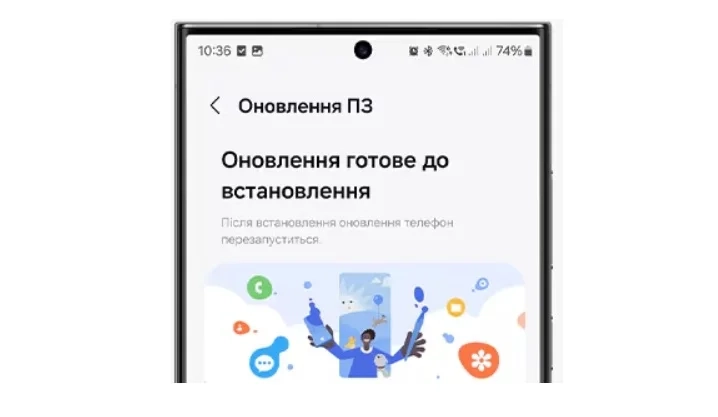
Що буде, якщо оновити телефон?
Чим частіше оновлюється прошивка, тим вищі шанси, що пристрій буде працювати без збоїв, гальмувань і самовільних перезавантажень. Не відкладайте встановлення оновлень: вони допомагають оптимізувати пам'ять, подовжують термін служби гаджета і роблять щоденну взаємодію з телефоном комфортнішою.
Що потрібно зробити перед оновленням Android?
- Перевірте вільне місце у внутрішній пам'яті. Якщо його немає, завантаження та встановлення нового ПЗ будуть неможливі. Рекомендуємо очистити пам'ять на 2-3 Гб, видаливши непотрібні програми або тимчасові файли. Ви можете перемістити мультимедійні дані на карту пам'яті або в хмару.
- Далі слід зарядити акумулятор, щоб смартфон не вимкнувся під час завантаження ПЗ. Найкраще встановлювати оновлення із зарядом не менше 50%.
- Переконайтеся, що підключення до Інтернету стабільне. Бажано використовувати мережу Wi-Fi, щоб уникнути глюків і зависань, а також не витрачати мобільний трафік.
- Не забудьте перевірити, чи у вас увімкнена функція автоматичного резервного копіювання. Вона допоможе зберегти важливі налаштування, контакти та файли, якщо щось піде не так.
- Закрийте всі програми та перезавантажте пристрій. Це оптимізує роботу системи та зменшить кількість проблем під час встановлення ПЗ.
Як оновити ПЗ на телефоні: створення резервної копії
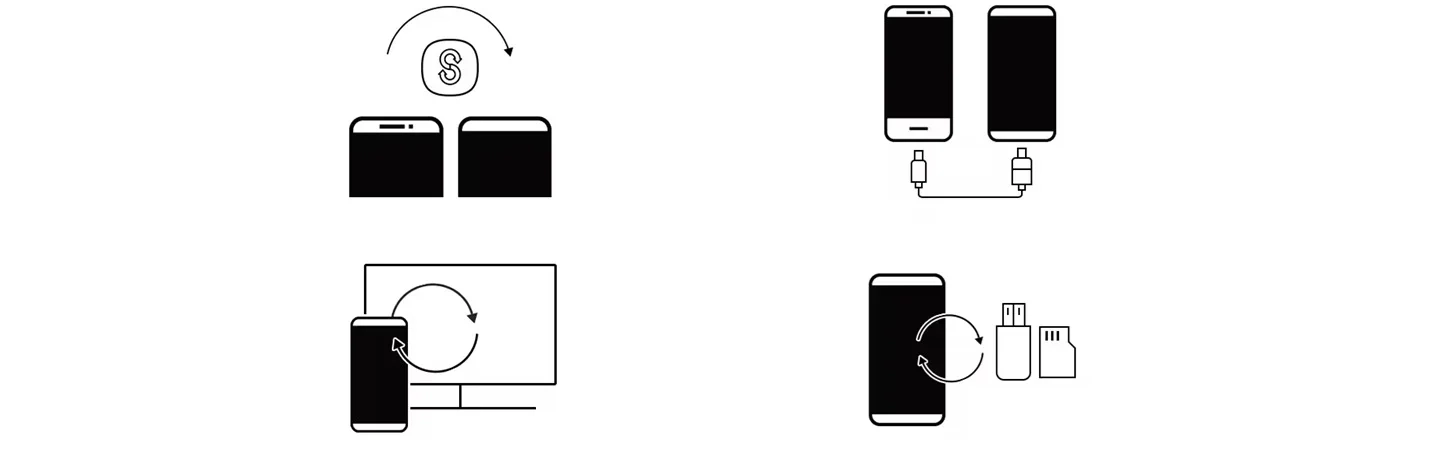
Перед оновленням Android потрібно створити резервну копію. Ця процедура дозволить уникнути втрати файлів, контактів і налаштувань у разі непередбачених збоїв, а також швидко відновити видалені фото після прошивки.
Розглянемо способи резервного копіювання:
- Хмарний сервіс Google – найзручніший і найпопулярніший варіант. Зайдіть в налаштування телефону в розділ «Google» і увімкніть резервне копіювання, після чого автоматично з'явиться можливість зберігати дані: контакти, додатки, налаштування та історію дзвінків.
- Локальне копіювання на будь-якому комп'ютері. Підключіть пристрій через USB-кабель до ПК, далі скопіюйте всі необхідні дані вручну. Підходить для фото, відео та документів. Але не зберігає ваші налаштування та додатки.
- Сторонні додатки, такі як Titanium Backup або Helium, роблять повне або часткове резервне копіювання, включаючи системні дані та файли користувача. Утиліти підходять тільки для досвідчених користувачів.
- На деяких смартфонах можна зробити резервне копіювання на microSD-карту або USB-накопичувач за допомогою адаптера OTG.
Як оновити Android на смартфоні: покрокова інструкція
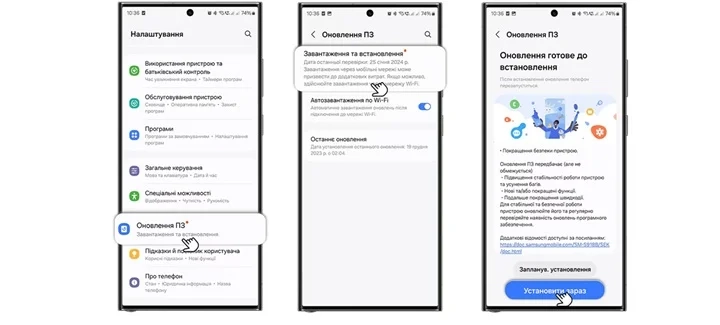
- Відкрийте меню «Налаштування» та знайдіть розділ «Оновлення програмного забезпечення».
- Натисніть кнопку «Перевірити оновлення». Зазвичай, коли з'являється нова версія, система сама повідомляє вас про неї і пропонує завантажити.
- Підтвердіть завантаження файлу оновлення.
- Після завершення процесу перезавантажте смартфон.
Що робити, якщо смартфон Android не оновлюється?
Якщо операційна система Android не оновлюється:
- Звільніть місце в пам'яті та переконайтеся в стабільності інтернету.
- Перезавантажте пристрій, перевірте правильність дати та часу.
- Очистіть кеш і видаліть непотрібні файли.
- Якщо помилка повторюється – скиньте налаштування мережі або зробіть «жорстке» перезавантаження.
- В крайньому випадку після резервного копіювання потрібно буде відновити заводські налаштування.
- Зверніться до сервісного центру або скористайтеся онлайн-консультацією.
Як оновити телефон Самсунг, якщо немає оновлень?
- Вручну перевірити в налаштуваннях наявність оновлень, оскільки повідомлення можуть не спрацьовувати.
Очистити кеш служби оновлень. - Оновити за допомогою фірмових програм на комп'ютері: наприклад, Samsung Smart Switch.
- Обновить с помощью фирменных программ на компьютере: например, Samsung Smart Switch.
- Розгляньте варіант з кастомною прошивкою, якщо не можете скористатися стандартним способом.
- Перевірте, чи підтримує ваш гаджет більш нову версію Андроїд. Іноді оновлення не виходять для застарілих моделей.
Можливі проблеми після оновлення та як їх уникнути
- Якщо після оновлення акумулятор став швидко розряджатися – очистіть кеш, вимкніть автозапуск непотрібних додатків і перевірте активність фону.
- Інтерфейс працює повільно з гальмуванням – очистіть системний кеш, перезавантажте пристрій та видаліть невикористовувані додатки.
- Коли деякі функції або програми перестають коректно працювати – оновіть додатки через Google Play, очистіть їх кеш і при необхідності переінсталюйте.
- Якщо система вимагає більше пам'яті, ніж доступно на пристрої – звільніть не менше 2-3 Гб, видаливши кеш, старі фото, відео або файли.
- Якщо телефон не бачить SIM-карту, спробуйте перезавантажити девайс, перевірити правильність її встановлення або скинути налаштування мережі.
Дотримуючись простих рекомендацій, ви захистите особисті дані та уникнете можливих помилок після прошивки. А якщо хочете завжди користуватися сучасною версією ОС Android, зверніть увагу на сервіс Smart Trade-win, який дозволить вам щорічно оновлювати смартфон з вигодою до 70%.

Будьте першими
хто дізнається про знижки, рекомендації та презентації новинок Samsung
Підпишіться та отримайте 100 грн
на першу покупку
.webp "Смартфони - фото 1")



