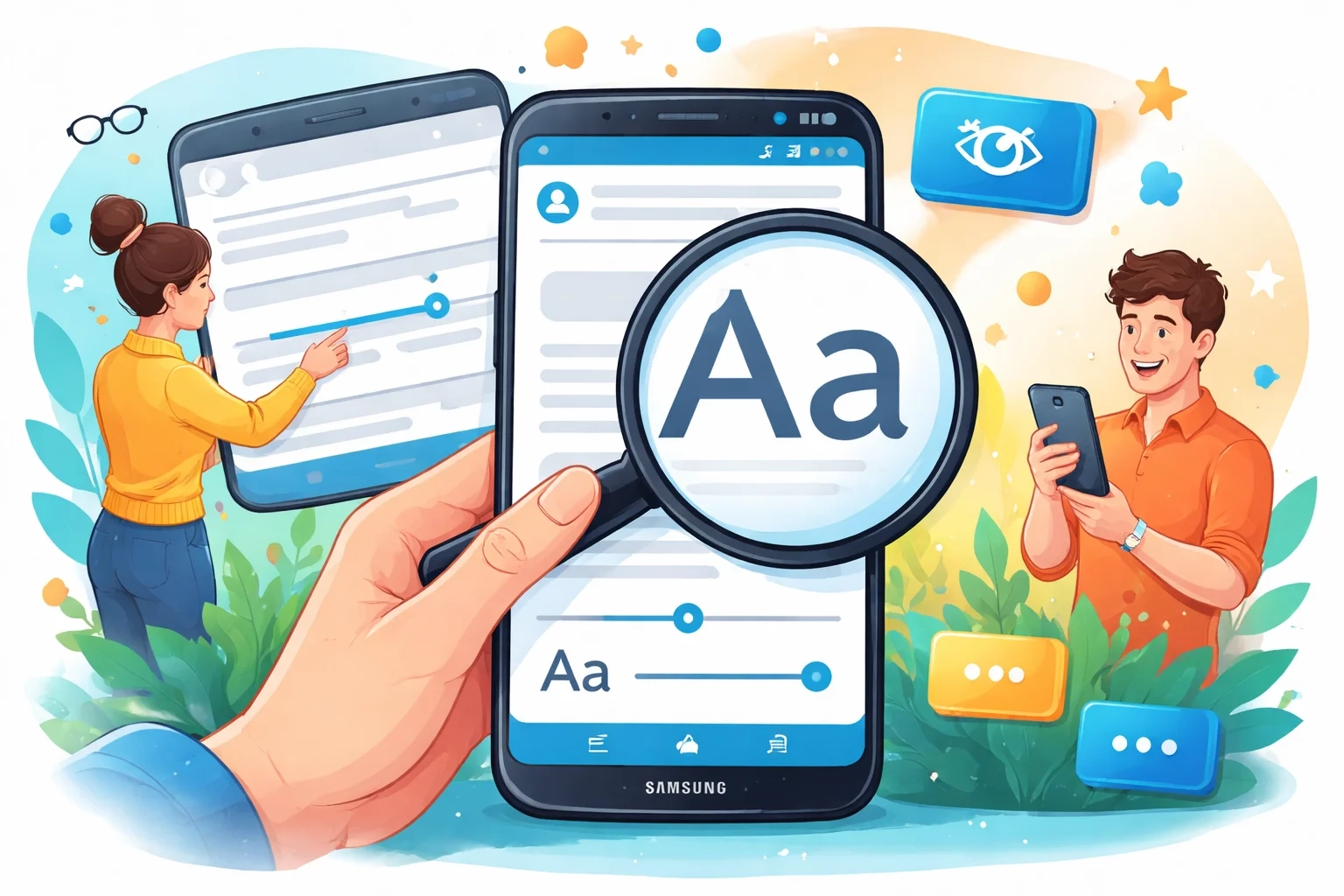
Як збільшити шрифт на телефоні Samsung за кілька простих кроків?
Сучасні екрани смартфонів — це диво інженерної думки з неймовірною щільністю пікселів. Зображення на них виглядає ідеально, але є один підступ: за замовчуванням системні шрифти часто здаються занадто дрібними. Якщо ви ловите себе на тому, що мружитеся, читаючи повідомлення в Telegram, або відсуваєте телефон подалі, щоб розібрати повідомлення, — значить, час втрутитися в налаштування.
У цій статті ми розберемо, як збільшити шрифт у телефоні Samsung, не перетворюючи інтерфейс на хаос, і які приховані фішки оболонки One UI допоможуть зробити читання максимально комфортним для очей.
У цій статті ми розберемо, як збільшити шрифт у телефоні Samsung, не перетворюючи інтерфейс на хаос, і які приховані фішки оболонки One UI допоможуть зробити читання максимально комфортним для очей.
Чому текст на телефоні Samsung може здаватися занадто дрібним?
Проблема «дрібних літер» — це не завжди питання віку або рецепта на окуляри. Насправді, ми всі стали заручниками гонки технологій. Смартфони з кожним роком стають розумнішими, а ось наші очі за ними просто не встигають. І на сучасних Samsung це проявляється найяскравіше через поєднання кількох технічних факторів:
- Заводські налаштування та маркетинг. Виробникам вигідно продемонструвати в огляді, скільки інформації вміщується на одному екрані. У підсумку ми отримуємо інтерфейс, де іконки та текст підігнані під «середньостатистичний ідеал». Для багатьох це перетворюється на необхідність вдивлятися в екран, щоб просто прочитати ім'я контакту у списку дзвінків.
- Надзвичайна роздільна здатність дисплеїв. На флагманах на кшталт нових S24 або S25 щільність пікселів настільки висока, що зображення здається надрукованим. Але у цієї медалі є зворотний бік: тонкі лінії шрифтів буквально «розчиняються» на тлі надчіткої матриці. Оку ні за що зачепитися, і текст починає розпливатися, особливо якщо ви читаєте на ходу.
- Підступність колірних схем. Усі ми любимо темну тему за економію заряду, але саме вона часто грає з нами злий жарт. При низькому рівні яскравості (наприклад, ввечері в ліжку) контраст між білими літерами і чорним фоном падає. Якщо при цьому сам шрифт недостатньо жирний, мозок витрачає вдвічі більше зусиль на розпізнавання символів, що призводить до швидкої стомлюваності.
- Індивідуальна ергономіка. Ми тримаємо смартфони на різній відстані, і те, що комфортно інженеру в лабораторії під час перевірки програмного забезпечення, абсолютно не підходить користувачеві в реальному житті — у метро, на залитій сонцем вулиці або під час швидкої перевірки повідомлень між справами.
Як збільшити розмір шрифту на телефоні Samsung через налаштування екрана?
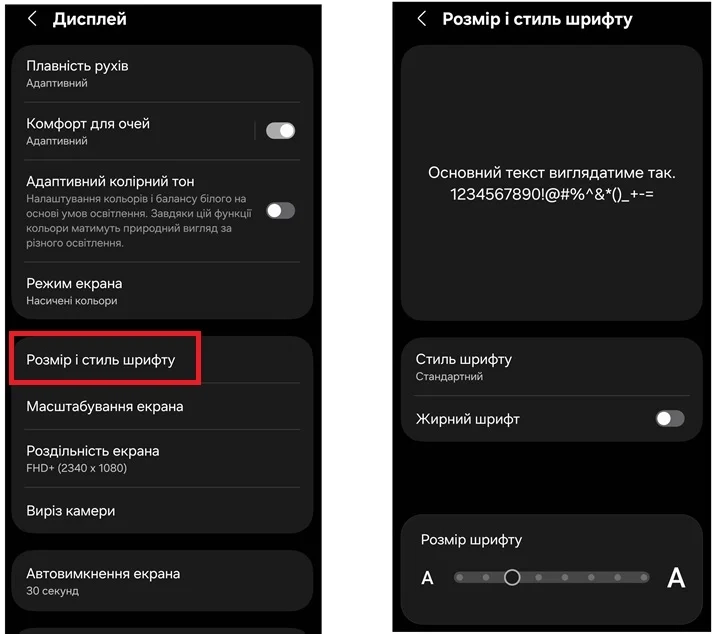
Це основа, з якої варто почати. У Samsung налаштування дисплея організовані логічно, тож вам не доведеться блукати лабіринтами меню. Покрокова інструкція, як збільшити шрифт на телефоні за хвилину:
- Проведіть пальцем вниз по панелі сповіщень і натисніть на «шестерню» (Налаштування).
- Знайдіть розділ «Дисплей».
- Прокрутіть екран до пункту «Розмір і стиль шрифту».
- У нижній частині екрана ви побачите повзунок. Просто пересуньте його вправо. У вікні зверху одразу зміниться зразок тексту — так ви відразу зрозумієте, коли варто зупинитися.
Головне — не переборщити. Якщо встановити максимальний розмір, назви деяких додатків можуть почати обрізатися або переноситися на другий рядок, що виглядає не дуже естетично.
Як зробити текст на Samsung ще помітнішим за допомогою жирного шрифту?
Буває так: ви викрутили повзунок розміру на максимум, літери стали величезними, але читати їх все одно важко — вони здаються розмитими і нечіткими. Це відбувається тому, що розмір — це далеко не все. Якщо контури літер залишаються занадто тонкими («волосистими»), око просто не може зачепитися за символ, і мозок витрачає зайві частки секунди на розпізнавання кожної літери. У підсумку зір перенапружується, а до вечора з'являється неприємне відчуття піску в очах.
У тому ж меню, де ви щойно експериментували з масштабом, є рятівний перемикач — «Жирний шрифт». І ось чому його варто спробувати:
У тому ж меню, де ви щойно експериментували з масштабом, є рятівний перемикач — «Жирний шрифт». І ось чому його варто спробувати:
- Покращення читабельності без шкоди для верстки. На відміну від простого збільшення розміру, жирний шрифт не змушує слова «вилазити» за межі кнопок або розривати рядки в месенджерах. Інтерфейс залишається охайним, але стає набагато зрозумілішим.
- Боротьба з відблисками на сонці. На вулиці, коли екран починає неминуче «сліпнути» під прямими променями, саме товщина ліній відіграє вирішальну роль. Жирні літери створюють необхідний контраст, який дозволяє швидко прочитати вхідне повідомлення, не закриваючи дисплей рукою і не викручуючи яскравість на максимум.
- Компенсація «тонких» тем. Багато сучасних системних шрифтів Samsung за замовчуванням дуже витончені. Це красиво виглядає на рекламних рендерах, але в реальному житті, коли потрібно швидко знайти номер у телефонній книзі або прочитати склад продукту в додатку, така «краса» тільки заважає. Увімкнення жирності робить шрифт «важким» і солідним, що миттєво розвантажує зір.
Просто спробуйте перемкнути цей перемикач. Часто цього невеликого штриху вистачає, щоб раз і назавжди забути про необхідність постійно наближати екран до обличчя.
Коли варто використовувати Screen zoom замість звичайного збільшення шрифту?
Буває така ситуація: літери нібито стали більшими, а іконки в меню, кнопки в додатках і «бульбашки» в чатах все ще дрібні. У цьому випадку звичайний шрифт не допоможе. Вам потрібно масштабування екрану (Screen zoom).
У чому різниця?
У чому різниця?
- Шрифт змінює лише розмір літер.
- Масштабування пропорційно збільшує все. Це ніби ви дивитеся на телефон крізь велике збільшувальне скло.
Цю опцію можна знайти там само: Налаштування -> Дисплей -> Масштабування екрана. Спробуйте пересунути повзунок на один поділ праворуч. Ви помітите, що користуватися інтерфейсом стало фізично легше, оскільки площа «клікабельних» елементів збільшилася.
Як зробити інтерфейс простішим і більшим за допомогою Easy mode?
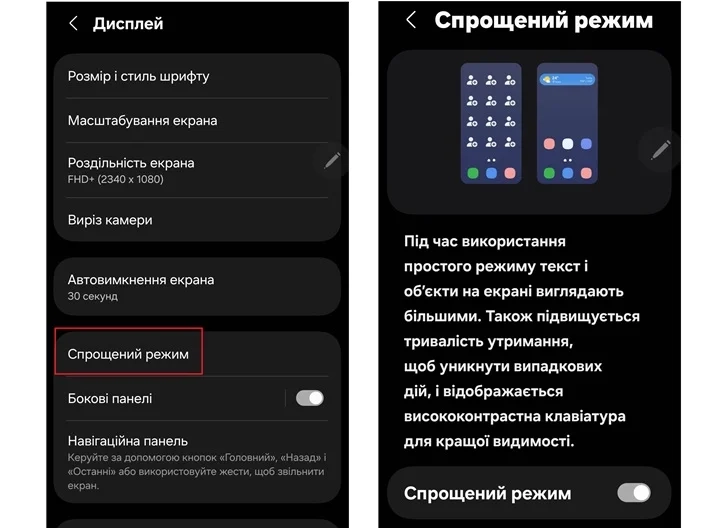
Якщо ви налаштовуєте гаджет для літньої людини або просто хочете максимального спрощення, у Samsung є «козир» — Easy mode (Простий режим). Коли ви його активуєте:
- Іконки на робочому столі стають величезними.
- Контрастність клавіатури викручується на максимум (жовті літери на чорному тлі або навпаки).
- Весь системний текст автоматично стає великим.
- Додається спеціальна панель для швидких контактів, щоб не шукати їх у довгій телефонній книзі.
Це чудовий спосіб зрозуміти, як збільшити розмір тексту на телефоні для всіх програм, не заходячи в кожне підменю окремо.
Що робити, якщо шрифт збільшився не у всіх програмах?
Іноді трапляється така ситуація: у налаштуваннях все великим шрифтом, а заходить у якийсь специфічний банківський додаток або стару гру — і там знову «бісер».
- Налаштування в програмах. WhatsApp, Telegram та браузери (наприклад, Chrome) мають власні повзунки для регулювання розміру тексту. Загляньте в їхні налаштування.
- Спеціальні можливості. Якщо якась програма вперто не піддається, скористайтеся «Жестами для збільшення» у меню «Спеціальні можливості». Це дозволить вам наближати будь-яку ділянку екрану потрійним натисканням.
- Введення тексту. Якщо літери на екрані вас влаштовують, але важко друкувати, знадобиться додаткове налаштування клавіатури на телефоні. Там можна змінити висоту самої панелі та розмір символів на клавішах.
Налаштування комфортного відображення тексту — це не примха, а турбота про власне здоров’я. Правильно підібраний розмір шрифту зменшує навантаження на зір і позбавляє від головного болю під час тривалої роботи.
Якщо ж ви відчуваєте, що навіть при максимальних налаштуваннях екран вашого поточного пристрою занадто малий, можливо, настав час придивитися до сучасних смартфонів з великою діагоналлю та якісними AMOLED-матрицями. А щоб перехід на новий гаджет був максимально вигідним, у нашому магазині завжди доступна програма Trade-In: здаєте старий пристрій — отримуєте чудову знижку на новий.
Якщо ж ви відчуваєте, що навіть при максимальних налаштуваннях екран вашого поточного пристрою занадто малий, можливо, настав час придивитися до сучасних смартфонів з великою діагоналлю та якісними AMOLED-матрицями. А щоб перехід на новий гаджет був максимально вигідним, у нашому магазині завжди доступна програма Trade-In: здаєте старий пристрій — отримуєте чудову знижку на новий.
Питання-відповіді
Чи може великий шрифт «зламати» верстку сайтів?
На сучасних сайтах — рідко. Більшість із них адаптивні. Але в деяких старих додатках текст може перестати поміщатися у відведені рамки.
Як швидко повернути все до заводських налаштувань?
Просто поверніть повзунки в меню «Дисплей» у середнє положення. Зазвичай воно позначене синьою крапкою або рискою.
Чи можна змінити сам шрифт на більш читабельний?
Так, у тому ж розділі є пункт «Стиль шрифту». Можна безкоштовно завантажити з Galaxy Store шрифти з ширшими літерами, які легше сприймаються мозком.
Чи впливає великий текст на витрату батареї?
Безпосередньо — ні. Але через те, що на екран вміщується менше інформації, ви будете частіше скролити. Це змушує процесор працювати активніше, що може дуже незначно (на 1-2%) прискорити розряд.
Чому після оновлення шрифт знову став дрібним?
Іноді під час великих оновлень системи (One UI) налаштування скидаються до стандартних. Просто повторіть кроки з нашої інструкції.

Будьте першими
хто дізнається про знижки, рекомендації та презентації новинок Samsung
Підпишіться та отримайте 100 грн
на першу покупку
.webp "Смартфони - фото 1")