


Налаштування головного екрана Android: як змінити сітку, іконки та віджети
Щоб змінити зовнішній вигляд вашого пристрою, натисніть і утримуйте палець на порожньому місці робочого столу та виберіть «Налаштування». Тут можна змінити сітку додатків (зробити значки більшими або меншими), вибрати стиль іконок і додати корисні віджети. Якщо ви заплуталися в експериментах, завжди можна скинути лаунчер, щоб повернути стандартний вигляд.
Що таке “домашній екран на телефоні” і що на ньому можна налаштувати?
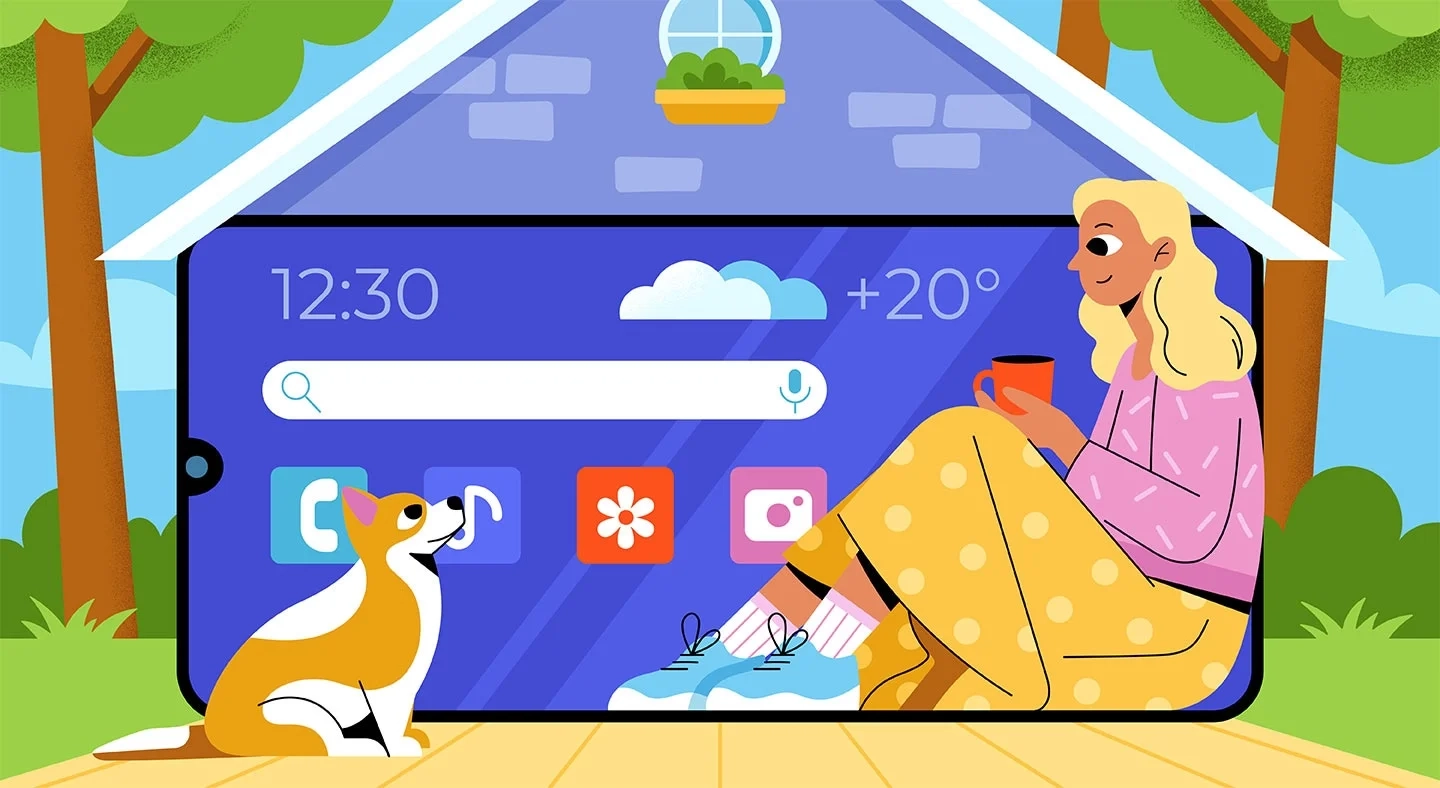
Для початку розберемося в термінах. Що таке домашній екран на телефоні? Це ваш основний робочий простір, який з'являється відразу після розблокування. Його часто плутають з меню всіх програм, але насправді це «обличчя» гаджета, яке ви збираєте під себе.
Налаштування екрану телефону сьогодні включає в себе:
- Зміна щільності значків (сітка). Ви можете регулювати кількість рядків і стовпців на екрані. Це дозволяє або зробити елементи керування великими і легко читабельними, або перетворити дисплей в інформативний пульт керування, де на одній сторінці вміщується до 36 різних додатків.
- Встановлення живих або статичних шпалер. Крім звичайних фотографій, користувачам доступні «супершпалери» з плавною анімацією при розблокуванні, а також інтерактивні фони, які змінюються залежно від часу доби, погоди за вікном або навіть рівня заряду батареї.
- Групування програм у папки. Це найкращий спосіб подолати візуальний хаос. Ви можете об'єднувати додатки за категоріями (наприклад, «Фінанси», «Соцмережі», «Робота»), змінювати кольори самих папок і навіть їх форму, що значно спрощує навігацію «наосліп».
- Розміщення інтерактивних віджетів. Це міні-версії додатків, які живуть прямо на робочому столі. Ви можете стежити за прогнозом погоди, гортати список завдань в календарі або керувати музичним плеєром, не роблячи зайвих переходів всередину програм.
Якщо ваш поточний пристрій працює повільно при зміні тем або довго завантажує важкі віджети, можливо, потужності процесора вже не вистачає. Сучасні смартфони Samsung Galaxy справляються з важкою кастомізацією плавно завдяки оптимізованій оболонці One UI.
Як змінити головний екран Android: робота з сіткою
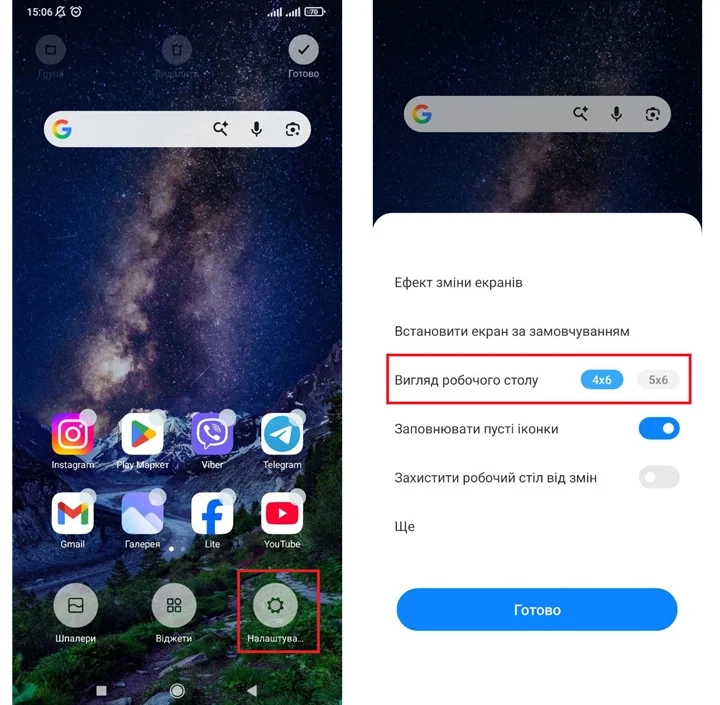
Сітка — це невидимий каркас, за яким вибудовуються ваші ярлики. Якщо вам здається, що значки занадто великі і займають багато місця, або, навпаки, ви хочете спростити інтерфейс для літньої людини, вам допоможуть налаштування головного екрану Андроїд. Алгоритм дій:
- Утримуйте палець на будь-якій вільній від іконок ділянці екрана.
- У меню, що з'явилося, натисніть на шестерню («Налаштування»).
- Знайдіть пункт «Сітка головного екрана».
- Виберіть потрібний формат: від 4x5 (великий) до 5x6 або навіть 6x6 (максимальна щільність).
- Натисніть «Застосувати».
Цей простий маневр дозволяє вмістити на одній сторінці всі важливі сервіси, не змушуючи вас постійно гортати екрани.
Як налаштувати іконки та ярлики?
Багато користувачів не знають, як налаштувати екран телефону так, щоб він виглядав естетично. Основний інструмент тут — пакети іконок (Icon Packs) і динамічні кольори.
- Зміна стилю. В налаштуваннях тем можна вибрати «Колірну палітру». Система проаналізує ваші шпалери і перефарбує іконки стандартних програм у відповідні тони.
- Як додати додаток на головний екран. Знайдіть потрібну програму в загальному меню, затисніть її і перетягніть вгору. Якщо ви хочете навести ідеальний порядок, ви можете приховати додаток, який рідко використовуєте, щоб він не різав око.
- Розмір і підписи. У розширених налаштуваннях лаунчера можна прибрати назви додатків, залишивши тільки впізнавані логотипи — це зробить вигляд максимально «чистим».
Як додати віджет на головний екран і налаштувати його?
Віджети — це маленькі вікна програм, які показують інформацію без необхідності відкривати сам додаток.
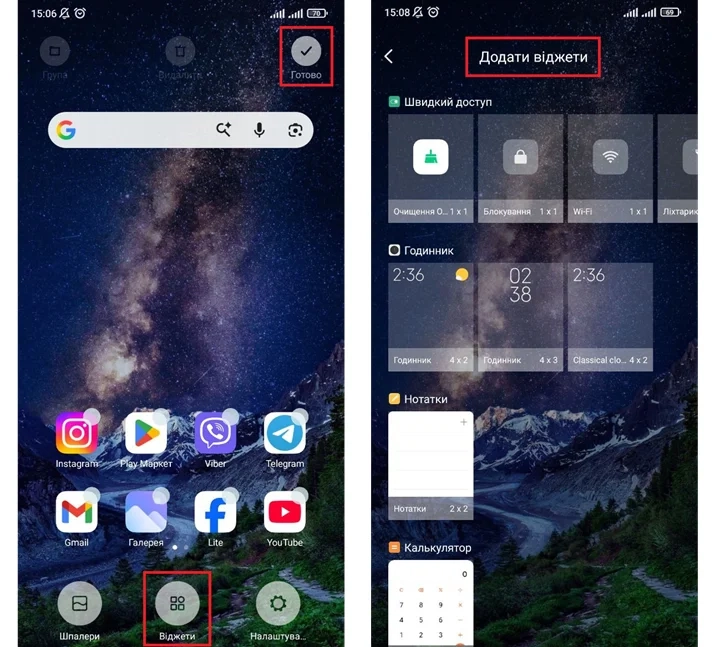
Інструкція з додавання:
Інструкція з додавання:
- Затисніть екран і виберіть розділ «Віджети».
- Прокрутіть список до потрібної програми (наприклад, «Погода» або «Нотатки»).
- Виберіть формат віджета (список, картка або вузька смужка).
- Затисніть його і перетягніть на потрібне місце.
Після того як вам вдалося додати віджет на головний екран, ви можете змінити його розмір. Просто затисніть вже встановлений віджет, і навколо нього з'являться рамки, які можна розтягувати.
Як зробити шпалери за розміром екрану телефону?
Однією з частих проблем є «розтягнута» або обрізана картинка. Щоб зрозуміти, як зробити шпалери за розміром екрану телефону, використовуйте вбудовані інструменти кадрування при встановленні. Система сама запропонує область, яка буде видна при прокручуванні.
Для тих, хто хоче більше динаміки, існує можливість поставити відео на шпалери. Це виглядає ефектно, але пам'ятайте: живі шпалери швидше витрачають заряд акумулятора.
Для тих, хто хоче більше динаміки, існує можливість поставити відео на шпалери. Це виглядає ефектно, але пам'ятайте: живі шпалери швидше витрачають заряд акумулятора.
Що робити, якщо все зламалося: як відновити головний екран телефону?
Експерименти з лаунчерами часто призводять до того, що важливі папки зникають, а значки перемішуються. Якщо ви шукаєте спосіб, як відновити головний екран телефону, є два шляхи:
- Ручний метод. Якщо ви випадково видалили ярлик, просто знайдіть його в меню додатків і перетягніть назад.
- Радикальний метод (як повернути початковий екран): Зайдіть в Налаштування -> Додатки -> [Ваш Лаунчер] -> Сховище -> Очистити дані. Це скине робочий стіл до заводського стану.
Головний екран VS екран застосунків — у чому різниця?
Для багатьох користувачів розмежування цих двох інтерфейсів стає справжньою головоломкою, хоча насправді логіка тут гранично проста. Щоб раз і назавжди зрозуміти будову системи, уявіть собі звичайний робочий кабінет.
- Домашній екран — це ваш фізичний «робочий стіл». Ви не кладете на нього абсолютно всі речі, які є в кімнаті. На столі лежать тільки ті інструменти, які потрібні вам щодня: ручка, блокнот, ноутбук і, можливо, фотографія близьких. Точно так само на головному екрані смартфона розташовуються тільки вибрані ярлики і віджети, до яких ви звертаєтеся десятки разів на день. Це зона швидкого доступу, яку ви формуєте за принципом особистого комфорту.
- Екран застосунків (або меню застосунків) — це свого роду «шафа» або архівний стелаж, розташований в глибині кімнати. Там зберігаються абсолютно всі встановлені програми, включаючи системні утиліти, налаштування і ті ігри, які ви запускаєте раз на місяць. Щоб потрапити в цю «шафу», зазвичай потрібно зробити свайп знизу вгору на робочому столі. Головна перевага такого поділу в тому, що ваш основний екран залишається чистим і не перевантаженим сотнями значків.
У сучасних версіях Android ви маєте свободу вибору того, як саме буде організовано цей простір:
- Класичний режим (з меню додатків). Ви самі вибираєте, які іконки винести на робочий стіл, а решта залишаються прихованими в загальному списку.
- Спрощений режим (тільки головний екран). У цьому випадку «шафи» не існує — всі нові програми при встановленні відразу потрапляють на робочі столи, автоматично створюючи нові сторінки. Це максимально наближає інтерфейс до логіки iOS.
Вибір режиму безпосередньо залежить від вашого стилю споживання контенту. Комусь подобається суворий мінімалізм з одним екраном і пошуком, а хтось воліє мати все під рукою. Якщо ви заплуталися в ієрархії меню, не можете знайти потрібний тумблер в надрах системи або хочете дізнатися, як налаштувати екран телефону під конкретні завдання, онлайн-консультація нашого технічного фахівця допоможе швидко розібратися в тонкощах вашої прошивки і оптимізувати простір під ваші потреби.
Питання-відповіді
Як скасувати зміни, якщо мені не сподобався новий вигляд?
Якщо ви змінювали тему, просто виберіть «Стандартну» в додатку «Теми». Якщо змінювали сітку — поверніть значення 4x5.
Куди зникають іконки після встановлення програм?
Зазвичай вони потрапляють на останній екран (праворуч). Перевірте налаштування: можливо, у вас відключена опція «Додавати нові додатки на головний екран».
Чи можна змінити шрифт на головному екрані?
Так, в налаштуваннях дисплея можна вибрати стиль і розмір шрифту, який застосовуватиметься до всіх підписів іконок.
Як закріпити іконки, щоб вони не рухалися випадково?
У налаштуваннях робочого столу увімкніть функцію «Блокування виду головного екрану». Це вбереже від випадкового видалення папок дітьми.
Як відсканувати QR-код прямо з головного екрану?
Додайте віджет «Google Пошук» або «Браузер» — там зазвичай є іконка камери для швидкого сканування.

Будьте першими
хто дізнається про знижки, рекомендації та презентації новинок Samsung
Підпишіться та отримайте 100 грн
на першу покупку
.webp "Смартфони - фото 1")



