Перетворюємо планшет Samsung на повноцінний ноутбук: що для цього потрібно
Чому сучасний планшет Samsung може замінити комп’ютер?
Топові мобільні процесори за своєю чистою продуктивністю вже впритул наблизилися до чіпів, які встановлюють в ультрабуки. Оперативної пам’яті в нових моделях достатньо для того, щоб тримати відкритими десятки вкладок у браузері. При цьому ви отримуєте пристрій «два в одному»: коли потрібно попрацювати, це повноцінний робочий інструмент, а коли хочеться відпочити — легкий планшет для читання, малювання або перегляду фільмів на дивані.
Клавіатура, миша та стилус S Pen для комфортної роботи
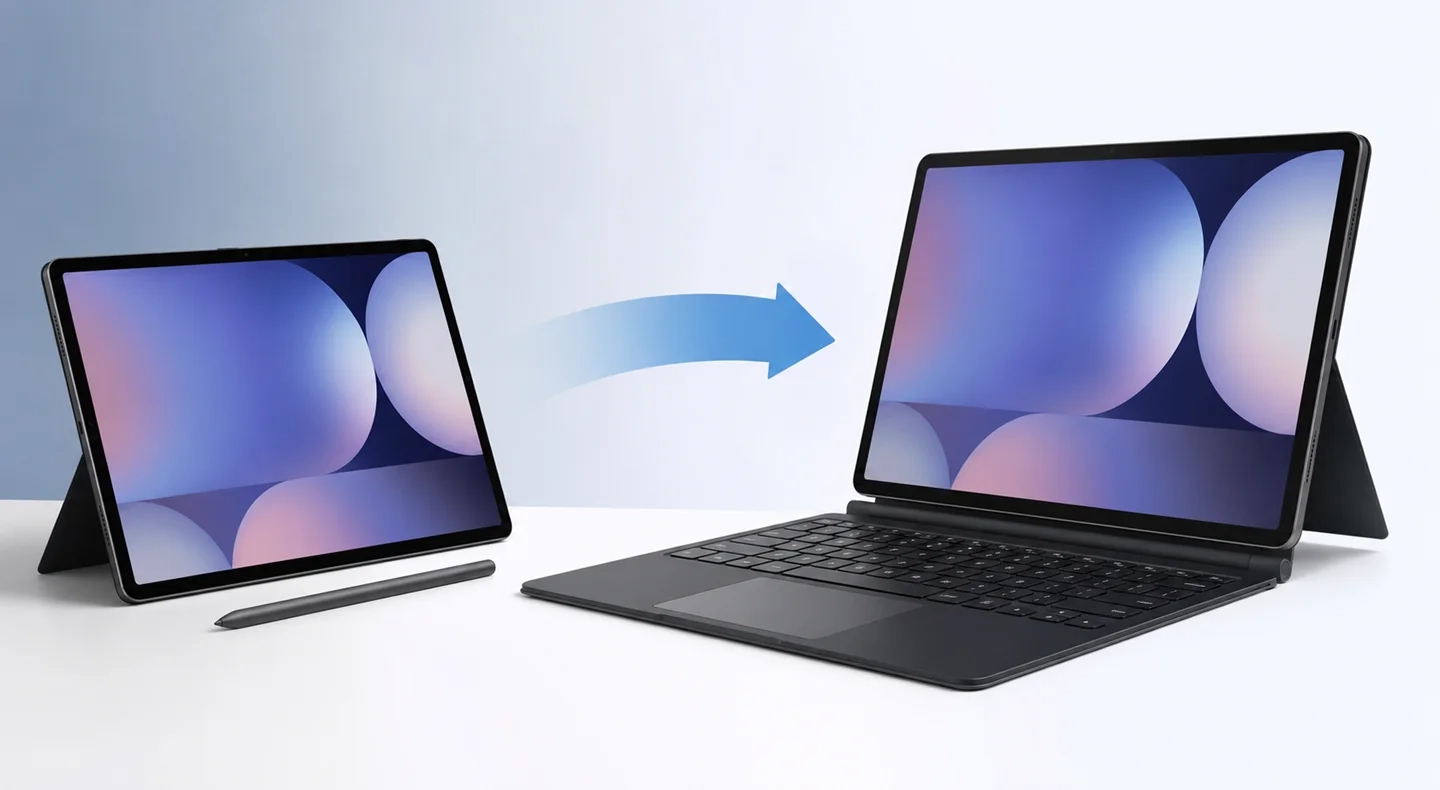
Якщо ви не хочете витрачатися на оригінальний чохол, до пристрою без проблем підійде будь-яка стороння Bluetooth-клавіатура. Другий важливий елемент — бездротова мишка для планшета Samsung. Звичайна компактна мишка з підтримкою Bluetooth миттєво з’єднується з системою, після чого на екрані з’являється звичний курсор.
Ну а комплектний стилус S Pen у цьому комплекті виступає як ідеальний інструмент для точної роботи: ним неймовірно зручно підписувати PDF-документи, робити швидкі рукописні нотатки на полях або ретушувати фотографії.
USB-C-хаб та інші аксесуари для розширення можливостей планшета
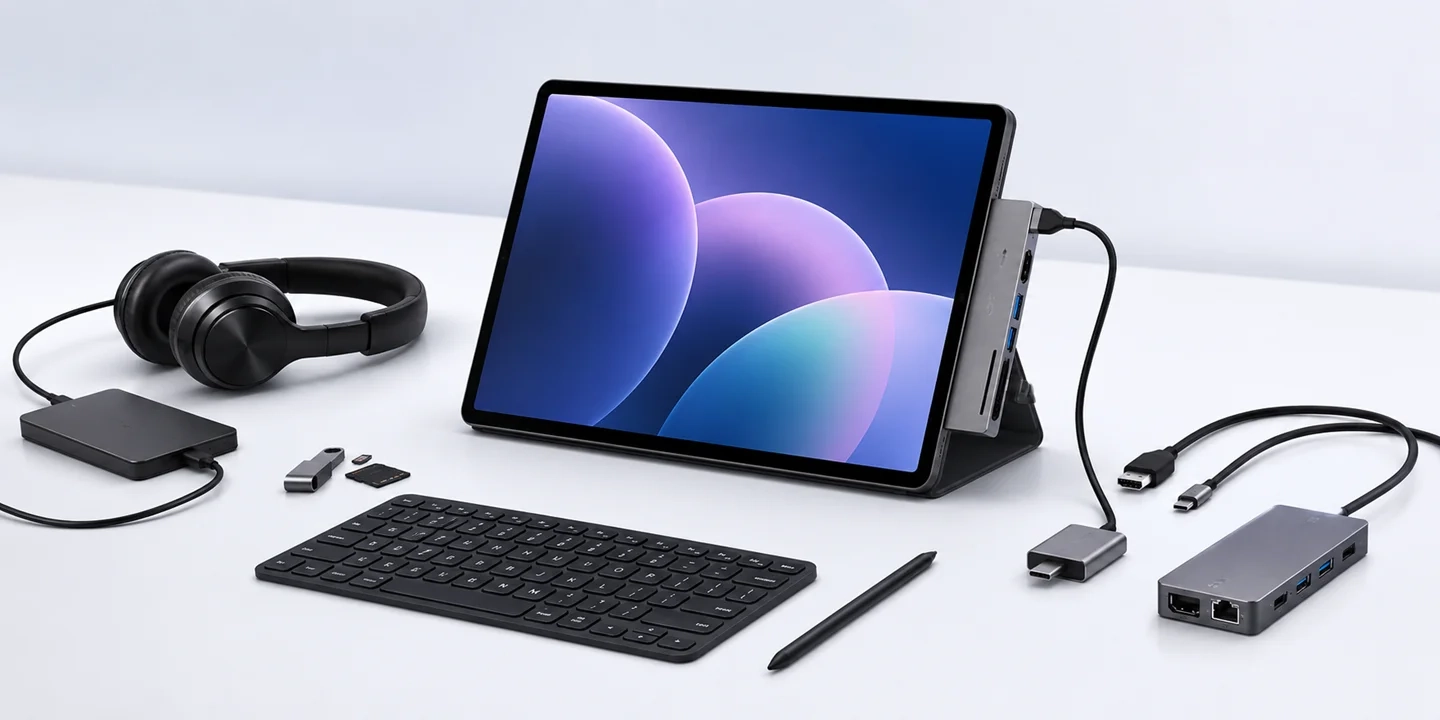
Сам по собі гаджет має лише один фізичний роз’єм Type-C, чого явно замало для повноцінної офісної роботи. Щоб виправити цей недолік, вам знадобляться додаткові аксесуари для планшета Samsung, а саме — якісний USB-C-концентратор (хаб), який зазвичай купують для ноутбуків.
За допомогою такого перехідника ви зможете:
- Підключити звичайну дротову флешку або зовнішній жорсткий диск для швидкого перенесення великих файлів.
- Вставити карту пам’яті з фотоапарата безпосередньо в слот хаба.
- Підключити кабель дротового інтернету через роз’єм Ethernet, якщо домашній Wi-Fi працює нестабільно.
- Вивести зображення на великий телевізор або проектор через порт HDMI.
Режим Samsung DeX для роботи в інтерфейсі, як на комп’ютері
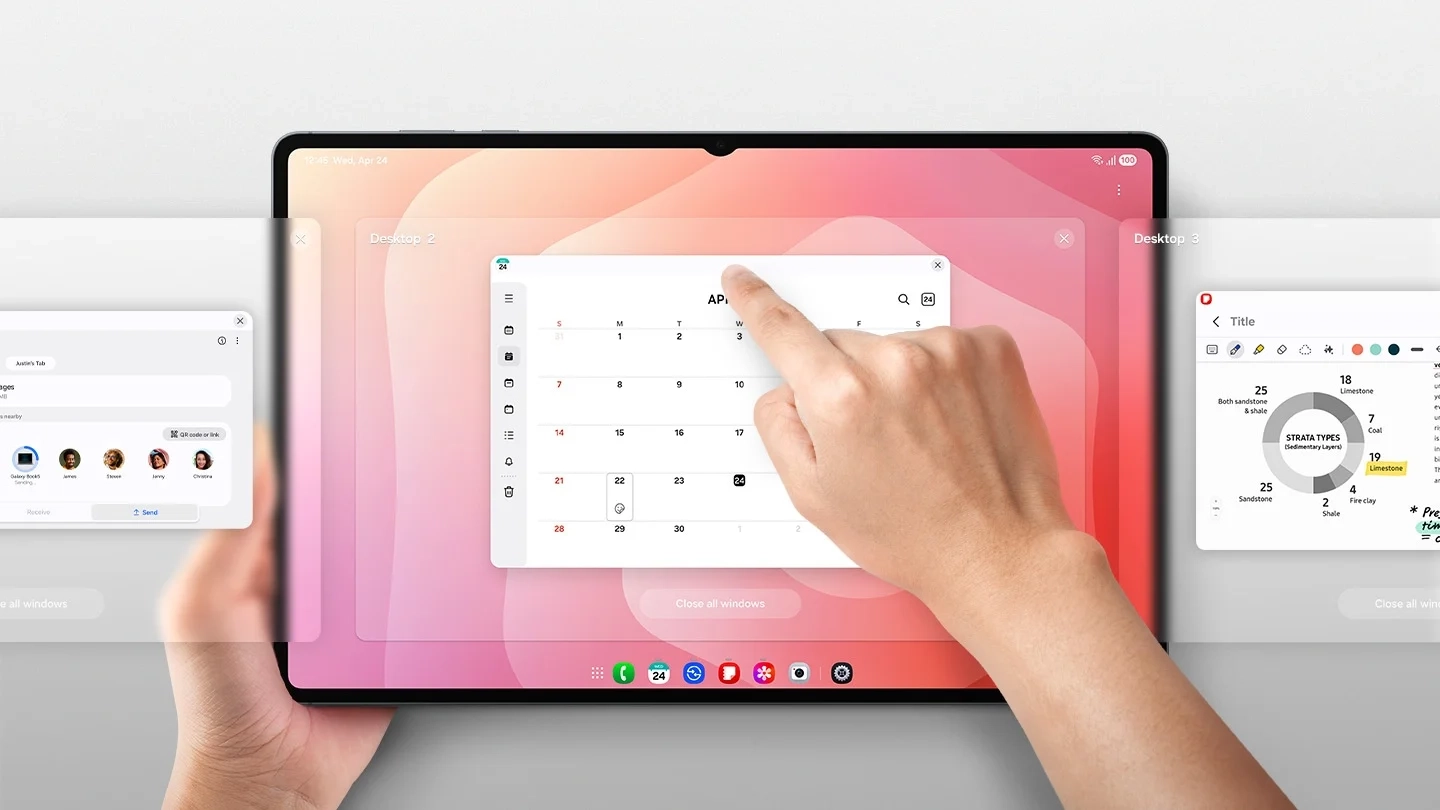
Підключення миші та клавіатури — це лише половина справи. Найголовніша магія відбувається на програмному рівні. Як тільки ви активуєте фірмову функцію Samsung DeX, звичний мобільний інтерфейс One UI миттєво зникає. Натомість активується повноцінний режим «планшет-ноутбук».
Перед вашими очима розгортається класичне комп’ютерне робоче середовище. Унизу з’являється повноцінна панель завдань, кнопка «Пуск» зі списком усіх встановлених програм та системний трей із годинником і сповіщеннями. Усі додатки тепер відкриваються не на весь екран, а в окремих вікнах. Їх можна вільно переміщати, згортати, розтягувати за краї або розміщувати поруч один з одним для паралельної роботи. Це дозволяє комфортно верстати презентацію, поглядаючи у вікно браузера з джерелами інформації.
Багатозадачність, корисне програмне забезпечення та хмарні сервіси для продуктивності
Для дизайнерів і творців контенту доступні просунуті відеоредактори на кшталт LumaFusion або графічні пакети Clip Studio Paint. Якщо ж для специфічних інженерних або бухгалтерських завдань вам обов’язково потрібна повноцінна Windows, на допомогу приходять хмарні технології. За допомогою сервісів віддаленого робочого столу ви можете підключитися до свого офісного сервера та запускати будь-які ресурсомісткі корпоративні програми прямо з екрана мобільного пристрою.
Зовнішні накопичувачі та зовнішні акумулятори для автономної роботи
Що стосується зберігання файлів, то вбудованої пам’яті пристрою для робочих архівів може не вистачити. Проблему легко вирішити, придбавши компактний зовнішній SSD-накопичувач. Він важить усього кілька десятків грамів, не потребує окремого живлення та передає дані через порт Type-C зі швидкістю, яка дозволяє монтувати важкі відеоролики безпосередньо з зовнішнього диска.
Перетворення планшетного комп’ютера на повноцінне робоче місце — це чудовий спосіб полегшити свій повсякденний рюкзак і позбутися необхідності носити з собою важкий і громіздкий ноутбук. Новітні флагмани, такі як Galaxy Tab S11, мають колосальний запас потужності, якого з надлишком вистачить для будь-яких професійних завдань на кілька років уперед.

Будьте першими
хто дізнається про знижки, рекомендації та презентації новинок Samsung
Підпишіться та отримайте 100 грн
на першу покупку
Поширені питання
Чи можна грати в комп’ютерні ігри на планшеті в режимі DeX?
Безпосередньо запускати ресурсомісткі ПК-ігри (з розширенням .exe) на Android не вийде. Однак ви можете без проблем користуватися будь-якими сучасними хмарними ігровими сервісами (GeForce NOW, Xbox Cloud Gaming). Підключивши клавіатуру, мишу або геймпад, ви отримаєте повноцінний ігровий досвід.
Чи підтримує режим DeX звичайні мобільні додатки?
Так, у цьому режимі запускаються абсолютно всі програми, встановлені на вашому пристрої. Більшість із них автоматично підлаштовуються під розмір вікна, але якщо якийсь старий додаток не хоче масштабуватися, у налаштуваннях DeX Labs можна примусово увімкнути зміну розмірів для будь-якого програмного забезпечення.
Чи працюватиме миша зі стандартними жестами Android?
Так, підключена миша повністю дублює керування пальцем. Лівий клік працює як звичайний тап, правий клік відкриває контекстні меню (у програмах, що підтримують цю функцію), а коліщатко миші дозволяє плавно прокручувати сторінки сайтів, документи або стрічки соціальних мереж.
Чи сильно розряджається батарея під час використання режиму DeX?
Витрата енергії дійсно трохи зростає, оскільки процесору доводиться обробляти віконний інтерфейс і живити підключені кабелем аксесуари (наприклад, флешки або хаб). Під час інтенсивної офісної роботи без підзарядки пристрій зазвичай працює близько 6–8 годин.