


Как обновить Андроид на телефоне и не потерять файлы, фото и контакты?
Смартфоны с ОС Android на данный момент являются сложными устройствами с развитой операционной системой. Производители регулярно выпускают обновления прошивки для улучшения производительности устройства, исправления ошибок и обновления безопасности. Очень часто пользователи бояться потерять фотографии, видеозаписи, документы, настройки или контакты. В данной статье мы расскажем нужно ли обновлять ПО на телефоне Самсунг и какие действия необходимо выполнить, чтобы не потерять важные данные.
Что такое обновление ПО на телефоне?
Обновление программного обеспечения (ПО) на Android-устройстве – это процесс установки новой версии операционной системы или отдельных компонентов прошивки в целях улучшения общей работы устройства. Процесс выполняется для повышения стабильности, устранения уязвимостей, оптимизации энергопотребления и исправления багов.
Зачем нужно обновление ПО на Андроид?
Регулярные обновления программного обеспечения крайне важны для стабильной и безопасной работы устройства. Нужно ли обновлять телефон Самсунг – однозначно да, ведь каждое обновление может содержать:
- улучшение безопасности, защищающее телефон от вредоносного ПО и хакеров;
- обновление интерфейса с добавлением более интуитивного и удобного управления;
- исправленные ошибки приложений, которые мешают правильной работе;
- обновление системных приложений, драйверов и служб;
- повышение скорости и производительности;
- новые версии ОС также обеспечивают совместимость с актуальными приложениями Google Play.
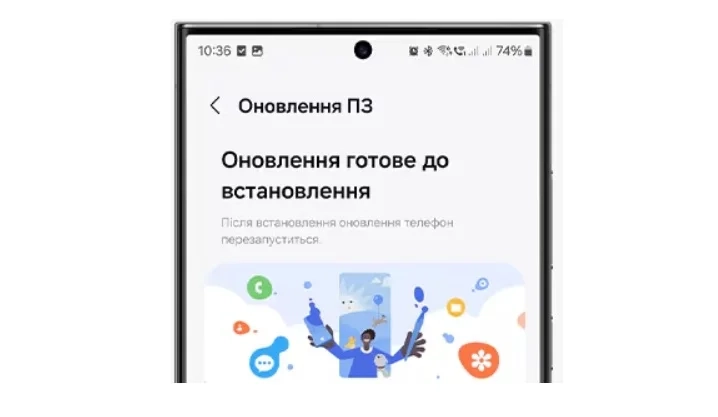
Что будет, если обновить телефон?
Чем чаще обновляется прошивка, тем выше шансы, что устройство будет работать без сбоев, торможений и самопроизвольных перезагрузок. Не откладывайте установку обновлений: они помогают оптимизировать память, продлевают срок службы гаджета и делают ежедневное взаимодействие с телефоном комфортнее.
Что нужно сделать перед обновлением Android?
- Проверьте свободное место во внутренней памяти. Если оно отсутствует, загрузка и установка нового ПО будут невозможны. Рекомендуем очистить память на 2-3 Гб, удалив ненужные программы или временные файлы. Вы можете переместить мультимедийные данные на карту памяти или в облако.
- Далее следует зарядить аккумулятор, чтобы смартфон не выключился во время загрузки ПО. Лучше всего устанавливать обновление с зарядом не менее 50%.
- Убедитесь, что подключение к Интернету стабильно. Желательно использовать сеть Wi-Fi, чтобы избежать глюков и зависаний, а также не расходовать мобильный трафик.
- Не забудьте проверить, включена ли у вас функция автоматического резервного копирования. Она поможет сохранить важные настройки, контакты и файлы, если что-то пойдет не так.
- Закройте все приложения и перезагрузите устройство. Это оптимизирует работу системы и уменьшит количество проблем при установке ПО.
Как обновить ПО на телефоне: создание резервной копии
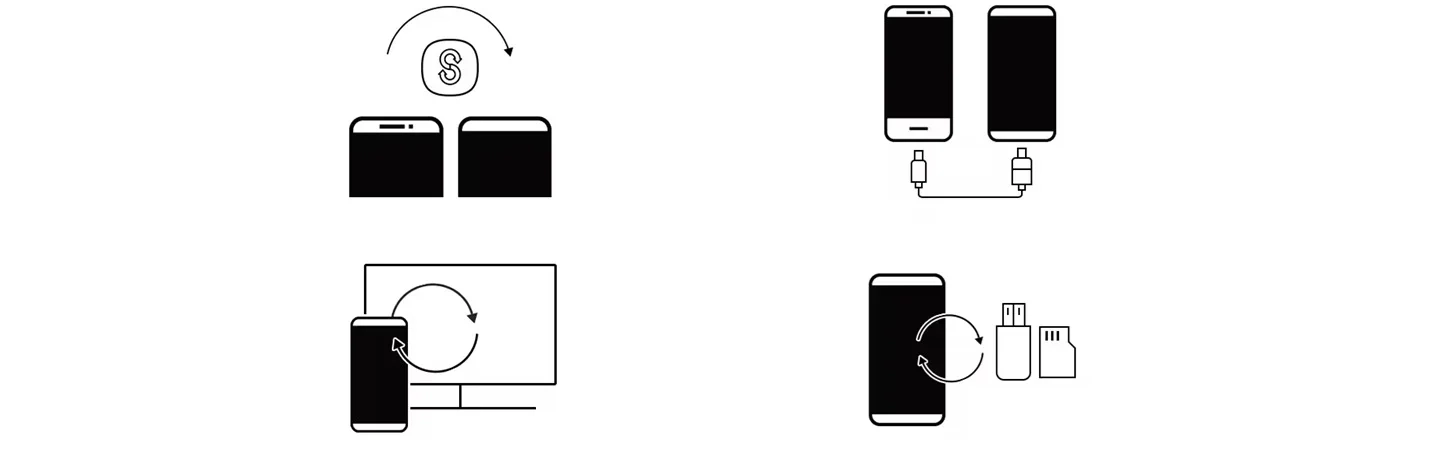
Перед обновлением Android нужно создать резервную копию. Эта процедура позволит избежать потери файлов, контактов и настроек в случае непредвиденных сбоев, а также быстро восстановить удаленные фото после прошивки.
Рассмотрим способы резервного копирования:
Рассмотрим способы резервного копирования:
- Облачный сервис Google – самый удобный и используемый вариант. Зайдите в настройки телефона в раздел “Google” и включите резервное копирование, после чего автоматически появится возможность сохранять данные: контакты, приложения, настройки и историю вызовов.
- Локальное копирование на любом компьютере. Подключите устройство через USB-кабель к ПК, далее скопируйте все нужные данные вручную. Подходит для фото, видео и документов. Но не сохраняет ваши настройки и приложения.
- Сторонние приложения, такие как Titanium Backup или Helium, делают полное или частичное резервное копирование, включая системные данные и пользовательские файлы. Утилиты подходят только для опытных пользователей.
- На некоторых смартфонах можно сделать резервное копирование на microSD-карту или USB-накопитель с помощью адаптера OTG.
Как обновить Android на смартфоне: пошаговая инструкция
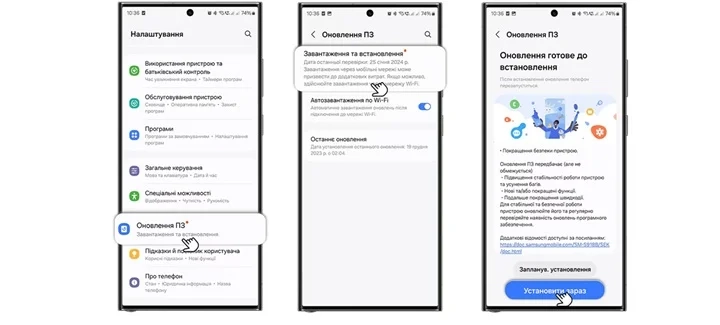
- Откройте меню «Настройки» и найдите раздел «Обновление программного обеспечения».
- Нажмите кнопку «Проверить обновления». Обычно, когда появляется новая версия, система сама уведомляет вас о ней и предлагает скачать.
- Подтвердите загрузку файла обновления.
- После завершения процесса перезагрузите смартфон.
Что делать, если смартфон Android не обновляется?
Если операционная система Android не обновляется:
- Освободите место в памяти и убедитесь в стабильности интернета.
- Перезагрузите устройство, проверьте правильность даты и времени.
- Очистите кэш и уберите ненужные файлы.
- Если ошибка повторяется – сбросьте настройки сети или сделайте “жесткую” перезагрузку.
- В крайнем случае после резервного копирования восстановите заводские настройки.
- Обратитесь в сервисный центр или воспользуйтесь онлайн-консультацией.
Как обновить телефон Самсунг, если нет обновлений?
- Вручную проверить в настройках наличие обновлений, так как уведомления могут не срабатывать.
- Очистить кеш службы обновлений.
- Обновить с помощью фирменных программ на компьютере: например, Samsung Smart Switch.
- Рассмотрите вариант с кастомной прошивкой, если не можете воспользоваться стандартным способом.
- Проверьте, поддерживает ли ваш гаджет более новую версию Андроид. Иногда обновления не выходят для устаревших моделей.
Возможные проблемы после обновления и как их избежать
- Если после обновления аккумулятор стал быстро разряжаться – очистите кеш, отключите автозапуск ненужных приложений и проверьте активность фона.
- Интерфейс работает медленно с торможениями – очистите системный кеш, перезагрузите устройство и удалите неиспользуемые приложения
- Когда некоторые функции или программы перестают корректно работать – обновите приложения через Google Play, очистите их кеш и при необходимости переустановите.
- Если система требует больше памяти, чем доступно на устройстве – освободите не менее 2-3 Гб, удалив кэш, старые фото, видео или файлы.
- Если телефон не видит сим-карту, попробуйте перезагрузить девайс, проверить правильность ее установки или сбросить настройки сети.
Следуя простым рекомендациям, вы защитите личные данные и избежите возможных ошибок после прошивки. А если хотите всегда пользоваться современной версией ОС Android, обратите внимание на сервис Smart Trade-win, который позволит вам ежегодно обновлять смартфон с выгодой до 70%.

Будьте первыми
кто узнает о скидках, рекомендациях и презентациях новинок Samsung
Подпишись и получи 100 грн
на первую покупку
.webp "Смартфоны - фото 1")



